

Cómo convertir la lista de reproducción Apple Music a Spotify [Guía 2025]
Hay ocasiones en que algunas personas cambian de aplicación de música para disfrutar de una nueva experiencia de streaming. Esto no es mala idea, sobre todo si la nueva aplicación que estás considerando está a punto de lanzar una nueva función o promoción que la anterior, la 1, no tiene.
El único problema posible en este asunto es la transferencia de sus datos o archivos de música del antiguo 1 al nuevo. Por lo tanto, discutiremos los pasos sobre cómo hacerlo. convertir la lista de reproducción Apple Music a Spotify Música, así como el movimiento de álbumes, pistas individuales, datos musicales y artistas.
Actualmente, Apple Music y Spotify Music eran 2 de las plataformas de transmisión de música más consolidadas y utilizadas por muchos. Ambas también se caracterizan por ofrecer consistentemente las mejores funciones y servicios a sus usuarios.
Pero dado que siempre se ha tratado de la competencia en el mercado, es normal y común ofrecer lo que otros proveedores de música no pueden hacer o dar. Esto es para atraer a más usuarios a que se cambien a ellos. En esta publicación, tómate tu tiempo para aprender cómo convertir la lista de reproducción Apple Music a Spotify y ser capaz de hacerlo por tu cuenta cuando te suceda algo similar con 1.
Contenido del artículo Parte 1. Cómo transferir listas de reproducción de Apple Music a Spotify con una herramienta de tercerosParte 2. Cómo transferir Apple Music a Spotify sin suscripciónParte 3. En conclusión
Parte 1. Cómo transferir listas de reproducción de Apple Music a Spotify con una herramienta de terceros
Como se mencionó en la introducción hace un tiempo, cambiar a otro servicio de transmisión de música ya es un acto común, especialmente si su nuevo proveedor de música tiene una característica adicional que el anterior 1 no tiene o si va a aprovechar la promoción que el último 1 ha estado ofreciendo en este momento.
Entonces, si resulta que estás usando Apple Music y quieres cambiar de Apple Music a Spotify Music, es una buena idea esperar hasta que te des cuenta de que tienes que volver a recopilar y crear listas de reproducción. En ese caso, vamos a abordar cómo transferir o convertir la lista de reproducción Apple Music a Spotify y otro contenido usando Soundiiz. A continuación se muestran algunos de los procedimientos que puedes realizar con la ayuda de esta aplicación.
Pasos a seguir para transferir las listas de reproducción de Apple Music a Spotify
- El primer paso que debe hacer es dirigirse a su navegador web y abre la aplicación web.
- Ahora, vaya a su biblioteca de música y luego haga clic en la pestaña "Listas de reproducción". Desde allí, seleccione la categoría Listas de reproducción.
- En el lado izquierdo de la pantalla, haga clic en Apple Music como fuente o proveedor principal de listas de reproducción y conéctelo una vez seleccionado.
- A continuación, verás todas las listas de reproducción que guardaste en tu biblioteca Apple Music. Selecciona todas las que quieras transferir marcando la casilla que aparece junto a cada lista de reproducción.
- En la parte superior de la pantalla, específicamente en la parte superior de la barra de herramientas, haga clic en Convertir herramientas.
- Después de hacerlo, elige la plataforma de música en streaming a la que quieres transferir las listas de reproducción. En nuestro caso, selecciona Spotify Music. Tras seleccionar la aplicación, asegúrate de que Spotify también esté conectado.
- El proceso para convertir la lista de reproducción Apple Music a Spotify comenzará ahora y, una vez que las listas de reproducción estén configuradas, después de unos minutos las encontrará en su biblioteca Spotify Music.
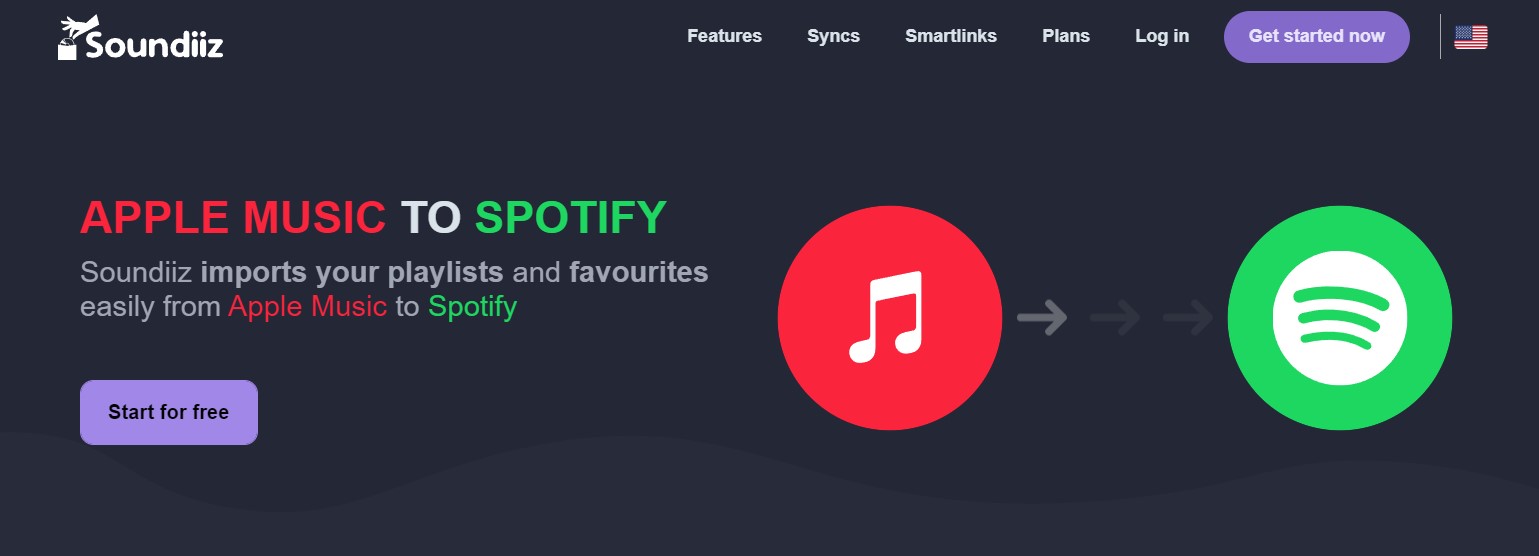
Además del procedimiento sobre cómo convertir la lista de reproducción Apple Music a Spotify, también compartiré los pasos sobre cómo transferir álbumes de Apple Music a Spotify, cómo mover todos tus datos de música de la aplicación Apple Music a tu aplicación instalada Spotify Music de una vez e incluso los pasos sobre cómo transferir artistas de Apple Music a Spotify. Todas tus pistas favoritas también se pueden transferir en tu aplicación Spotify Music, y para saber más sobre eso, sigue leyendo este artículo.
Pasos a seguir para transferir álbumes de Apple Music a Spotify
Los pasos a seguir para transferir tus álbumes favoritos son prácticamente los mismos que para convertir la lista de reproducción Apple Music a Spotify. Sin duda, los siguientes pasos serán fáciles de entender.
- Proceda a abrir la aplicación web.
- Lo siguiente que debe hacer es abrir su biblioteca de música y luego hacer clic en la pestaña "Álbumes". Desde allí, seleccione la categoría Álbumes.
- Si salió del panel, seleccione la fuente de los álbumes que es Apple Music y luego conéctela.
- Del conjunto de álbumes en la lista que se presenta a continuación en su pantalla, marque la casilla de cada álbum que desee transferir. El cuadro se puede encontrar en el lado izquierdo del título de cada álbum.
- Inmediatamente después de la selección, haga clic en la herramienta Convertir que se encuentra en la parte superior de la barra de herramientas.
- Ahora, es momento de elegir la ubicación final de las listas de reproducción seleccionadas. Seleccione Spotify Music y luego conéctese a esta plataforma de transmisión de música.
- El proceso de transferencia comenzará oficialmente ahora. Una vez encontrados los álbumes, estarán disponibles en tu cuenta Spotify Music.
Pasos a seguir para transferir todos sus datos de Apple Music a Spotify Music
Para aquellos que quieran terminar todo con un solo clic, estos son los pasos que deben seguir para transferir todos los datos musicales del Apple Music de una sola vez.
- Nuevamente, abra la aplicación web.
- Echa un vistazo a la parte izquierda de tu interfaz principal y luego busca “Platform to Platform”.
- Ahora, seleccione la aplicación Apple Music como fuente principal y conéctela también.
- Después de hacerlo, seleccione todas las categorías de elementos que desea transferir poniendo una marca en las casillas al lado de cada categoría.
- Esta vez, debe elegir la ubicación final o el servicio de destino de las categorías seleccionadas. Elija la aplicación Spotify Music.
- Una vez que todo esté listo, el proceso comenzará. También puede ver el progreso del proceso de transferencia haciendo clic en la lista "Lotes".
Pasos a seguir para transferir artistas de Apple Music a Spotify Music
Todos tus artistas favoritos de Apple Music no se quedarán atrás porque en realidad hay algunos pasos básicos a seguir para transferirlos en tu aplicación Spotify Music.
- Lo primero que debe hacer es abrir la aplicación web.
- Inmediatamente después de eso, en su biblioteca, haga clic en la categoría asignada para sus artistas favoritos o en la pestaña "Artistas".
- En el lado izquierdo de su interfaz, haga clic en Apple Music como proveedor principal de los artistas y conéctelo.
- Ahora, navegue por la lista de sus artistas y luego seleccione todos aquellos que desea transferir a otra plataforma. Para hacer eso, marque la casilla junto al nombre de cada artista.
- En la parte superior de la barra de herramientas, haga clic en la herramienta Convertir.
- Ahora que todo está configurado, seleccione Spotify Music como la ubicación final de los artistas que se van a mover.
- El proceso comenzará ahora y, después de unos minutos de espera, todos estarán disponibles en su cuenta Spotify Music.
Pasos para transferir pistas de Apple Music a Spotify Music
Si deseas transferir pistas individuales que no estén incluidas en una lista de reproducción específica, también puedes hacerlo. Los pasos son prácticamente los mismos que para convertir la lista de reproducción Apple Music a Spotify, así que seguramente encontrarás el procedimiento fácil y muy sencillo.
- ¿Se ha abierto la aplicación web en su dispositivo usado?
- Vaya a su biblioteca y luego seleccione la pestaña de "Pistas".
- En la parte izquierda de la interfaz, seleccione Apple Music como fuente principal. ¿Se ha conectado correctamente después de la selección?
- Ahora, en la lista de sus pistas Apple Music, marque la casilla que está justo al lado de las pistas individuales que desea mover.
- En la parte superior de la barra de herramientas, haga clic en la herramienta Convertir.
- Después de hacerlo, elija la plataforma de destino, que es Spotify Music. Tenga la aplicación Spotify Music conectada después de la selección.
- El proceso comenzará una vez que todo esté listo. Todas las pistas estarán disponibles en tu Spotify Music una vez que todo se haya transferido por completo.
Además de la aplicación Soundiiz ya mencionada, si eres usuario de iOS, puedes usar SongShift para convertir Apple Music a Spotify. Sin embargo, para una mejor experiencia, es posible que necesites actualizar al usar el software de terceros 2 mencionado anteriormente.
Parte 2. Cómo transferir Apple Music a Spotify sin suscripción
Tras una explicación detallada de los pasos para convertir la lista de reproducción Apple Music a Spotify, veamos ahora la herramienta perfecta para obtener muchas canciones de Spotify sin necesidad de una suscripción mensual. Este método resulta muy ventajoso para los usuarios gratuitos, ya que no pueden acceder a las canciones solo con su cuenta gratuita. Por lo tanto, si eres usuario gratuito de la aplicación Spotify, tómate tu tiempo para leer esta sección del artículo, pues te será de gran utilidad.
La herramienta perfecta para obtener más canciones de Spotify sin necesidad del plan Premium Spotify es TuneSolo Spotify Music Converter . Para saber más sobre este excelente convertidor de música, a continuación te presentamos una breve descripción de sus principales características.
Características principales del TuneSolo Spotify Music Converter
Descargar canciones de Spotify
TuneSolo Spotify Music Converter es capaz de descargar todas tus canciones favoritas y seleccionadas de Spotify. Nombra todas las canciones que quieras y TuneSolo te ayudará a guardarlas todas en tu dispositivo.
Convierte las canciones del Spotify a otros formatos de audio.
TuneSolo también es capaz de convertir canciones de Spotify a cualquiera de los formatos de audio incluidos MP3, WAV, AAC, y el formato de salida FLAC.
Rápida velocidad de conversión
Este extraordinario convertidor puede completar todo el proceso a una velocidad de conversión de hasta 5x. En tan solo un par de minutos, ya puedes tener docenas de canciones convertidas con éxito. ¡Ahorra tiempo!
Escucha sin conexión
Dado que el TuneSolo permite a los usuarios descargar las canciones en su dispositivo, también podrán escucharlas sin conexión a internet. ¡Olvídese de los problemas con sus datos móviles o la señal!
Reproduce canciones de Spotify en varios dispositivos.
Con TuneSolo Spotify Music Converter, no tienes límites en cuanto al número total de dispositivos que puedes usar para disfrutar de tus canciones. A diferencia de los usuarios Premium, que solo pueden usar dispositivos 3 para reproducir las canciones en streaming.
Conserva las etiquetas y la información de metadatos de ID3
Las canciones Spotify se identifican mediante detalles importantes como las etiquetas ID3 y la información de metadatos. TuneSolo Spotify Music Converter también es muy hábil para preservar y mantener todos estos detalles importantes.
Organice su propio conjunto de música
El TuneSolo incluso te ofrece la oportunidad de organizar tu biblioteca musical como prefieras. Puedes ordenarla por álbum, por año, por artista o por cualquier categoría que consideres más adecuada.
Actualizaciones gratuitas y ayuda ilimitada del equipo de soporte técnico
Todos los usuarios de TuneSolo Spotify Music Converter tienen derecho a actualizaciones gratuitas siempre que esté disponible la versión 1. Incluso pueden solicitar ayuda al equipo de soporte técnico si surge algún problema durante el proceso.
Pasos a seguir para usar correctamente el TuneSolo Spotify Music Converter
Después de seguir los pasos para convertir la lista de reproducción Apple Music a Spotify, todas estas listas de reproducción ahora se denominarán listas de reproducción Spotify. A continuación, se muestran los pasos que puede seguir para guardar todas estas canciones Spotify recién guardadas en su dispositivo actual.
Paso 1. Descarga y ejecuta TuneSolo Spotify Music Converter
El primer paso es descargar la aplicación TuneSolo Spotify Music Converter. Para ello, ve a la tienda de aplicaciones de tu dispositivo y busca la app. Otra opción es visitar el sitio web oficial de TuneSolo y descargarla desde allí. Una vez descargada, ejecuta TuneSolo en tu dispositivo.
Paso 2. Sube los archivos de las canciones a TuneSolo Spotify Music Converter
Tras el lanzamiento completo de TuneSolo Spotify Music Converter, deberá esperar unos minutos hasta que la aplicación lea y reconozca las canciones de su biblioteca musical. Una vez leídas, podrá comenzar a subir los archivos de las canciones copiando el enlace y pegándolo en el convertidor de música. Otra forma de subir las canciones es arrastrarlas desde su biblioteca musical al área designada en el convertidor.

Paso 3. Seleccione el formato de salida de las canciones y la carpeta de salida.
Ahora que las canciones ya se han subido al convertidor, puede comenzar a elegir el formato de salida. Puede elegir entre los formatos MP3,, WAV,, AAC, y FLAC. Después de elegir el formato de audio que prefiera, también deberá seleccionar la carpeta de destino. Aquí es donde se guardarán las canciones convertidas una vez finalizado el proceso de conversión.

Paso 4. Haga clic en el botón "convertir todo".
Ahora que todo está configurado, puede comenzar a hacer clic en el “Convert All” Botón. Esto es para iniciar oficialmente el proceso de conversión.

Paso 5. Obtén las canciones convertidas de Spotify
Una vez finalizado el proceso de conversión, si desea comprobar y obtener las canciones completamente convertidas, simplemente haga clic en “View Output File” para obtenerlos y guardarlos permanentemente en tu dispositivo.
Parte 3. En conclusión
Para poder guardar muchas más de tus canciones favoritas de Spotify, siempre puedes usar TuneSolo Spotify Music Converter. Con la conversación que acabamos de tener sobre las funciones y los servicios que podemos obtener de TuneSolo, es seguro que usar esta aplicación realmente vale la pena.
Por otro lado, si siempre has querido cambiar de la aplicación de música 1 a otra, no hay problema siempre y cuando nada te moleste al hacerlo, incluidas algunas de las listas de reproducción que quedarán atrás. Si actualmente estás usando la aplicación Apple Music como tu proveedor de música y quieres cambiar a Spotify Music, solo sigue todos los procedimientos y pasos sencillos sobre cómo transferir o convertir la lista de reproducción Apple Music a Spotify.

