

Cómo convertir OGG a MP3 de forma completa y sencilla [Guía 2026]
Antes de darte consejos sobre cómo convertir OGG a MP3, hablemos del formato de archivo OGG no escuchado. El formato OGG es un archivo de audio comprimido. Su método de compresión de audio implica el tipo OGG VORBIS, que no está patentado y es gratuito.
OGG Los formatos de archivo son similares a los de MP3 tipos de archivo. Sin embargo, el primero tiene una mejor calidad de sonido en comparación con el segundo, incluso si el 2 son de igual tamaño. Los formatos de archivo OGG también incluyen datos, que llamamos metadatos, para contener información sobre el artista, el título, el año, el género, etc.
Dicho esto, hablaremos de cómo convertir OGG a MP3 formato en este artículo. Además, una serie de preguntas y respuestas sobre OGG a MP3 También se analizará la conversión.
Contenido del artículo Parte 1. ¿Cómo convierto OGG Archivos a MP3 en PC?Parte 2. ¿Cómo convierto OGG Archivos a MP3 ¿Con convertidor gratuito?Parte 3. ¿Cómo convierto OGG Archivos a MP3 ¿En línea?Parte 4. Preguntas frecuentes sobre la conversión OGG Archivos a MP3Parte 5. Conclusión
Parte 1. ¿Cómo convierto OGG Archivos a MP3 en PC?
Si buscas lo mejor. OGG a MP3 convertidor para Mac y Windows, no te puedes perder esta potente herramienta. La mejor manera de convertir OGG a MP3 esta usando TuneSolo Spotify Music Converter. Esto se debe a que convierte archivos sin pérdida de calidad. Usted puede convertir cualquier Spotify canción para MP3 / AAC / WAV / FLAC formatéalos y escúchalos sin conexión. Además, los metadatos y el ID3 Las etiquetas se conservarán. Esto significa que no tendrá que organizar sus archivos después de haberlos convertido. Además, su velocidad de conversión es muy rápida en comparación con los convertidores estándar existentes y es capaz de realizar conversiones por lotes. OGG a archivos MP3 formato.
A continuación se explica cómo convertir OGG a MP3 usando TuneSolo Spotify Music Converter:
1.Agarrar TuneSolo. Lo primero es visitar la web de TuneSolo y descargar el Spotify Music ConverterDespués, instálalo en tu ordenador.
2.Abre la aplicación. Después, abre la aplicación en tu ordenador.
3.Agregar archivos. Puede agregar archivos copiando y pegando el enlace. O también puede arrastrar y soltar el archivo. OGG archivos si lo desea.
4.Seleccione Configuración de salida. Ahora, debe elegir MP3 Seleccione el formato de salida que desee. A continuación, elija la carpeta de destino donde desea guardar los archivos.
5.El siguiente paso es hacer clic en Convertir todo para convertir todo el OGG a archivos MP3.
6.Ver resultados. El último paso, después del proceso de conversión, es hacer clic en Ver archivo de salida para que pueda ver dónde se han guardado los archivos.
Parte 2. ¿Cómo convierto OGG Archivos a MP3 ¿Con convertidor gratuito?
Además de utilizar el conversor profesional TuneSolo para convertir OGG a archivos MP3, También puedes buscar ayuda en algunos convertidores gratuitos. Pero estos convertidores aún tienen algunos defectos. Ahora, aprenderás sobre algunos convertidores gratuitos. OGG Convertidores
1. Convertir OGG A MP3 Usando VLC Media Player (Windows/Mac/Android/iOS)
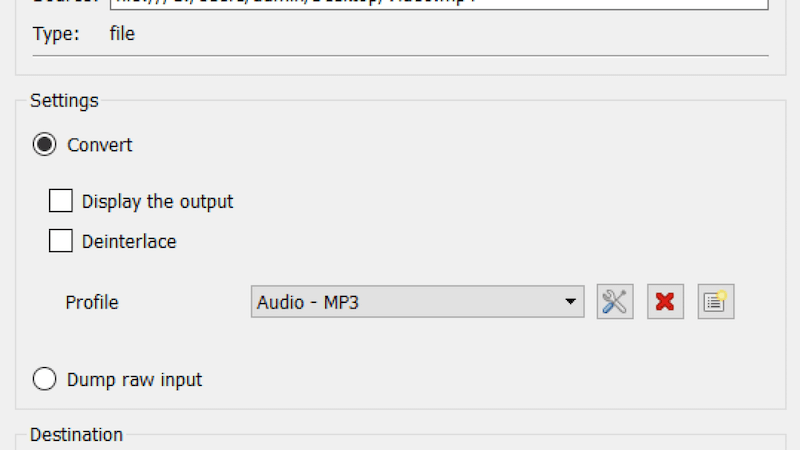
VLC Media Player es un convertidor de audio gratuito. No solo puede reproducir y convertir archivos de audio, sino también dividirlos. Pero dado que MP3s Suelen tener tasas de bits más bajas pero tamaños mayores, por lo que puede perderse algo de calidad de audio durante el proceso de conversión.
Aquí están los pasos que puedes seguir para convertir OGG a MP3 con VLC Media Player:
Paso 1. Inicia VLC Media Player. El primer paso es abrir VLC Media Player en tu ordenador.
Paso 2. Seleccione Archivo. Ahora, elija el menú Archivo y luego haga clic en Convertir/Transmitir.
Paso 3. Agregar archivos. Agregue los archivos OGG arrastrándolos y soltándolos en el cuadro que aparece. O bien, puede hacer clic en Abrir multimedia para buscar el archivo OGG que desea convertir.
Paso 4. Seleccione Formato de salida. Luego, elija el perfil que prefiera. Por supuesto, debe elegir MP3 como formato de archivo de salida. Luego, elija una carpeta de destino donde desea que se guarden los archivos recién convertidos.
Paso 5. Haz clic en Guardar. Una vez que hayas seleccionado el formato de salida y la carpeta de destino, vuelve a hacer clic en el botón Guardar. Espera hasta que la marca de tiempo se restablezca al inicio. Esto indica que el proceso de conversión ha finalizado.
2. Convertir OGG A MP3 Uso de Audacity (Windows/Mac/Linux)
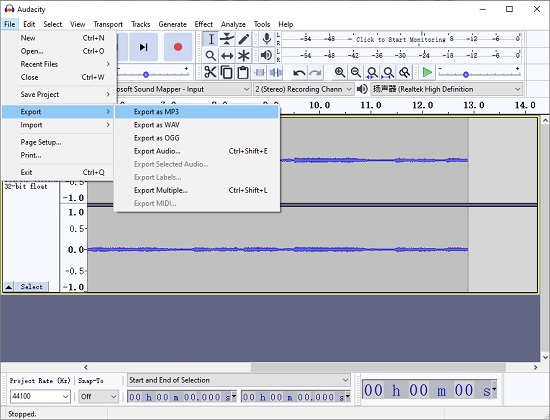
Audacity es un procesador de audio que se ejecuta en Windows, Mac y Linux y puede convertir OGG a MP3 de forma gratuita. Además, tiene muchas funciones avanzadas para la edición y el procesamiento de audio. Por lo tanto, también puede usar Audacity para lograrlo. OGG a MP3 conversión. Para ello, estos son los pasos que debes seguir e implementar fácilmente:
Paso 1. Abre Audacity. Primero, abre el software Audacity en tu ordenador.
Paso 2. Haz clic en Archivo. En la sección del menú, haz clic en el menú Archivo.
Paso 3. Ahora, debe hacer clic en la opción Exportar. Luego, elija la opción Exportar como Mp3.
Paso 4. Seleccione Configuración. Ahora, busque la sección llamada Opciones de formato. Elija la configuración que desee para su MP3 archivo. También puedes elegir una calidad (tasa de bits).
Paso 5. Guardar archivo. Ahora, el siguiente paso es guardar el archivo.
Paso 6. Editar metadatos. Ahora, en la ventana que aparece, introduzca la información en la ventana Editar etiquetas de metadatos.
Paso 7. Pulse Aceptar. El último paso es pulsar Aceptar y esperar a que finalice el proceso de exportación.
Parte 3. ¿Cómo convierto OGG Archivos a MP3 ¿En línea?
Ahora hablaremos de cómo convertir OGG a MP3 utilizando herramientas en línea. Estas herramientas son muy fáciles de entender. La herramienta en línea que recomendaremos se llama Online-Convert. Puede encontrar la herramienta en Online-Convert.com.
Sin embargo, esta no es la mejor herramienta para usar, porque existen limitaciones cuando se trata de tamaño. Pero, si está convirtiendo archivos de tamaño pequeño, entonces estará bien. Tenga en cuenta que la calidad no es la mejor, pero aún así hace el trabajo.
Estos son los pasos para convertir OGG a MP3 usando Online-Convert.com:
Paso 1. Ir al sitio. El primer paso es abrir un navegador y visitar Online-Convert.com.
Paso 2. Visita Audio Converter. Luego, haz clic en el icono de Audio Converter que se encuentra en la parte superior izquierda de todas las opciones del sitio.
Paso 3. Seleccione el formato de destino. Seleccione MP3 como el formato de destino que desee. Puede hacerlo haciendo clic en Convertir a MP3.
Paso 4. Agregar archivos. A continuación, haga clic en Elegir archivos para agregar sus archivos OGG. O bien, también puede ingresar una URL. Otra cosa que puede hacer es agregar un archivo desde Dropbox o Google Drive.
Paso 5. Cambiar configuración. Puedes modificar ajustes como la tasa de bits de audio, los canales de audio, la frecuencia de muestreo y más. También puedes recortar el archivo de audio si lo deseas.
Paso 6. Iniciar conversión. Una vez que haya subido los archivos y elegido la configuración, puede hacer clic en Iniciar conversión.
Paso 7. Espere a que finalice el proceso de conversión.
Paso 8. Puedes descargar los archivos convertidos a tu disco duro local o guardarlos como un archivo ZIP. También puedes subirlos a una plataforma de almacenamiento en la nube como Dropbox.
Parte 4. Preguntas frecuentes sobre la conversión OGG Archivos a MP3
Q1: Cuál es la diferencia entre OGG archivos de audio y MP3 ¿Archivos de audio?
A1: OGG y MP3 Ambos son formatos de audio de uso común. MP3 es más popular que OGG Vorbis y es compatible con muchos dispositivos de reproducción diferentes. Pero en 192kbps, OGG La calidad del sonido es mejor que MP3.
Q2¿Se perderá la calidad del sonido al convertirlo? OGG archivos de música a MP3?
A2: En términos generales, en 192kbps, OGG tiene mejor calidad de sonido que MP3. Si desea evitar la pérdida de calidad de sonido durante el proceso de conversión OGG a MP3, Lo mejor es utilizar un convertidor profesional.TuneSolo Spotify Music Converter Para completar esto.
Q3: Lata MP3 Los jugadores juegan OGG Archivos?
A3: No todo MP3 Los jugadores pueden jugar OGG archivos. Sin embargo, algunos MP3 Los jugadores pueden jugar OGG archivos como VLC media player, Audacity, etc. Pero si quieres reproducir OGG archivos en diferentes dispositivos, la mejor manera es usar TuneSolo Spotify Music Converter para convertir OGG a MP3.
Parte 5. Conclusión
Al final, esperamos que hayas aprendido a convertir OGG a MP3 con nuestro artículo. Como ya sabrá, OGG Los archivos no pueden ser reproducidos por la mayoría. MP3 jugadores. Pero Spotify las canciones son todas OGG Vorbis Formato. Por eso tienes que convertirlos a MP3De esta forma, pueden ser reconocidos universalmente.
Para la conversión, existen herramientas que puede utilizar y que se pueden entender y manipular fácilmente. Estas herramientas tienen la forma de aplicaciones o sitios web en línea y fuera de línea. Hemos incluido muchas herramientas en este artículo, pero una se destaca.
Es TuneSolo Spotify Music ConverterQueremos que utilice esta herramienta sin conexión porque las herramientas en línea tienen limitaciones de tamaño y de servidor. TuneSolo Spotify Music Converter no tiene eso. Además, TuneSolo es muy fácil de usar. Además, la velocidad de conversión es muy rápida.
Por eso debes agarrar TuneSolo Spotify Music Converter para experimentar velocidades rápidas y las más altas calidades en términos de implementación de cómo convertir OGG a MP3¡Haz clic en el botón de seguridad que aparece a continuación y pruébalo gratis ahora!

