

¿Spotify requiere WIFI para acceder a sus funciones?
En resumen, Spotify es una de las plataformas de streaming de música más consolidadas y utilizadas. Ofrece a sus usuarios suscripciones gratuitas y Premium, que permiten acceder a sus servicios y funciones, al igual que la versión anterior, 1, con algunas limitaciones.
En relación con la pregunta de si el Spotify requiere WIFI , veamos más respuestas a esta pregunta leyendo la publicación completa.
Contenido del artículo Parte 1. ¿El Spotify requiere WIFI?Parte 2. ¿Cómo usar el modo sin conexión en Spotify?Parte 3. Extra: ¿Cómo descargar canciones de Spotify para escucharlas sin conexión y sin suscripción premium?Parte 4. Para resumir
Parte 1. ¿El Spotify requiere WIFI?
La respuesta a la pregunta de si Spotify requiere WIFI depende del tipo de cuenta que uses en Spotify. Si eres usuario de una cuenta Premium y deseas reproducir las canciones sin conexión, puedes hacerlo incluso sin conexión WIFI. Tu aplicación móvil o de escritorio seguirá funcionando y te permitirá escuchar estas canciones. Sin embargo, recuerda que no podrás realizar búsquedas una vez que actives el modo sin conexión. Es decir, no podrás buscar ni reproducir una canción específica si no está incluida en tus descargas anteriores.
Por otro lado, si usas la aplicación como usuario gratuito, necesitarás una conexión Wi-Fi para reproducir las canciones y listas de reproducción. Sin embargo, también puedes hacerlo solo con tus datos móviles. Ten en cuenta que usar Spotify gratis es muy diferente a usar la aplicación Premium. Espera las restricciones y limitaciones de una cuenta gratuita.
Ahora bien, ¿qué ocurre con la descarga de pistas? ¿El Spotify requiere WIFI?
Para guardar las canciones, Spotify requiere conexión a internet. Primero, asegúrese de que las canciones estén descargadas en su dispositivo antes de activar el modo sin conexión. Puede usar la aplicación móvil o la de escritorio para descargar las canciones, pero no el navegador web. La aplicación móvil Spotify permite descargar las canciones mediante Wi-Fi o datos móviles. Inicialmente, está configurada para descargar por Wi-Fi, minimizando así el consumo de datos. Si prefiere usar datos móviles, puede hacerlo. Tenga en cuenta que para obtener una mejor calidad de sonido, deberá consumir más datos.
En resumen, la respuesta a la pregunta de si Spotify requiere Wi-Fi es que no lo necesita. Puede acceder a la aplicación con cualquier tipo de conexión a internet disponible, ya sea por cable o datos móviles. Ahora que ya sabe si Spotify requiere Wi-Fi, podemos proceder a configurar el modo sin conexión de Spotify.
Parte 2. ¿Cómo usar el modo sin conexión en Spotify?
El modo sin conexión de Spotify está diseñado exclusivamente para usuarios Premium. Si tienes un plan Premium, podrás disfrutar de esta función. Esta parte de la publicación está dedicada a los usuarios Premium de Spotify. ¡Descubre cómo usar el modo sin conexión de Spotify!
Antes de continuar con las instrucciones principales sobre cómo hacerlo, asegúrese de que su suscripción Premium esté activa y vigente. Además, como se mencionó anteriormente en la discusión sobre si el Spotify requiere Wi-Fi, asegúrese también de tener una conexión Wi-Fi o de datos móviles activa y estable para continuar. Si ya tiene todo listo, ¡comencemos!
Paso 1. Asegúrate de descargar primero las pistas, listas de reproducción o podcasts.
Aunque tiene derecho a la función del modo sin conexión, no podrá disfrutarla si no tiene las pistas descargadas. Entonces, lo primero que debes hacer es buscar todo el contenido que quieras y descargarlo. Sin embargo, debe tener en cuenta que no puede simplemente continuar con la descarga. Primero debe recopilar las pistas individuales y luego agregarlas a una lista de reproducción separada.
Una vez que las pistas se hayan reunido con éxito en una nueva lista de reproducción, en la parte superior de la lista de pistas, verá un botón Descargar que debe cambiar de manera opuesta para comenzar a descargar las canciones. Si el botón se ha vuelto verde, significa que las canciones están comenzando a guardarse individualmente en su dispositivo. Si ya ves una flecha verde hacia abajo debajo de cada pista, significa que ya está descargada.
Paso 2. Configura el modo sin conexión de Spotify
Una vez finalizada la descarga de las canciones, puede configurar el Modo sin conexión de su cuenta Premium Spotify. Los pasos que se detallan a continuación explican todo el proceso.
En Windows / Mac
- Para el primer paso, eche un vistazo a la parte superior izquierda de su pantalla y observe el botón de tres puntos que se encuentra en ella.
- Una vez encontrado, seleccione el botón para ver el siguiente conjunto de opciones.
- Las opciones que se muestran incluyen Archivo, Editar, Ver, Reproducción y Ayuda. De las opciones que se muestran, seleccione Archivo.
- Al presionar la opción Archivo, obtendrá un nuevo conjunto de opciones. De los que se muestran, seleccione Modo sin conexión.
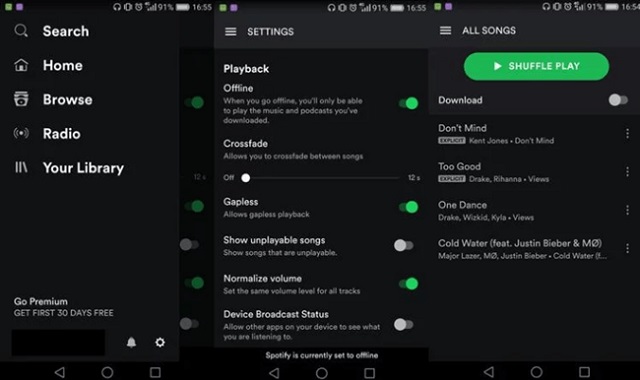
En el teléfono móvil
- Si su dispositivo usado es un teléfono móvil, diríjase a su Biblioteca y localice el icono de engranaje que representa la configuración de su cuenta.
- Inmediatamente después de eso, haga clic en la opción Reproducción.
- Desde allí, busque la sección Fuera de línea y verá allí un control deslizante.
- Debe alternar el control deslizante de manera opuesta para habilitarlo o encenderlo.
- Si el interruptor de palanca se ha vuelto de color verde, significa que ha realizado el proceso correctamente.
En cualquier dispositivo que uses para este procedimiento, asegúrate de seguir correctamente los pasos descritos anteriormente. Si lo haces a la perfección, podrás reproducir todas las canciones descargadas en tu dispositivo incluso sin conexión a internet. Entonces, ¿Spotify requiere Wi-Fi? Sí, especialmente si aún no has descargado las pistas. Repito, el procedimiento descrito anteriormente solo aplica a los usuarios Premium de Spotify. Si usas la aplicación gratuita, no podrás realizar el mismo procedimiento. Pero, por supuesto, en la siguiente sección te mostraré la forma más recomendada de reproducir las pistas sin conexión.
Parte 3. Extra: ¿Cómo descargar canciones de Spotify para escucharlas sin conexión y sin suscripción premium?
Tras informarte sobre si el Spotify requiere Wi-Fi, te compartiré la mejor herramienta para descargar las canciones y guardarlas en tu dispositivo para siempre. De esta forma, no tendrás que preocuparte por la conexión a internet, ya que podrás disfrutar del modo sin conexión incluso si eres usuario gratuito de la aplicación. Si estás pensando en cancelar tu suscripción Premium, este método te resultará muy útil.
La herramienta perfecta para ayudarte con este procedimiento es la TuneSolo Spotify Music Converter . ¡Descubre los mejores servicios y funciones que ofrece a los usuarios!
Pruébalo gratis Pruébalo gratis
Características destacadas del TuneSolo Spotify Music Converter
Descargar Spotify Music
Una de las mayores ventajas de TuneSolo Spotify Music Converter es su capacidad para ayudar a los usuarios a descargar canciones en sus dispositivos. Esta función es una gran ventaja, especialmente para los usuarios gratuitos de la aplicación, ya que está diseñada para ser disfrutada exclusivamente por los suscriptores Premium.
Convierta Spotify a otros formatos de audio
TuneSolo también tiene la capacidad de convertir los archivos de música en formatos de audio simples como MP3, WAV, AAC, y FLAC.
Escucha sin conexión
Con el TuneSolo Spotify Music Converter, también puedes escuchar tus canciones favoritas cuando quieras sin necesidad de una señal estable ni conexión a internet activa. Además, puedes llevar tu música contigo a donde quieras.
Rápida velocidad de conversión
La aplicación TuneSolo también tiene la capacidad de completar el proceso de conversión a una velocidad de hasta 5x. Con este nivel de velocidad, podrá ahorrar mucho tiempo de espera.
Utilice varios dispositivos para reproducir las canciones
Los formatos de salida que se mencionaron hace un tiempo son compatibles con casi todos los reproductores de audio, por lo que, con la ayuda del TuneSolo, puedes usar prácticamente cualquier reproductor de música que prefieras para disfrutar de la música.
Conserva las etiquetas ID3 y la información de metadatos de las canciones.
Las etiquetas ID3 y la información de metadatos de las canciones, incluyendo el nombre del álbum, el artista, el año de lanzamiento, la portada y demás, son importantes para la identificación de las canciones Spotify. Afortunadamente, TuneSolo tiene la capacidad de conservar estos detalles incluso después del proceso de conversión.
Cien por ciento de la mejor calidad de transmisión
Los archivos de música generados por TuneSolo ofrecen la mejor calidad de transmisión. Podrás escuchar un sonido de buena calidad, muy similar al original.
Organización de la biblioteca musical de salida
Con TuneSolo, los usuarios pueden incluso decidir qué tipo de organización de archivos prefieren. Pueden elegir las categorías que usarán para ordenarlos, por ejemplo, por artista, por álbum, por año o por género.
Actualizaciones y asistencia gratuitas del equipo técnico
Los usuarios de TuneSolo Spotify Music Converter tienen la oportunidad de actualizar su aplicación cuando la versión 1 esté disponible y se lance recientemente. Estas actualizaciones serán gratuitas de por vida mientras mantengan la aplicación TuneSolo en su dispositivo. Además, pueden solicitar ayuda al equipo de soporte técnico si surge algún problema durante el proceso.
Pasos a seguir para descargar Spotify Music usando TuneSolo Spotify Music Converter
Paso 1. Descarga y ejecuta TuneSolo Spotify Music Converter
El primer paso es descargar la aplicación TuneSolo. Para ello, puede visitar el sitio web oficial de TuneSolo y descargarla desde allí, o bien dirigirse a la tienda de aplicaciones de su dispositivo y buscar la aplicación TuneSolo. Una vez descargada, asegúrese de instalarla y ejecutarla.
Paso 2. Sube los archivos de música a TuneSolo Spotify Music Converter
Lo siguiente que debe hacer ahora es cargar los archivos de música. Pero antes de eso, debe esperar unos minutos después de la instalación de la aplicación, ya que primero se tomará su tiempo para leer y reconocer su biblioteca de música. Una vez que esté bien, las canciones se cargarán automáticamente y ahora puede proceder a cargar las canciones copiando y pegando el enlace de la canción en el convertidor. Otra forma de cargar los archivos es arrastrándolos y soltándolos también en el convertidor.

Paso 3. Elige el formato de salida de las canciones.
Ahora que las canciones ya están subidas, es momento de elegir el formato de salida. De la lista de formatos disponibles, seleccione MP3 o el que prefiera. También deberá especificar una carpeta para guardar los archivos de música convertidos.

Paso 4. Haga clic en el botón "convertir todo".
Para que se inicie oficialmente el proceso de conversión, dado que todo ya estaba configurado, haga clic en el botón "Convertir todo".

Paso 5. Obtén los archivos de música convertidos
Después de pulsar el botón Convertir, tendrá que esperar unos minutos hasta que finalice la conversión. Si ya ha finalizado, haga clic en el botón Convertir. “View Output File” sección para obtener las canciones y guardarlas en tu dispositivo como archivos locales.
Parte 4. Para resumir
Dado que ya estamos en la última parte del artículo, deberías saber la respuesta a la pregunta de si Spotify requiere WIFI. En resumen, respecto a la pregunta de si Spotify requiere WIFI, cualquier tipo de conexión a internet sirve para descargar las canciones de Spotify. Una vez guardado el contenido, podrás reproducirlo en tu dispositivo cuando quieras. Deja que TuneSolo Spotify Music Converter te ayude a alcanzar el modo sin conexión, especialmente si usas la aplicación gratuita.

