

Cómo descargar podcasts a MP3 gratis [Guía completa 2025]
Spotify también ha invertido en la producción de podcasts y lo bueno de esto es que permite a sus usuarios descargarlos para disfrutarlos sin conexión. Sin embargo, no puede hacer que se reproduzcan fuera del Spotify aplicación y, obviamente, no está permitido reproducirlos en dispositivos no autorizados. Entonces, la única forma de disfrutarlos sin conexión sin una cuenta Premium es descargar podcasts a MP3 formato. De esta manera, puede transferirlos a cualquier dispositivo de su elección y puede transmitirlos en cualquier momento que desee sin pagar ninguna cantidad.
Sigue leyendo esta publicación, ya que en ella se analizará la mejor herramienta para descargar podcasts. MP3Algunos de los podcasts más populares de la actualidad también se incluirán.
Contenido del artículo Parte 1. ¿Puedo descargar el podcast? MP3 desde Spotify?Parte 2. ¿Cómo descargo el podcast de? Spotify a MP3 ¿gratis?Parte 3. Cómo descargar Google Podcasts y Apple Podcasts MP3 ¿En línea gratis?Parte 4. Resumen
Parte 1. ¿Puedo descargar el podcast? MP3 desde Spotify?
Puedo descargar Spotify podcast para MP3? Desafortunadamente, Spotify no ofrece una forma directa de descargar podcasts como MP3 archivos para escuchar sin conexión. Cuando descargas un podcast en Spotify, se almacena dentro del Spotify aplicación para reproducción sin conexión, pero el archivo no es accesible como un archivo separado. MP3 .
la gente ha sabido Spotify como aplicación para ofrecer música, pero últimamente también ha invertido mucho en lanzar podcasts. No es sólo el hogar de las mejores canciones y listas de reproducción jamás publicadas, sino también el hogar de los mejores podcasts.
Entonces, si está buscando una aplicación que pueda brindarle convenientemente todos los podcasts que está buscando, simplemente use el Spotify Music aplicación. Puedes descargar los podcasts en tu dispositivo si tienes una suscripción a Spotify Premium. Sin embargo, si solo usas la aplicación de forma gratuita, solo podrás escuchar estos audios si estás en línea. Si planeas obtener una suscripción Premium, solo prepara un monto total de $9.99 al mes.
Parte 2. ¿Cómo descargo el podcast de? Spotify a MP3 ¿gratis?
¿Cómo descargo mp3 desde Spotify ¿podcast? Como se mencionó anteriormente, solo puedes descargar podcasts si eres un usuario Premium de Spotify Music. Entonces, si solo tienes un Spotify-cuenta gratuita, solo podrás disfrutarlas si tienes conexión a internet. Ahora, ¿cómo vas a disfrutar de tus podcasts favoritos?
Afortunadamente, existe una herramienta que puede ayudarte a descargar podcasts a MP3 que te permitirá reproducirlos en cualquier dispositivo que elijas. La herramienta perfecta que puede ayudarte a descargar podcasts a MP3 no es otro que TuneSolo Spotify Music Converter. Vea la lista a continuación sobre las principales características que podemos obtener de este convertidor de música.
Pruébalo gratis Pruébalo gratis
Características estrella de TuneSolo Spotify Music Converter
Descargar Spotify Contenido
TuneSolo Spotify Music Converter es muy capaz de Descarga de Spotify contenido. Puede descargar pistas, listas de reproducción, vídeos y podcasts. Esta es una gran ventaja para todos los usuarios gratuitos de la aplicación, ya que sólo los usuarios Premium pueden ejecutar esta función.
Convertir Spotify Contenidos en otros formatos de audio
Con la ayuda de TuneSolo, Spotify el contenido puede ser convertido a otros formatos de audio que se pueden jugar en muchos dispositivos. Puedes elegir entre WAV, AAC, y FLAC formato de salida. También puede descargar podcasts al MP3 formato de salida.
Streaming sin conexión
el convertido Spotify los contenidos ahora se pueden transmitir sin conexión. La característica fuera de línea de Spotify Music es exclusivo para todos los usuarios Premium pero a través de TuneSolo, todos los usuarios pueden disfrutar del contenido sin preocuparse por la señal estable y la conexión a Internet.
Rápida velocidad de conversión
TuneSolo Spotify Music Converter puede completar todo el proceso en tan solo unos minutos. Puede convertir hasta en 5Velocidad de conversión x, mucho más rápida que la de cualquier otra herramienta. ¡Ahorra tiempo!
Conserva la identificación3 Etiquetas e información de metadatos
El título, el nombre del artista, el nombre del álbum, la carátula y más son importantes para la identificación de Spotify contenido. Afortunadamente, TuneSolo Spotify Music Converter puede conservar estos detalles importantes conocidos como ID3 etiquetas e información de metadatos.
Utilice varios dispositivos para transmitir los contenidos
Dado que los formatos ofrecidos por TuneSolo todos se pueden reproducir en casi todos los dispositivos, literalmente puede usar cualquier dispositivo de su elección para transmitir los contenidos.
Organice su propia biblioteca musical
TuneSolo ha permitido también a sus usuarios tener su propia organización de archivos. Puede ordenarlos por artista, por título, por año o por género.
Actualizaciones gratuitas y ayuda del equipo de soporte técnico
Todos los usuarios de TuneSolo pueden actualizar su propia versión de forma gratuita una vez que se lanza una nueva actualización en el mercado. También puede solicitar la ayuda y el soporte del equipo técnico si se encontró un problema en medio del proceso.
Cómo Descargar Spotify podcast para MP3 gratis
Ahora, estos son los pasos que debe seguir para usar TuneSolo descargar Spotify podcast para MP3.
Paso 1. Descargar y ejecutar TuneSolo Spotify Music Converter
El primer paso es descargar la aplicación de TuneSolo Spotify Music Converter en tu dispositivo. Para ello, simplemente haz clic en el botón seguro que aparece a continuación. Otra forma es visitando el sitio web oficial de TuneSolo y obtener oficialmente el TuneSolo aplicación en su dispositivo. Inmediatamente después de la descarga completa, proceda a la instalación y ejecución de la aplicación.
Pruébalo gratis Pruébalo gratis
Paso 2. Sube tus podcasts elegidos a TuneSolo Spotify Music Converter
Su siguiente paso ahora es cargar todos los archivos en TuneSolo. Para cargar los podcasts, simplemente copie el enlace del podcast de su biblioteca y luego péguelo en el convertidor. Otra forma de cargar los podcasts es arrastrando los archivos de la biblioteca y luego soltándolos en el convertidor.

Paso 3. Seleccione el formato de salida de los podcasts.
Ahora es el momento de seleccionar el formato. Del conjunto de formatos disponibles, incluyendo WAV, AAC, FLAC, y MP3, choose MP3 Formato de salida. También deberá seleccionar la carpeta de salida. Aquí podrá ver todos los podcasts convertidos correctamente una vez finalizado el proceso.

Paso 4. Haga clic en el botón "Convertir todo"
Una vez que se cargan las canciones, se seleccionó el formato de salida y se asignó la carpeta de salida, ahora puede hacer clic en el botón "Convertir todo".

Paso 5. Guarda los podcasts que se convirtieron con éxito.
Para tener los podcasts convertidos con éxito en su dispositivo para siempre, simplemente haga clic en "Ver archivo de salida".
Estos son los sencillos pasos que puedes usar para descargar podcasts. MP3Asegúrate de seguir las instrucciones correctamente para que tus podcasts favoritos se guarden en tu dispositivo de forma permanente.
Parte 3. Cómo descargar Google Podcasts y Apple Podcasts MP3 ¿En línea gratis?
A través del contenido anterior, creo que ya sabes cómo descargar. Spotify podcasts para MP3. Pero quizás te preguntes cómo descargar Google Podcasts o Apple Podcasts para MP3No te preocupes, a continuación te presentaré otras formas de convertir podcasts a MP3 en línea gratis.
He enumerado a continuación 2 formas de descargar podcasts MP3, La primera es mediante iTunes, y la segunda es a través de Online Audio Converter. Los pasos detallados sobre cómo ejecutar el proceso para descargar podcasts a MP3 También se incluyen ambos usos.
No.1: Usando iTunes
Paso 1. Lo primero que debes hacer es abrir tu iTunes aplicación. Si aún no la tienes, puedes descargarla desde tu tienda de Apple. iTunes es un servicio de podcasts de Apple. MP3 convertidor.
Paso 2. El siguiente paso es añadir todos los podcasts seleccionados a tu biblioteca. Para ello, haz clic en la pestaña Archivo y, a continuación, en «Añadir archivo a la biblioteca». Se abrirá una nueva ventana para que puedas buscar y seleccionar los archivos de tu dispositivo. Un consejo rápido si usas Windows: pulsa Ctrl + B para abrir la barra de menú.
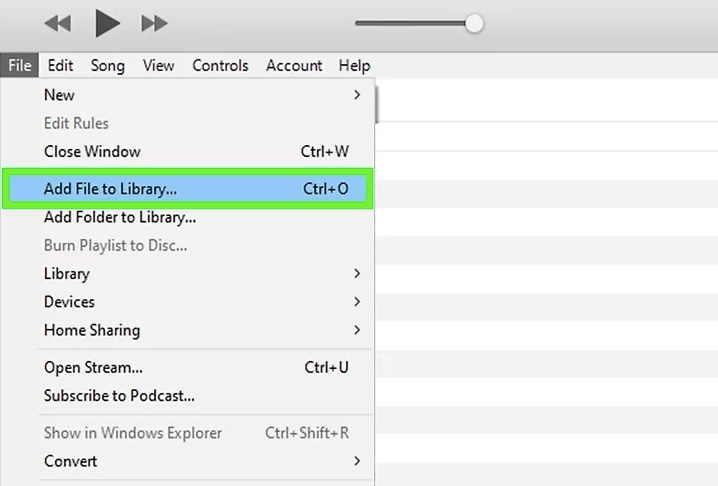
Paso 3. Después de hacerlo, abre el menú de iTunes y busca la opción "Preferencias". Una vez que la encuentres, haz clic en ella y se abrirá una nueva ventana con todas las opciones de iTunes. Si usas Windows, haz clic en la pestaña "Editar" en la barra de menú. Allí encontrarás la opción "Preferencias".
Paso 4. Justo después, debes pulsar en “Configuración de importación”. Lo encontrarás junto a “Al insertar un CD” en la pestaña “General”.
Paso 5. Ahora, eche un vistazo a la parte superior de la ventana de Configuración de importación. Desde allí, haga clic en el menú desplegable de "Importar usando" y configure el codificador en MP3Cambiar la configuración es muy importante porque originalmente estaba configurada en AAC encoder.
Paso 6. También puedes modificar la configuración de la calidad de los podcasts. Debajo del menú «Importar usando» encontrarás la sección para seleccionar la tasa de bits de tus podcasts. Ten en cuenta que una tasa de bits más alta te proporcionará una mejor calidad de sonido, pero también un archivo de mayor tamaño.
Paso 7. Después de eso, simplemente haga clic en el botón "Aceptar" que se encuentra en la parte inferior de la pantalla. Al presionar el botón "Aceptar" se guardarán todos los cambios que haya realizado recientemente. De esta manera, convertirá con éxito el audio de Apple a MP3.
Paso 8. El siguiente paso es acceder a tu biblioteca. Dirígete a la esquina superior izquierda de la pantalla y haz clic en el menú desplegable que se encuentra justo debajo de la barra de menú. Selecciona la opción Música o Podcasts.
Paso 9. Desde tu carpeta, selecciona todos los archivos que deseas convertir. Si usas Windows, mantén presionada la tecla Ctrl mientras seleccionas cada archivo de podcast. Si usas Mac, mantén presionada la tecla Cmd y luego selecciona los podcasts.
Paso 10. Ahora, abre el menú Archivo para iniciar oficialmente el proceso de conversión. En la lista que aparece, haz clic en la opción "Convertir". Esto te mostrará otro menú con todas las opciones disponibles para la conversión.
Paso 11. Justo después de decidir sobre las opciones de conversión, ahora puede hacer clic en “Crear”. MP3 Versión”. Esto iniciará finalmente el proceso de conversión. Podrá comprobar el progreso del proceso mediante la barra de progreso que se muestra en la parte superior.
Paso 12. Una vez finalizado el proceso, los podcasts aparecerán en tu biblioteca en un nuevo formato.
No.2: Uso de un convertidor de audio en línea
Además, si está buscando un descargador de Google Podcasts, o si desea descargar podcasts a MP3 en línea, puede utilizar Online Audio Converter. Vea los pasos a continuación sobre cómo descargar el podcast a MP3 Utilizando un convertidor de audio en línea.
Paso 1. Comience por dirigirse al sitio web oficial de Online Audio Converter. Simplemente escriba este enlace (http://online-audio-converter.com/) en su navegador para navegar fácilmente a este convertidor.
Paso 2. El siguiente paso es hacer clic en "Abrir archivos". Al seleccionar esta opción, se abrirá una ventana emergente donde podrá elegir todos los podcasts que desee. Una vez que los podcasts se hayan cargado por completo en el convertidor, sus nombres de archivo se mostrarán junto a esta opción. Otra forma de subir los podcasts a Online Audio Converter es a través de Google Drive o Dropbox.
Paso 3. También verá todos los formatos de salida disponibles en este convertidor. Del conjunto de formatos de audio, elija MP3. Tiene M4A, WAV, y FLAC .
Paso 4. En Online Audio Converter también encontrarás una sección donde podrás elegir y ajustar la calidad de los podcasts. Puedes seleccionar la tasa de bits, los canales de audio o añadir efectos como transiciones suaves entre canciones. Para ello, haz clic en «Configuración avanzada».
Paso 5. Una vez que esté satisfecho con la configuración de audio, puede hacer clic en el botón Convertir. Posteriormente, cuando el proceso haya finalizado, aparecerá un enlace de descarga en su pantalla.
Paso 6. Haz clic en el enlace de descarga y se abrirá una nueva ventana para que selecciones la carpeta de destino. También puedes guardar los podcasts convertidos directamente en Google Drive o Dropbox.
Parte 4. Resumen
Para poder disfrutar de tus podcasts favoritos sin limitaciones, debes buscar la mejor herramienta que pueda ayudarte a dDescargar podcast propio MP3. Lo mejor que te puedo recomendar es TuneSolo Spotify Music ConverterCon todas las características explicadas hace un momento, tienes la seguridad y garantía absolutas de la mejor calidad de podcasts. Esta es también la herramienta más conveniente para descargar podcasts. MP3.

