

Consejos sobre cómo descargar Spotify para Mac
En realidad, Spotify nos ofrece muchas maneras de acceder a las canciones que nos gustan. Podemos usar la aplicación web Spotify o la aplicación Spotify en nuestros dispositivos. Pero como escuchar sin conexión es una gran ventaja, es mucho mejor descargar Spotify para Mac, Windows y dispositivos móviles. Con la aplicación Spotify, incluso obtendrás muchos más beneficios que con solo usar el navegador.
Entonces, si quieres descargar Spotify para Mac, debes conocer las instrucciones que debes seguir para lograrlo. Más adelante, en este artículo, se explicarán los procedimientos paso a paso para descargar con éxito Spotify para Mac, junto con consejos que debes saber para usar Spotify para Mac. Además, se compartirá y presentará una herramienta profesional que puedes usar para tener oficialmente tus canciones favoritas de Spotify de forma permanente en tu dispositivo. También se abordará el procedimiento para usar esta increíble herramienta.
Contenido del artículo Parte 1. ¿Puedo descargar Spotify en mi Mac?Parte 2. ¿Cómo usar Spotify en Mac?Parte 3. ¿Cómo escuchar Spotify en Mac sin Premium?Parte 4. Conclusión
Parte 1. ¿Puedo descargar Spotify en mi Mac?
¿Sabes qué es lo mejor del Spotify? Que te ofrece recomendaciones sobre qué escuchar, especialmente cuando no sabes qué tipo de música poner. Además, incluye podcasts, radio, listas de éxitos y, por supuesto, lanzamientos exclusivos siempre disponibles.
Otra ventaja de Spotify es que puedes tenerlo en casi todos los dispositivos que prefieras usar. Así que, si usas Windows, un dispositivo Android o incluso una computadora Mac, definitivamente puedes tener Spotify en tu dispositivo. Pero en esta sección, nos centraremos en los pasos para descargar Spotify para Mac.
- Para el primer paso, vaya a su navegador y escriba "spotify.com.
- Eche un vistazo al menú que verá en la parte superior de la página y luego haga clic en "Descargar".
- Después de hacerlo, debe permitir el inicio del proceso de descarga haciendo clic en el botón "Permitir".
- A continuación, dirígete a tu carpeta de Descargas y busca los archivos hasta encontrar el instalador Spotify. Una vez que lo encuentres, descomprímelo.
- Ahora, verá un archivo con respecto al proceso de instalación. Haga doble clic en ese archivo y continúe con el procedimiento.
Una vez completados todos los pasos y descargada correctamente la aplicación Spotify en tu Mac, podrás acceder a muchas canciones de Spotify buscando y haciendo clic en el icono de la aplicación Spotify guardada en tu carpeta Aplicaciones.
Si tiene algún problema al abrir la aplicación Spotify en su Mac, puede intentar eliminar la versión actual de la aplicación, descargar otra y luego repetir los pasos descritos anteriormente sobre cómo descargar Spotify para Mac.
Parte 2. ¿Cómo usar Spotify en Mac?
Es mucho mejor descargar Spotify para Mac que tener las canciones solo a través de la aplicación web. El único inconveniente podría ser cómo guardar las canciones permanentemente en tu dispositivo. En algunos casos, puedes descargar las listas de reproducción, pero no las canciones y álbumes individuales, por lo que quizás tengas que mover las canciones a las listas de reproducción primero para poder guardarlas en tu Mac.
O bien, otro método alternativo que puede hacer es que le gusten todas las canciones que desea descargar haciendo clic en el icono del corazón y luego guarde la lista de reproducción Canciones que le gustan. Para iniciar formalmente la descarga, simplemente cambie de manera opuesta a la palanca de descarga que encontrará en la parte superior de todas las listas de reproducción que se muestran.
Otro problema que se presenta al usar la aplicación Spotify descargada en Mac es que se ejecuta y abre automáticamente cada vez que se inicia el dispositivo. Para evitarlo, sigamos el procedimiento que se describe a continuación.
- Abra su aplicación Spotify haciendo clic en su icono o simplemente buscando la aplicación.
- Con la aplicación abierta en tu Mac, localiza la “Spotify Preferences” y tenerlo seleccionado.
- Después de seleccionar Preferencias, revise todos los detalles que se muestran a continuación hasta que vea el botón de “Show Advanced Settings”.
- En la siguiente pantalla que se muestre, busque “Startup ad Window Behavior” y luego simplemente cambia la opción a “No”.
Además de lo que ya sabes sobre Spotify y como resumen de lo que aún debes saber sobre la aplicación para utilizarla correctamente, a continuación he enumerado las características imprescindibles de Spotify.
- Una de las mejores características que debes conocer del Spotify es el ecualizador Spotify. Entonces, en tu menú de Preferencias, ve a la sección de "Calidad de música" y localiza “Normalize Volume”Justo al lado hay un interruptor que debes activar para que todas tus canciones tengan el mismo nivel de sonido. De esta forma, ya no tendrás que ajustar ni modificar el volumen cada vez que las reproduzcas.
- Si no lo sabías, puedes disfrutar de Spotify para Mac conectándolo a otros dispositivos. Estos dispositivos pueden incluir altavoces inteligentes, consolas de videojuegos, televisores inteligentes y muchos más, sumando un total superior a 2000. Ten en cuenta que los dispositivos que quieras conectar deben compartir la misma conexión a internet para poder vincularlos formalmente. Esto se puede hacer a través del menú Dispositivos disponibles, que encontrarás en la parte inferior de la aplicación Spotify.
Cómo obtener el mejor sonido en tu Spotify en Mac
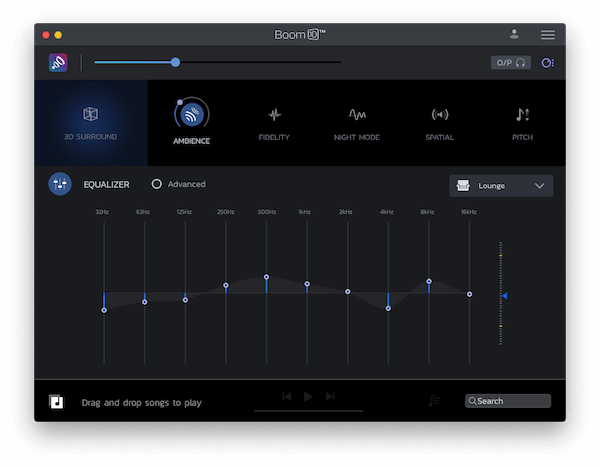
Ahora que ya sabes cómo descargar Spotify para Mac y lo que debes saber sobre cómo acceder a las canciones y listas de reproducción en su biblioteca musical, es imprescindible saber también cómo sacar el máximo provecho de las canciones que vas a reproducir, y una de ellas es lograr el mejor sonido de la música. 1, algo que podría sugerirte es que pruebes algunos optimizadores de audio en tu ordenador Mac con ajustes de sonido de alta calidad listos para usar. Estos preajustes ofrecidos también se pueden modificar manualmente según la calidad de sonido que prefieras para que tus canciones suenen exactamente como deberían.
Sesión de grupo sobre Spotify
Otra cosa que debes saber y que puede hacerte decidirte a descargar Spotify para Mac es la sesión de grupo, una de las funciones lanzadas recientemente en Spotify. Esta función aún no está disponible en tu Mac, pero quién sabe, podría lanzarse también para Spotify en Mac en los próximos días. Para darte una breve descripción de esta función, la sesión de grupo de Spotify está diseñada y desarrollada exclusivamente para ciertos casos, como cuando te reúnes con tus amigos o familiares.
Con esta función, todos los incluidos en la sesión grupal tendrán la oportunidad de reproducir su canción favorita, pausar e incluso agregar pistas a la cola que se estaba reproduciendo. Y para su conocimiento, esta función ya está disponible en iPhones. Es posible que desee intentarlo si tiene la oportunidad.
Parte 3. ¿Cómo escuchar Spotify en Mac sin Premium?
Tal como comentamos hace un tiempo, descargar Spotify para Mac es una buena idea en lugar de usar la aplicación web Spotify, especialmente si quieres descargar tus listas de reproducción favoritas para escucharlas sin conexión. Sin embargo, debes recordar que primero debes suscribirte a Spotify Premium para tener derecho a este privilegio. Pero me complace decir que hay una manera de hacerlo sin tener que pagar una cuota mensual de Spotify Premium, y es usar una herramienta profesional como " TuneSolo Spotify Music Converter ".
Pruébalo gratis Pruébalo gratis
Empecemos con una breve introducción a las características estrella de este notable convertidor, “TuneSolo Spotify Music Converter”.
- En primer lugar en la lista de características destacadas de “TuneSolo Spotify Music Converter” es que es muy capaz de descargar las canciones que quieras tener para escuchar sin conexión. Ya se mencionó que la escucha sin conexión es solo para usuarios Premium de Spotify, pero con la capacidad de “TuneSolo Spotify Music Converter”, también puedes disfrutar de la misma función de transmisión sin conexión. Esto es sin duda una gran ventaja para quienes usan la aplicación Spotify de forma gratuita, ya que incluso sin la suscripción Premium Spotify, para empezar, también puedes disfrutar de la función de escucha sin conexión a través de “TuneSolo Spotify Music Converter”.
- Sé que ya estás al tanto del hecho de que Spotify te permite reproducir las canciones en no más de 3 dispositivos únicamente debido a la protección de copia DRM (Digital Rights Management) cifrada en las canciones Spotify, pero con la ayuda de “TuneSolo Spotify Music Converter”Podrás reproducir las canciones en tantos dispositivos como quieras usar para acceder a ellas.
- Además de descargarlas, también puedes convertir estas canciones a otro formato de audio de tu elección. Puedes elegir entre los formatos MP3,, AAC,, FLAC, y WAV. Una vez convertidas y guardadas en tu dispositivo, podrás reproducirlas sin conexión en cualquier dispositivo que prefieras.
- Todos preferiríamos que todo el proceso se realizara en el menor tiempo posible y, afortunadamente, “TuneSolo Spotify Music Converter” Es muy capaz de hacer las cosas muy rápido. Este notable convertidor de música puede realizar el trabajo hasta 5 veces más rápido que la velocidad de conversión habitual. Imagina, puedes descargar y convertir más de una docena de canciones en solo unos minutos, reduciendo considerablemente el tiempo de espera y ahorrándote muchísimo tiempo. ¡Podrás dedicarte a muchas otras cosas con ese tiempo ahorrado!
- A pesar del hecho de que “TuneSolo Spotify Music Converter” Puede realizar todo el trabajo en el menor tiempo posible, lo que no significa que no pueda producir música de buena calidad. Para su información, “TuneSolo Spotify Music Converter” Podemos garantizarle canciones Spotify de alta calidad al cien por cien incluso después de la descarga y el proceso de conversión.
- También debes saber que las canciones Spotify se identifican especialmente a través de información importante como la información de metadatos y las etiquetas ID3. Bueno, me complace decir que “TuneSolo Spotify Music Converter” También es mucho más capaz de retener y preservar la información significativa mencionada después de todo el proceso de conversión.
- No solo puedes ahorrar mucho tiempo al convertir las canciones Spotify, sino que también puedes ahorrar tiempo al localizar el título específico de la canción que quieres reproducir. Con la ayuda de “TuneSolo Spotify Music Converter”, puedes tener todos tus archivos de canciones organizados y administrados de la manera que desees. Tienes la opción de organizarlos por álbum, por artista o por género, según lo que creas que funcionará mejor para ti. Con esta función obtenemos de “TuneSolo Spotify Music Converter”, podemos tener nuestros archivos objetivo localizados en un instante sin tener que buscar en toda la lista de títulos de canciones en su biblioteca Spotify Music 1 uno por uno.
- Y por último, una vez que lo hayas descargado y utilizado “TuneSolo Spotify Music Converter”Podrás disfrutar de actualizaciones ilimitadas gratuitas para siempre y, además, de ayuda y soporte técnico continuos por parte del equipo técnico si surge algún problema durante el proceso.
Así que, ahora que ya está familiarizado y tiene suficiente conocimiento sobre las características de “TuneSolo Spotify Music Converter”Ahora vamos a analizar los pasos que puede seguir como guía para usar este convertidor correctamente.
- Lo primero que tienes que hacer es ir a la tienda de aplicaciones de tu dispositivo y descargarla. “TuneSolo Spotify Music Converter”Justo después de la descarga, instala la aplicación en tu dispositivo y asegúrate de que esté en funcionamiento.
- Para iniciar formalmente el proceso, debe cargar los archivos de la canción copiando el enlace de las canciones elegidas y luego pegándolo en el área reservada para ello. Otra forma que puede hacer para cargar las canciones es arrastrando y soltando los archivos de canciones en el convertidor.

- Tras descargar correctamente las canciones, puede elegir el formato de salida que prefiera. Puede seleccionar entre los formatos de audio MP3,, WAV,, AAC, y FLAC.

- Después de hacerlo, haga clic en el “Convert All” botón para finalmente iniciar el proceso.

- Y por último, ahora que las canciones se han convertido, puede comprobarlas haciendo clic en “View Output Files”También puedes guardar las canciones de forma permanente en tu dispositivo desde esta sección.
Si has seguido correctamente los pasos que he explicado anteriormente para convertir y descargar permanentemente las canciones Spotify en tu dispositivo, podrás escucharlas sin necesidad de una suscripción Premium mensual. Podrás escucharlas donde quieras y cuando quieras.
Con “TuneSolo Spotify Music Converter”, ni siquiera necesitas tener conexión a Internet para poder escuchar tu música favorita. Siempre puedes tenerla incluso si estás sin conexión. Pero, por supuesto, también puedes considerar descargar Spotify para Mac además de tener “TuneSolo Spotify Music Converter” en movimiento.
Parte 4. Conclusión
Como se mencionó anteriormente, puedes obtener beneficios reales si descargas Spotify para Mac. Con estos beneficios, puedes disfrutar de las canciones Spotify de la mejor manera posible. Además, sin importar el dispositivo que estés usando, ya sea una computadora Mac, un dispositivo Android, iOS o Windows, siempre puedes contar con la ayuda de “TuneSolo Spotify Music Converter” para tener tus canciones favoritas de Spotify de forma permanente.
Solo tiene que familiarizarse primero con las características y beneficios que puede obtener de él para poder utilizarlo bien. Y además, solo sigue todas las pautas que te he explicado hace un tiempo para que puedas tener el proceso de descarga y conversión realizado de la forma más sencilla y rápida posible.

