

3 consejos para descargar música de Spotify a tu ordenador
Como esperamos de Spotify MusicSiempre nos ha brindado las mejores características y los mejores servicios que podríamos haber experimentado. Con la aplicación gratuita, ya podemos disfrutar de muchas funciones, e incluso más si la actualizamos a Premium. 1Una de las características principales de Spotify Premium es la función de descarga que ha brindado a los usuarios la oportunidad de guardar todas sus canciones favoritas para reproducirlas sin conexión. Si está utilizando la versión de escritorio del Spotify app, entonces debes saber cómo descargar Spotify Music a la computadora. sigue leyendo y aprenderás los detalles específicos sobre cómo descargar música desde Spotify a su ordenador.
Contenido del artículo Parte 1. Cómo descargar música desde Spotify ¿A la computadora sin Premium?Parte 2. Cómo descargar música desde Spotify a la Computadora Gratis en Línea?Parte 3. Cómo descargar música desde Spotify a la computadora a través de Spotify ¿Aplicación de escritorio?Parte 4. Preguntas frecuentes sobre la descarga de música desde Spotify a la computadoraParte 5. En conclusión
Parte 1. Cómo descargar música desde Spotify ¿A la computadora sin Premium?
En términos generales, solo los usuarios Premium tienen la oportunidad de descargar las canciones en su dispositivo para reproducirlas sin conexión, mientras que, por otro lado, no todos los usuarios gratuitos pueden descargar canciones. Tienen que encontrar una conexión a Internet estable para poder acceder y jugar Spotify favoritos Pero, ¿sabe que en realidad hay un método sobre cómo puede descargar Spotify Music ¿Acceder a la computadora sin necesidad de una cuenta Premium? Esto es posible gracias a una herramienta eficaz llamada TuneSolo Spotify Music Converter.
Esta herramienta ayuda a sus usuarios a convertir las pistas a cualquiera de los formatos de salida entre MP3, WAV, M4A y FLACUna vez que las pistas se conviertan a cualquiera de los formatos mencionados, podrá descarga tu lista de reproducción favorita y guárdalos en tu dispositivo. ¡Ahora puedes hacer clic en el botón a continuación y probarlo gratis!
Pruébalo gratis Pruébalo gratis
Háganos saber las características y los beneficios que podemos obtener al usar esta notable herramienta, TuneSolo Spotify Music Convertery luego los pasos sobre cómo descargar Spotify Music a la computadora
Características clave de TuneSolo Spotify Music Converter
Convertir canciones a otros formatos de audio
Una de las características clave de TuneSolo Spotify Music Converter es su capacidad de convertir Spotify canciones en un formato de audio accesible en muchos dispositivos. Puede elegir entre MP3, WAV, AAC, y FLAC formato de salida.
Descargar Spotify Music canciones
Se sabe que la función de descarga es exclusiva solo para todos los usuarios Premium. Entonces, todos los usuarios gratuitos del Spotify La aplicación realmente se beneficiaría de esta característica determinada. Una vez el Spotify las canciones se convierten con éxito a otros formatos de audio, ahora podrá guardarlas en su dispositivo de forma permanente.
Escucha sin conexión
Como se mencionó, todos aquellos que pagan una cuota de suscripción mensual para hacer uso de Spotify Premium son los únicos capaces de descargar Spotify canciones a la computadora. Pero con la ayuda de TuneSolo Spotify Music ConverterIncluso los usuarios gratuitos de la aplicación pueden experimentar la función mencionada. Después de la conversión y la descarga de las canciones, ahora puedes reproducir y disfrutar de tus favoritas. Spotify canciones donde quiera que estés y cuando quieras. No tiene que preocuparse por la mala conexión a Internet o por los datos móviles que consumirá en la transmisión de las canciones.
Reproduce las canciones en muchos dispositivos
El beneficio real que podemos obtener de la función de conversión de TuneSolo Spotify Music Converter es que podremos jugar a nuestro favorito Spotify Music canciones en muchos dispositivos que preferimos usar. A diferencia de los usuarios Premium que solo pueden transmitir las canciones en no más de 3 dispositivos en total. Con TuneSolo, no está limitado a qué tipo de dispositivo usar para disfrutar de las canciones.
Velocidad de conversión rápida
Esta es en realidad la característica que hace TuneSolo Spotify Music Converter Perfecto. Es capaz de completar todo el proceso de conversión y descarga de las canciones en muy poco tiempo. Con solo un par de minutos de espera, ya puedes tener docenas de canciones convertidas con éxito. TuneSolo Spotify Music Converter puede acelerar hasta 5x veces más rápido que la velocidad de conversión normal. Esto ya es mucho más rápido que cualquier otra velocidad de conversión. Solo con esta función, podrás ahorrar mucho tiempo y dedicarlo a otras actividades.
Conserva información importante como la identificación.3 Etiquetas e información de metadatos
Otra buena característica de TuneSolo Spotify Music Converter es su capacidad de retener detalles importantes como la identificación3 Etiquetas e información de metadatos. Esta función es de gran ayuda y una ventaja para todos los usuarios, ya que si no se guardan y conservan estos detalles, será un trabajo agotador completar toda la información importante de cada canción.
Organice su propia biblioteca musical
TuneSolo Spotify Music Converter También permite a los usuarios organizar su propia biblioteca musical. Puedes elegir libremente cómo quieres que se organicen tus canciones. Recomiendo elegir el tipo de organización que te resulte más rápido y sencillo. Puedes organizarlas por álbum, por año, por artista o por género. Esta función te ayuda a ahorrar mucho tiempo, ya que en lugar de buscar en tu lista de canciones... 1 by 1 Para encontrar un archivo de canción específico, simplemente haga clic en la categoría a la que pertenece dicho archivo.
Actualizaciones gratuitas y ayuda ilimitada del equipo de soporte técnico
El uso de TuneSolo Spotify Music Converter te dará actualizaciones gratuitas siempre que haya 1 Disponible. También puede solicitar la ayuda del equipo de soporte técnico en caso de que surja algún problema durante el procedimiento.
Ahora que ya conocemos lo suficiente las características de TuneSolo Spotify Music ConverterAhora vamos a abordar los pasos sobre cómo descargar Spotify Music a la computadora usando TuneSolo Spotify Music Converter.
Paso 1. Descargar y ejecutar TuneSolo Spotify Music Converter
El primer paso que debes hacer es descargar TuneSolo Spotify Music ConverterPuedes obtenerlo de cualquier manera, ya sea desde el sitio web oficial de TuneSolo o simplemente haciendo clic en el botón de abajo. Inmediatamente después del proceso de descarga, instálelo en su dispositivo usado y luego ejecute la aplicación.
Pruébalo gratis Pruébalo gratis
Paso 2. Sube las canciones a TuneSolo Spotify Music Converter
Después de lanzar TuneSolo en su dispositivo, espere un par de minutos hasta que TuneSolo lee y reconoce su Spotify Music biblioteca. Una vez que las canciones sean reconocidas por completo, ya puede comenzar a subir su Spotify favoritos copiando los enlaces de las canciones y luego pegándolos en el área preparada. Otra forma de cargar las canciones es simplemente arrastrándolas y soltándolas en el convertidor.
Paso 3. Seleccione el formato de salida y la carpeta de salida.
Una vez que las canciones y listas de reproducción se hayan cargado en el convertidor de música, puede comenzar a decidir a qué formato de salida desea convertir las canciones. Puede elegir entre MP3, AAC, WAV, y FLAC formato de salida.
Paso 4. Haga clic en el botón "Convertir todo"
Ahora que las canciones ya están cargadas y el formato de salida ya está decidido, ahora puede hacer clic en el botón Convertir todo para finalmente iniciar el proceso de conversión. Solo tiene que esperar un par de minutos hasta que finalice el proceso de conversión.
Paso 5. Salvar a los conversos Spotify Canciones a tu dispositivo
Ahora que las canciones ya están convertidas a otro formato de audio, ahora puede obtenerlas haciendo clic en el botón Ver archivo de salida.
Tu solo tienes 5 pasos básicos que debes recordar y seguir si vas a descargar Spotify Music a la computadora. Espero que estas pautas que comenté sobre cómo descargar Spotify Music El ordenador te ayudó mucho a acceder a una gran variedad de títulos de canciones.
Parte 2. Cómo descargar música desde Spotify a la Computadora Gratis en Línea?
Además de usar TuneSolo Spotify Music Converter descargar Spotify canciones a su computadora, también puede usar algunas herramientas de conversión gratuitas en línea para descargar Spotify canciones a su computadora, como Soundloader Spotify Descargador y Grabador de audio en línea gratuito de Apowersoft. Estas herramientas están disponibles para sistemas Windows y Mac y pueden ayudarle a descargar Spotify canciones a tu computadora para que puedas disfrutar Spotify Music desconectado.
Descargar Spotify Music al ordenador mediante Soundloader
Soundloaders es un descargador de música en línea que ofrece a los usuarios servicios gratuitos para descargar. Spotify canciones a sus computadoras. Aprendamos a descargar Spotify canciones a la computadora a través de Soundloaders.
Paso 1. Primero inicia sesión en el Spotify aplicación en su computadora o acceda a Spotify Página web del jugador a través de su navegador.
Paso 2. Encuentra la música que quieres descargar en tu biblioteca de música. Haz clic derecho en el Spotify canción y seleccione "Compartir" y luego copie el enlace de la canción.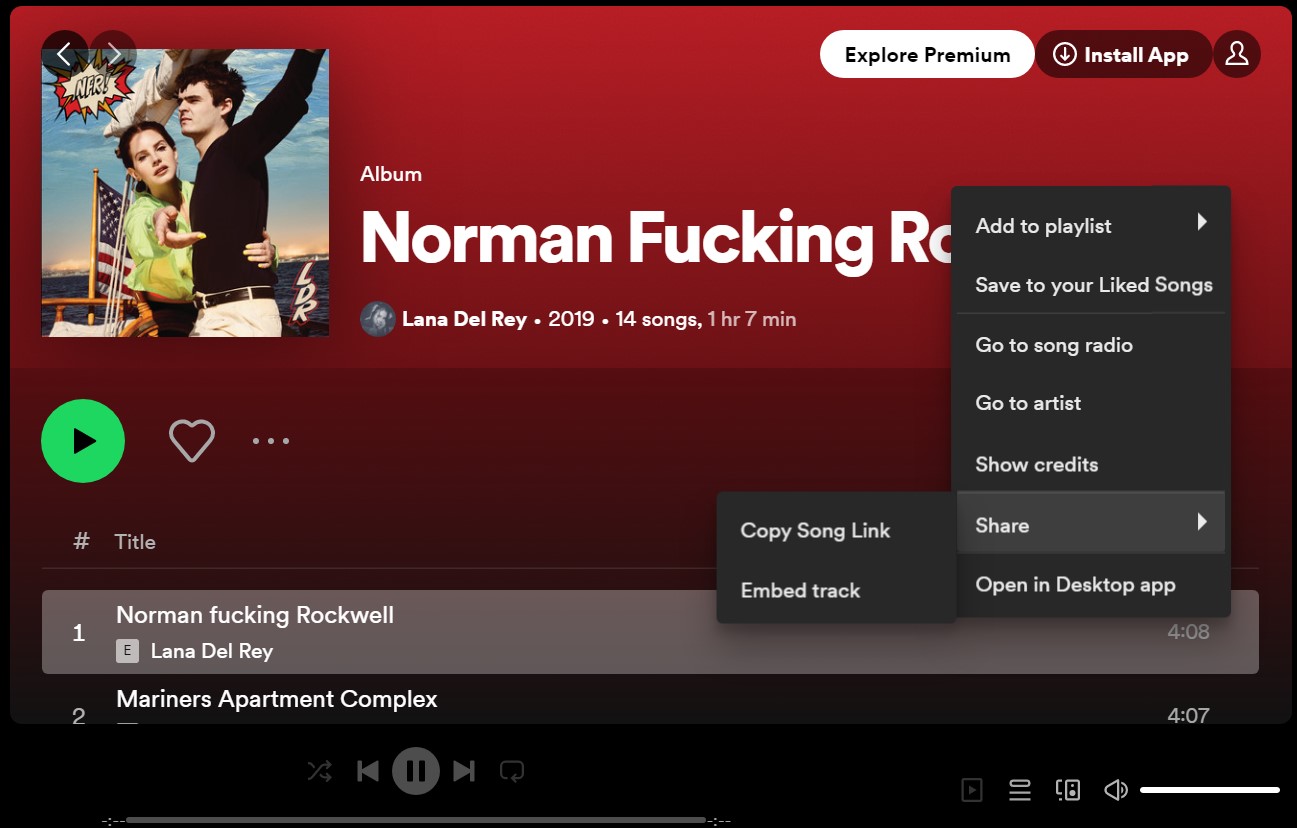
Paso 3. Abra el cargador de sonido Spotify Descarga la página web y pega la copiada. Spotify enlace de la canción en la barra de búsqueda. Luego haga clic en "Buscar".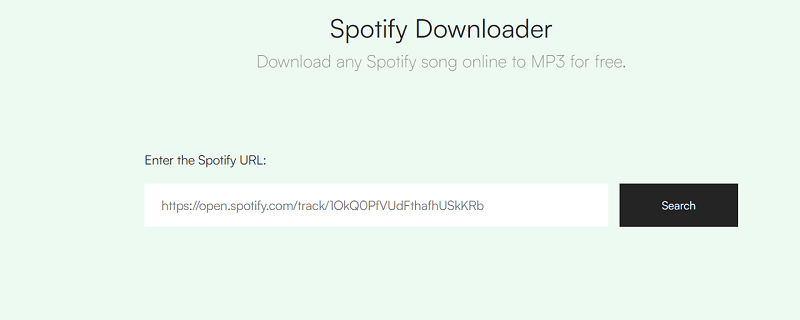
Paso 4. Luego la información detallada de la Spotify Se mostrará la canción que buscó. Después de confirmar la información de la canción, haga clic en "Descargar".
Descargar Spotify Music al ordenador mediante Apowersoft
Apowersoft es una grabadora de voz online gratuita. Ayuda a los usuarios a registrar Spotify Reproduce canciones en línea gratis a través de la tarjeta de sonido de tu computadora y guárdalas en ella. Además, puede capturar cualquier sonido que se reproduzca en tu computadora, así como grabar el sonido que proviene del micrófono. Pero solo MP3 La opción de salida está disponible para las canciones grabadas, pero la calidad de las mismas podría verse afectada. Ahora, veamos cómo funciona.
Paso1. Visite la página web de la grabadora de voz en línea de Apowersoft. Haga clic en el botón grande "Iniciar grabación". A continuación, seleccione la fuente de audio como sonido del sistema.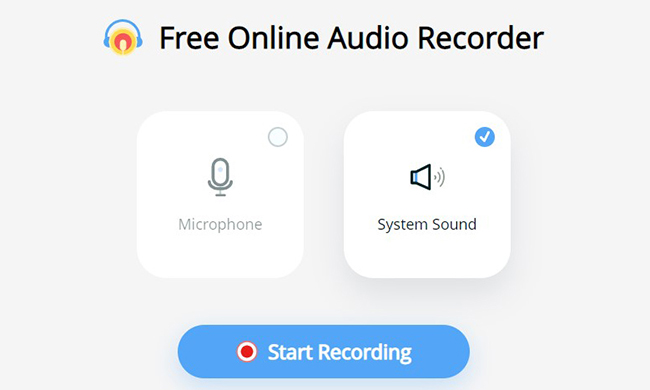
Paso2. Abra el panel de Spotify aplicación de escritorio o inicie sesión Spotify Web Player para reproducir la canción que desea descargar, luego haga clic en el botón "Iniciar".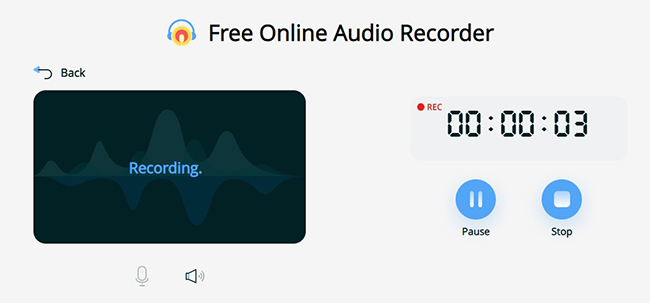
Paso3. Cuando la característica Spotify Una vez completada la reproducción de la canción, haga clic en el botón "Pausar" o "Detener" para finalizar la grabación. Spotify Music.
Parte 3. Cómo descargar música desde Spotify a la computadora a través de Spotify ¿Aplicación de escritorio?
Si te suscribes a Spotify Premium, puedes descargar canciones de Spotify a portátiles Windows y Mac a través de Spotify aplicación de escritorio. Pero todavía hay un problema: no puedes descargar las canciones individualmente, tienes que ponerlas en una lista de reproducción o tendrás que descargar el álbum completo. Ahora avancemos y aprendamos cómo descargar canciones de Spotify a la computadora a través de Spotify aplicación de escritorio
Paso 1. Lo primero que tienes que hacer es abrir tu Spotify aplicación de escritorio e inicie sesión con su actual Spotify Cuenta privilegiada.
Paso 2. Justo después, debes crear una lista de reproducción si planeas obtener canciones individuales de diferentes álbumes. Pero si has planeado descargar un álbum completo, puedes descargarlo directamente. En el caso de canciones individuales, debes hacer clic en ellas y luego en "Agregar a la lista de reproducción". Puedes decidir si deseas agregarla a la lista existente. 1 o crearás uno nuevo 1.
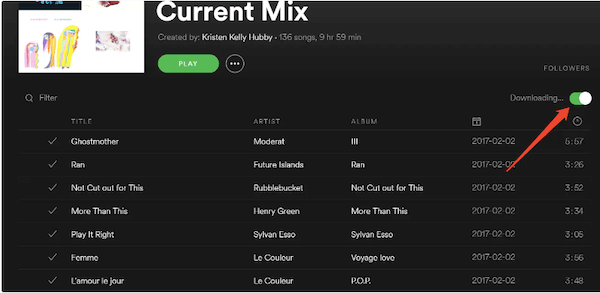
Paso 3. Una vez que las canciones que has elegido ya estén incluidas en las listas de reproducción que creaste, abre la lista de reproducción creada o la existente. 1 y luego active el botón Descargar ubicado en la parte superior.
Paso 4. Una vez que el interruptor se ponga verde, la descarga de las canciones comenzará automáticamente. La descarga habrá finalizado correctamente si ves una flecha verde junto a las canciones descargadas. Esta será la principal indicación de que el proceso ha concluido y de que las canciones ya se pueden reproducir sin conexión.
Paso 5. Ahora bien, si ya no abres ni reproduces una lista de reproducción o un álbum sin conexión, siempre puedes desactivar el botón de descarga.
Si desea ubicar sus canciones descargadas fácilmente, puede simplemente hacer clic en la opción Configuración y luego buscar Mostrar configuración avanzada. Desde allí, busque Almacenamiento de canciones sin conexión. Después de hacerlo, ahora podrá conocer la ubicación exacta de sus canciones descargadas.
Parte 4. Preguntas frecuentes sobre la descarga de música desde Spotify a la computadora
Q1¿Puedo descargar canciones de? Spotify a mi computadora?
A1: En términos generales, si usted se suscribe a Spotify Premium, puedes descargar música con éxito desde Spotify a tu computador. Sin embargo, Spotify los usuarios gratuitos no pueden descargar Spotify canciones a su computadora. Pero puedes usar TuneSolo Spotify Music Converter, que te ayuda a descargar Spotify canciones gratis y convertirlas a MP3 archivos para guardar en su computadora.
Q2¿Puedo descargar? Spotify canciones como MP3?
A2: En general, no se puede descargar música desde el Spotify aplicación de escritorio como MP3 archivos en su computadora. Pero si utiliza alguna herramienta de terceros o un descargador profesional-TuneSolo Spotify Music ConverterPueden ayudarte a descargar MPS3 archivos a su computadora.
Q3Cómo encontrar canciones descargadas en Spotify ¿en la computadora?
A3: Si descargas Spotify canciones en un escritorio con un sistema Windows instalado, las canciones descargadas generalmente se almacenan en la unidad C. La ubicación específica es:
C:\Usuarios\AppData\Local\Spotify\Almacenamiento
Si es usuario de Mac, el Spotify Las canciones descargadas a su computadora se almacenan en: /Usuarios/"su nombre de usuario"/Biblioteca/Caches/com.Spotify.Cliente/almacenamiento.
Si utilizas conexiones TuneSolo Spotify Music Converter para descargar música de Spotify a su computadora, puede ir a la pestaña "Listo" y hacer clic en "Ver carpeta de salida" para encontrar el Spotify descargar en tu computadora.
Parte 5. En conclusión
Actualizando el Spotify aplicación de escritorio en una versión que es capaz de descargar Spotify Music a la computadora es realmente una gran característica añadida. Siempre fue agradable tener música de fondo mientras realizaba algún trabajo o actividad. Y siempre es bueno tener una forma que realmente pueda ayudarnos a descargar Spotify Music al ordenador sin tener un Spotify Cuenta privilegiada.
En ese caso, tenemos la suerte de contar con el desarrollo y la introducción de TuneSolo Spotify Music Converter. TuneSolo nos ayudó mucho a reducir algunos de nuestros costos con respecto a los datos móviles que tenemos que gastar o consumir en la transmisión de nuestro Spotify favoritos Ahora con TuneSolo Spotify Music Converter presente, incluso podemos llegar a todavía disfrutar de nuestras canciones favoritas sin Spotify Premium.

