

Cómo insertar una lista de reproducción de Spotify en tu sitio web [Guía 2025]
Spotify es uno de los servicios líderes de transmisión de audio digital disponibles en el vasto espacio de los medios digitales. Spotify se enorgullece de contar con una extensa biblioteca musical de todos los géneros, desde clásicos hasta los últimos éxitos, álbumes, listas de reproducción, podcasts y artistas. Además de su excepcional biblioteca, Spotify también cuenta con la mayor cantidad de usuarios o suscriptores, lo que lo convierte en imbatible en términos de seguidores.
Hablando de las ventajas de Spotify, una de ellas es que les da a los usuarios de Spotify la libertad de integrar el contenido de la aplicación en el sitio web. Hablando de eso, Spotify es una aplicación que a todo creador de sitios web le encantaría usar para mejorar la estructura de su sitio web. Para aquellos que estén ansiosos por saber cómo integrar una lista de reproducción de Spotify, esta es su oportunidad para hacerlo. Continúe leyendo a continuación para aprender cómo integrar listas de reproducción de Spotify en su sitio web.
Contenido del artículo Parte 1. ¿Cuál es el código de inserción Spotify?Parte 2. ¿Cómo insertar una lista de reproducción Spotify en tu sitio web?Parte 3. ¿Cómo obtener la lista de reproducción Spotify sin suscripción premium?Parte 4. Resumen
Parte 1. ¿Cuál es el código de inserción Spotify?
Un código de inserción es un código corto, generalmente en HTML, que los usuarios copian y pegan en una plataforma o sitio web. El código de inserción suele ser un enlace que proporciona la altura y el ancho de un elemento. Canciones, vídeos, álbumes y listas de reproducción tienen códigos de inserción que se pueden copiar para importarlos al sitio web en el que te encuentres. Aplicaciones como Spotify y similares proporcionan códigos de inserción a sus usuarios. De esta forma, los usuarios pueden compartir pistas con cualquier persona que visite el sitio.
Cómo insertar la lista de reproducción Spotify sin código
Dado que algunos sitios web permiten a los usuarios simplemente pegar un enlace a la pista o lista de reproducción Spotify que deseen, puede agregar fácilmente una lista de reproducción Spotify a su sitio web sin tener que copiar el código de inserción. A continuación, se detallan los pasos:
Paso 1. Ve a la pista Spotify que deseas compartir y selecciona el icono de puntos 3.
Paso 2. A continuación, haz clic en Compartir y selecciona Copiar enlace. El enlace se copiará al portapapeles de tu ordenador.
Paso 3. Regresa a tu página web, haz clic en el icono (+) y agrega un bloque de música.
Paso 4. Pulsa el icono de la nota musical en el nuevo bloque de música y pega el enlace Spotify.
Paso 5. Guárdalo haciendo clic en la marca de verificación verde.
Parte 2. ¿Cómo insertar una lista de reproducción Spotify en tu sitio web?
Integrar la lista de reproducción Spotify en tu sitio web lo ayudará a destacarse, ya que le añade un toque personal. Además, tendrás la oportunidad de consolidar aún más tu marca y generar interacción y una experiencia positiva con los visitantes. Lo mejor de todo es que puedes crear y personalizar tus listas de reproducción cuando quieras y tenerlas disponibles en tu sitio web. Además, los propietarios de sitios web como tú no tendrán que preocuparse por las restricciones relacionadas con la protección DRM en todo el contenido Spotify, ya que no estás intentando reclamar los derechos de las pistas. ¿Cómo lo harías? Descúbrelo a continuación.
Paso 1. Abra la aplicación Spotify en su ordenador e inicie sesión en su cuenta utilizando el nombre de usuario y la contraseña correctos.
Paso 2. Busca la canción o lista de reproducción que desees, haz clic con el botón derecho sobre ella y elige compartir > insertar lista de reproducción.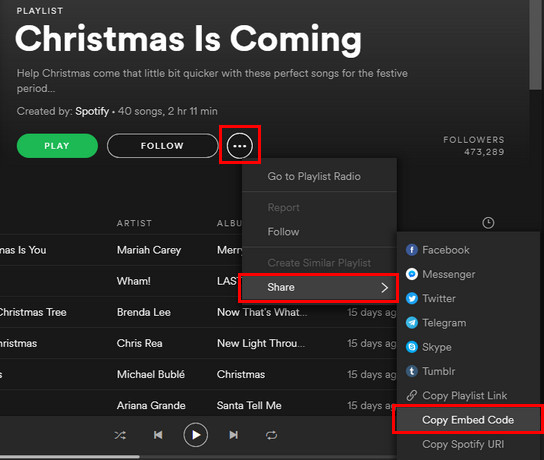
Paso 3. La ventana de la lista de reproducción incrustada aparecerá en Spotify, lo que le permitirá personalizar la apariencia de la lista de reproducción. O puede hacer clic en el botón COPIAR para copiar el código en su panel de llamadas. Puede ver el código comprobando el "Show code" Opción situada al lado del botón COPIAR.
Paso 4. Vuelve a tu sitio web y pega el código en el editor HTML de tu blog o sitio web. Guarda los cambios y ¡listo! Ahora puedes añadir listas de reproducción Spotify a cualquier sitio web que admita etiquetas iframe Spotify.
Parte 3. ¿Cómo obtener la lista de reproducción Spotify sin suscripción premium?
¿Sabías que puedes acceder a tu lista de reproducción Spotify sin Premium? Pues sí, es cierto. A veces resulta un poco caro pagar una suscripción mensual solo para escuchar cualquier lista de reproducción Spotify. Y aunque Premium tiene sus ventajas, no tendrás acceso ilimitado a ellas. Quizás hayas oído hablar de programas convertidores que prometen obtener tu lista de reproducción Spotify, pero al final, hay una gran diferencia entre tus expectativas y la realidad.
TuneSolo Spotify Music Converter es 1, el mejor convertidor de listas de reproducción Spotify que puedes conseguir. Es muy fácil de usar, compatible con todos los demás dispositivos y valora tu tiempo. Aquí tienes un adelanto de lo que puedes obtener:
- Descargar y convierte tu lista de reproducción Spotify cualquier lugar
- No más esperas prolongadas con su velocidad de conversión más rápida
- Conserva las cualidades originales de la lista de reproducción Spotify
- No extraerá datos cruciales de las pistas de tu lista de reproducción Spotify
- Se actualiza automáticamente y tiene servicio de soporte accesible

Pasos para obtener la lista de reproducción Spotify sin Premium:
Paso 1. Instalar TuneSolo Spotify Music Converter
Pruébalo gratis Pruébalo gratis
Paso 2. Utilice copiar y pegar el enlace de la canción o arrastre los archivos para agregar 1 o más pistas de la lista de reproducción Spotify que desee.

Paso 3. Seleccione el “formato de salida” y haga clic en “convertir todo” para iniciar la descarga y conversión de la lista de reproducción Spotify.

Paso 4. Compruebe las pistas de su lista de reproducción Spotify convertidas haciendo clic aquí. "View Output File."
Parte 4. Resumen
Hacer que su sitio web promocione, venda o muestre servicios y productos es una excelente manera de llamar la atención, crear compromisos y, por supuesto, establecer su marca. Además de lo que muestra en su sitio web, las personas se sienten atraídas cuando se sienten bien al navegar por su sitio web. Gracias a la música que pones, las cosas van mucho mejor.
Sin duda, reproducir la lista de reproducción Spotify sin una suscripción premium es lo mejor que puedes hacer. ¡Mejora tu experiencia auditiva descargando TuneSolo Spotify Music Converter para convertir tu lista de reproducción Spotify!

