

Cómo descargar música de Spotify a iPhone [Actualizado en 2023]
Con la ayuda de Spotify, los entusiastas de la música pudieron transmitir música de diferentes géneros y estilos. Las personas también pueden descubrir muchos artistas nuevos a través de su enorme colección de música. Para guardar esta música, puede suscribirse a Spotify Premium que te costará $9.99 por mes, o bien utilice una herramienta que le resulte más económica a largo plazo.
En este post, abordaré el procedimiento de como descargar musica de Spotify a iPhone. Tómese su tiempo para leer y aprender sobre ellos y poder guardar su música favorita.
Contenido del artículo Parte 1. Cómo descargar música de Spotify a iPhone con Premium?Parte 2. Cómo descargar música de Spotify a iPhone sin Premium?Parte 3. Cómo descargar música de Spotify a iPhone gratisParte 3. Conclusión
Parte 1. Cómo descargar música de Spotify a iPhone con Premium?
Una de las ventajas que puede obtener de un plan de suscripción Premium es la capacidad de descarga todas tus pistas favoritas directamente desde el Spotify aplicación Todos los usuarios premium pueden transmitir estas canciones descargadas sin conexión en cualquier momento. Lo bueno de esta función de descarga y sin conexión es que, además de poder llevar su música cómoda a cualquier lugar al que vaya, también puede guardar literalmente una gran cantidad de datos de su celular.
Si eres nuevo en Spotify Suscripción Premium, a continuación se muestran los pasos sobre cómo descargar música de Spotify al iPhone
Paso 1. El primer paso es abrir su Spotify aplicación e inicie sesión con su activo Spotify Cuenta privilegiada.
Paso 2. El siguiente paso es buscar y seleccionar las listas de reproducción que te gusten. Pulsa el botón "Seguir" para añadirlas a tu colección de listas de reproducción personalizadas. Recuerda que no es posible descargar pistas individuales. Para descargarlas, primero debes crear un álbum o una lista de reproducción completa que contenga todas las pistas.
Paso 3. Tras acceder a las listas de reproducción, debajo del botón de reproducción aleatoria, verás un interruptor para activar la opción "Disponible sin conexión". Activa el interruptor para descargar la aplicación en tu dispositivo.
Paso 4. Una vez descargadas las listas de reproducción, podrás escucharlas sin conexión. Para encontrarlas, haz clic en la pestaña "Tu biblioteca" y, en la siguiente sección, selecciona "Listas de reproducción". Allí verás todas las listas de reproducción que descargaste y preparaste para escuchar sin conexión.
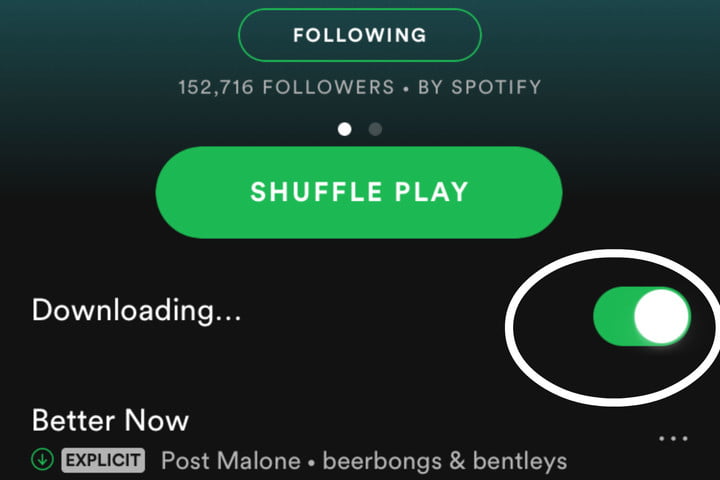
¡Y eso es todo! Solo hay 4 pasos sencillos a seguir sobre cómo descargar música de Spotify a iPhone y transmítalos en cualquier momento que desee sin la necesidad de preocuparse por la señal estable y el acceso activo a Internet.
Nota: Aquí están las cosas que debes verificar si alguna vez tuviste o encontraste algún problema al acceder a las canciones para la transmisión sin conexión.
- Comprueba si tienes un Spotify Suscripción premium.
- Revisa si tu suscripción ya venció o no.
- Por último, si ha descargado con éxito las canciones o no. Hay momentos en los que realmente encuentra un problema al guardar las listas de reproducción, que por ejemplo es la conexión a Internet mientras realiza el proceso.
Parte 2. Cómo descargar música de Spotify a iPhone sin Premium?
Como se mencionó anteriormente, Spotify Music ofrece tanto Spotify Suscripciones premium y gratuitas. Ambos planes han permitido a los usuarios acceder a su enorme colección de música. Sin embargo, cuando usa la cuenta gratuita, no tiene más remedio que ver todos los anuncios que se reproducirán durante la transmisión. Además, con la cuenta gratuita, no puede descargar las canciones, a diferencia de la cuenta Premium. Esto solo significa que tampoco puede transmitir las pistas sin conexión.
Para disfrutar de las características mencionadas anteriormente, la necesidad de utilizar un Spotify Music descargador para ejecutar el procedimiento sobre cómo descargar música de Spotify al iPhone u otros dispositivos sería imprescindible. La mejor herramienta que puede utilizar no es otra que TuneSolo Spotify Music Converter. Esta herramienta es muy útil a la hora de descargar Spotify pistas. Es muy utilizado también para convertir las pistas a formatos de audio populares como MP3, WAV, AAC, y FLAC. Convertirlos a cualquiera de los formatos mencionados te permitiría usar cualquier convertidor de audio que desees para transmitir las canciones. Con TuneSolotodos los detalles importantes, incluyendo la identificación3 Las etiquetas y la información de metadatos se conservan después del proceso de conversión. Además, todo el proceso solo le llevará unos minutos, ya que puede funcionar hasta en 5Velocidad x más rápida. Además, obtendrá la mejor calidad de transmisión de canciones después del proceso de conversión.
Pruébalo gratis Pruébalo gratis
Cómo Descargar Spotify Music a MP3 en la computadora
Para utilizar TuneSolo Spotify Music Converter con cómo descargar música de Spotify al procedimiento de iPhone, consulte los pasos detallados a continuación sobre cómo usarlo.
Paso 1. Descargar TuneSolo Spotify Music Converter
Descarga la aplicación de TuneSolo Spotify Music Converter del sitio web oficial de TuneSolo. Después de la descarga completa de la aplicación, instálela y ejecútela en su dispositivo usado.
Paso 2. Cargar Spotify canciones
El siguiente paso es la carga de canciones, que se realiza seleccionándolas de su colección de música. Después de instalar y ejecutar el TuneSolo aplicación, leerá y cargará automáticamente su biblioteca de música. Una vez que se carga, ahora puede seleccionarlos y cargarlos en el convertidor. Para agregarlos, puede copiarlos y pegarlos o simplemente arrastrar y soltar las pistas en el convertidor.

Paso 3. Seleccione el formato de salida
Después de seleccionar y cargar las pistas, ahora puede proceder con la selección del formato de salida. Puede elegir 1 formato de MP3, WAV, AAC, y FLAC.

Paso 4. Iniciar el Proceso de Conversión
Ahora que ha terminado con el formato de salida y la selección de pistas, toque el botón Convertir todo y comience el proceso de conversión. Seguro que el proceso no durará tanto y solo te llevará unos minutos de tu tiempo.

Paso 5. Ver salida Canciones convertidas
Una vez que el proceso de conversión finalmente haya terminado, obtenga todas las canciones convertidas haciendo clic en el botón Ver archivo de salida. Aquí es donde se verán todas las canciones convertidas una vez que terminen de convertirse.
Después de seguir los pasos de cómo descargar música de Spotify al procedimiento de iPhone con TuneSolo, las pistas y listas de reproducción se guardarán como archivos locales en su computadora. Para poder disfrutarlos directamente en su iPhone, el conjunto de pasos a continuación le explicará todo el proceso de cómo hacerlo.
Cómo transferir convertido Spotify Canciones de la computadora al iPhone
Para completar el proceso sobre cómo descargar música de Spotify a iPhone, puede usar Finder o iTunes para mover el archivo convertido Spotify pistas en tu iPhone.
Usando iTunes
Paso 1. Prepara un cable USB para conectar tu iPhone a tu ordenador. Una vez hecho esto, abre la aplicación iTunes.
Paso 2. Para el siguiente paso, fíjate en la parte superior de la pantalla de tu ordenador, concretamente en la parte izquierda, y selecciona el icono de tu dispositivo iPhone.
Paso 3. De las opciones que verá debajo de la pestaña Configuración, haga clic en Música.
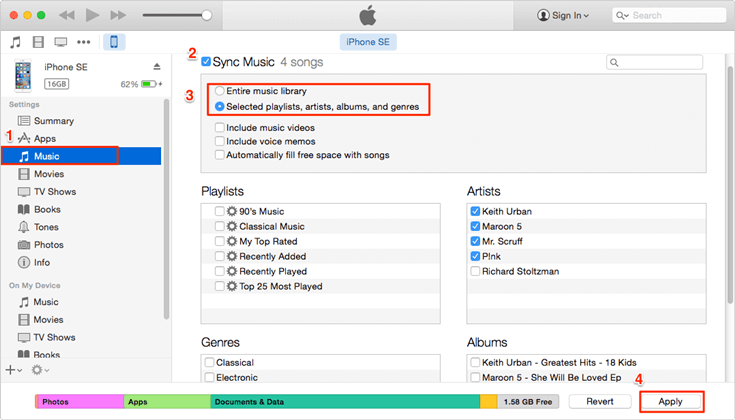
Paso 4. Tras hacer clic, verás una ventana sobre la sincronización de música. Allí, marca la casilla que aparece junto a "Sincronizar música". Tienes la opción de sincronizar toda la biblioteca musical o seleccionar una lista de reproducción o álbum específico. Si elegiste la segunda opción, 1, entonces comienza a seleccionar todas las listas de reproducción que desees.
Paso 5. Una vez que hayas terminado de seleccionar tus opciones, haz clic en el botón "Aplicar ahora" para guardar los cambios. Al hacer clic en este botón, se iniciará automáticamente el proceso de sincronización. El botón se encuentra en la parte inferior derecha de la pantalla.
Usando el buscador
Paso 1. Conecta tu ordenador y tu iPhone mediante un cable USB. Una vez conectados, abre Finder.
Paso 2. En la parte izquierda de la ventana del Finder, haz clic en el icono de tu iPhone.
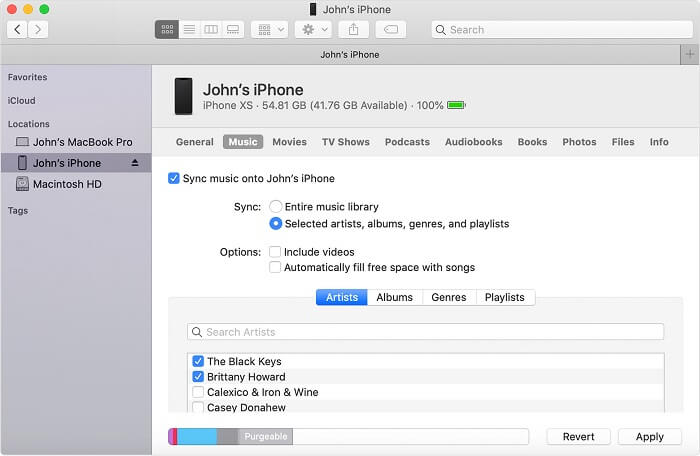
Paso 3. Tras hacer clic en él, verás diferentes pestañas, entre las que deberás seleccionar la pestaña Música.
Paso 4. Al igual que hace un rato, marca la casilla que aparece junto a "Sincronizar música con el dispositivo conectado".
Paso 5. El siguiente paso es elegir todas las listas de reproducción, álbumes y artistas que deseas sincronizar con tu dispositivo.
Paso 6. En la esquina inferior derecha de la pantalla, verá un botón de Aplicar junto a Revertir. Haga clic en Aplicar para guardar los cambios realizados.
Parte 3. Cómo descargar música de Spotify a iPhone gratis
Además de descargar Spotify canciones a través de suscripción Premium o TuneSolo Spotify Music Converter Como se mencionó anteriormente, también puede usar Telegram o Atajos para ayudarle a descargar. Spotify Music de forma gratuita.
Descargar Spotify Music a iPhone con Atajos
Siri Shortcuts es una función incorporada que viene preinstalada en el iPhone. Le permite crear flujos de trabajo y acciones personalizados. Sorprendentemente, puedes usarlo para descargar música desde Spotify a tu iPhone sin instalar aplicaciones adicionales. Ahora veamos cómo funciona:
Paso 1. En tu iPhone, abre el Spotify aplicación y copie el Spotify Music .
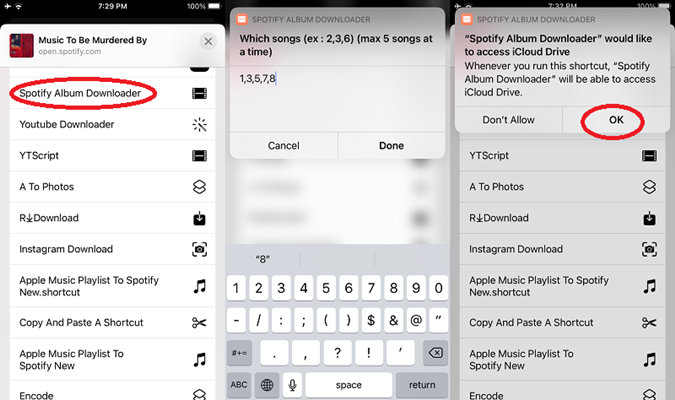
Paso 2. Ejecuta Atajos en iPhone y encuentra Spotify Descargador de álbumes del programa.
Paso 3. Pegue la Spotify Music enlace al acceso directo y haga clic en el botón "Aceptar" para acceder a iCloud Drive, luego el Spotify Music se descargará en tu iPhone en MP3 Formulario.
Descargar Spotify Music a iPhone con Telegram
Telegram es una plataforma de código abierto con varios bots y, dado que hay muchos bots disponibles en Telegram, pueden ayudarte a encontrar el Spotify herramienta de descarga. Al utilizar esta herramienta de descarga, podrá guardar música de Spotify a MP3 en tu dispositivo. A continuación se detallan los pasos específicos:
Paso 1. Inicie el Spotify aplicación en su dispositivo iOS. Copia el enlace a la canción que deseas descargar.
Paso 2. Abre Telegram y busca "Spotify Descargador de canciones"
Paso 3. Seleccionar Telegram Spotify bot de la lista y presione "Iniciar"
Paso 4. Pega el enlace de la canción que copiaste previamente en la barra de búsqueda y, a continuación, haz clic en el botón "Enviar".
Paso 5. Por último, haga clic en el botón 'Descargar' para descargar. Spotify canciones a tu iPhone.
Parte 3. Conclusión
A estas alturas ya lo sabes como descargar musica de Spotify a iPhone, lo que podría hacerse teniendo un Spotify suscripción Premium o haciendo uso de una herramienta profesional como TuneSolo Spotify Music Converter o algunas herramientas gratuitas. Pero el uso de TuneSolo es muy útil especialmente para aquellos que usan Spotify solo gratis. Si desea descargar las canciones directamente y con facilidad, simplemente siga suscribiéndose a Spotify De primera calidad. Después de descargar las pistas y las listas de reproducción en su computadora, puede utilizar Finder o iTunes para sincronizar su música guardada desde su computadora a su iPhone. Solo asegúrese de seguir los pasos sobre cómo descargar música de Spotify al iPhone que se discutieron hace un rato.

