

Cómo descargar música de Spotify a un reproductor de MP3
Spotify Se sabe que los contenidos están protegidos por DRM, lo que los hace intransferibles y accesibles en cualquier reproductor de música que desee utilizar para transmitirlos. Es decir, escuchando Spotify está solo dentro de la aplicación y solo se limita a los dispositivos compatibles. Habiendo mencionado estas cosas, mucha gente se pregunta como descargar musica de Spotify a MP3 jugador, que es exactamente lo que se discutirá en esta publicación.
Continúa leyendo el artículo y aprende a descargar música de Spotify a MP3 reproductor y sincronizarlos también con el reproductor de audio mencionado.
Contenido del artículo Parte 1. ¿Puedo poner un? Spotify Lista de reproducción en un MP3 ¿Jugador?Parte 2. ¿Cómo descargo música de? Spotify A MP3 ¿Jugador?Parte 3. Cómo mover música desde Spotify A MP3 ¿Jugador?Parte 4. Conclusión
Parte 1. ¿Puedo poner un? Spotify Lista de reproducción en un MP3 ¿Jugador?
Generalmente, guardar directamente un Spotify lista de reproducción en un MP3 El jugador no está permitido. Todo el contenido de Spotify incluidos los podcasts, álbumes y pistas están protegidos por DRM, lo que le impide producir copias de ellos y también protege los derechos de los artistas. También, Spotify El contenido está en el formato de OGG Vorbis que no es compatible con MP3 jugadores. Esto significa que incluso si hubieras descargado estos contenidos, aún tendrías que convertirlos a MP3 formato para que puedan guardarse y reproducirse en su MP3 reproductor de música. E incluso si puedes descargarlos, solo puedes disfrutarlos dentro del Spotify aplicación, a menos que los convierta a otro formato, como se mencionó.
Esto sólo se aplica a aquellos que tienen un Spotify Suscripción prémium. Para aquellos que lo usan gratis, el uso de un Spotify Music Converter y un descargador sería imprescindible para poder guardarlos y transmitirlos en MP3 jugador. Otra cosa a tener en cuenta es que no hay soporte Spotify aplicación en MP3 reproductores. Dispositivos con Spotify La aplicación solo incluye dispositivos iOS, dispositivos Android, computadoras con Windows y computadoras Mac.
Esta es exactamente la razón por la que mucha gente pregunta cómo descargar música de Spotify a MP3 jugadores. Si intentas buscar en la red sobre los métodos que puedes usar para descargar música de Spotify a MP3 reproductor, verás muchos resultados. Entonces, tienes que seleccionar qué método o qué conjunto de pasos tienes que seguir para descargar fácilmente Spotify Music a MP3 jugador.
Parte 2. ¿Cómo descargo música de? Spotify A MP3 ¿Jugador?
¿Quieres saber la mejor manera de descargar música de Spotify a MP3 ¿Jugador? Aquí tengo la aplicación de terceros perfecta llamada TuneSolo Spotify Music Converter. Esta herramienta puede convertir Spotify contenido en formatos de audio populares como FLAC, MP3, WAV, y AACPuede descargar estos archivos convertidos en su computadora como archivos locales, lo que significa que le permite transferir los archivos de su computadora a otro dispositivo de su elección.
Pruébalo gratis Pruébalo gratis
En el uso TuneSolo Spotify Music Converter, no tienes que esperar más tiempo ya que puede funcionar hasta 5velocidad x. Este convertidor de música aún puede ofrecer canciones de buena calidad incluso con esta velocidad y aún puede conservar los detalles importantes de Spotify canciones, incluyendo ID3 etiquetas e información de metadatos, después del proceso de conversión.
Los pasos a continuación le mostrarán cómo descargar música de Spotify a MP3 jugador con la ayuda de TuneSolo Spotify Music Converter.
Paso 1. Consigue el TuneSolo Aplicación y ejecútela en su computadora
Lo primero que debe hacer es descargar el TuneSolo Spotify Music Converter aplicación. Puedes obtener la aplicación si visitas TuneSolositio web oficial de . Simplemente abra la búsqueda de anuncios de su navegador. Después de hacerlo, instale la aplicación y ejecútela también en su computadora.
Pruébalo gratis Pruébalo gratis
Paso 2. Agregar las canciones seleccionadas a TuneSolo
Después del exitoso lanzamiento del TuneSolo aplicación en su dispositivo, ahora puede comenzar a agregar las canciones que seleccionó. Las canciones seleccionadas provendrán de su biblioteca de música que TuneSolo se ha cargado automáticamente después de leer todas tus pistas. Para agregarlos al convertidor de música, simplemente copie y pegue los enlaces de las canciones o arrastre y suelte los archivos de música de su biblioteca al convertidor de música.

Paso 3. Selección del formato de salida
Una vez que se agregan las pistas seleccionadas, ahora puede continuar con la elección del formato de salida que se utilizará. Entre los formatos de salida que TuneSolo ofertas, elige MP3Seleccione también una carpeta de salida para almacenar las canciones convertidas.

Paso 4. Pulse el botón “Convertir todo”
Finalmente, una vez que haya terminado de cargar las pistas y elegir el formato de salida, toque el botón Convertir todo y comience el proceso de conversión.

Paso 5. Descarga las canciones convertidas
Después de hacer clic en el botón Convertir, solo tendrás que esperar un par de minutos hasta que finalice el proceso. Si ya está bien, descargue las canciones convertidas que puede localizar haciendo clic en la pestaña Ver archivo de salida.
Una vez que estos pasos sobre cómo descargar música de Spotify a MP3 Una vez configurado el reproductor, los archivos se guardarán localmente en su ordenador. Para sincronizar los archivos convertidos con su reproductor de música, deberá seguir otros pasos. El procedimiento se explicará en la siguiente sección.
Parte 3. Cómo mover música desde Spotify A MP3 ¿Jugador?
El proceso sobre cómo descargar música de Spotify a MP3 El reproductor ahora es más fácil ya que los archivos no tienen DRM y ya se convirtieron a un formato compatible. Mostraré la discusión sobre cómo sincronizar los archivos en un formato común. MP3 reproductores como Sony Walkman o SanDisk y en dispositivos iPod.
Transferir descargado MP3 Archivos a un archivo común MP3 jugador
- Con un cable USB, conecta tu ordenador y MP3 jugador.
- Después de la conexión exitosa de la 2 En su computadora, diríjase a la sección "Dispositivos con almacenamiento extraíble". Haga clic en el dispositivo conectado. MP3 reproductor y abre su carpeta de Medios de almacenamiento.
- Desde la carpeta local de salida que usaste hace un tiempo para guardar el archivo convertido MP3 En tu ordenador, selecciona y copia todos los archivos de música que quieras transferir a tu reproductor. Pega todos estos archivos en la carpeta de medios que abriste hace un momento.
- Si ya se han pegado todos los archivos de música, ahora puede desconectar el 2 dispositivos.
Transferir descargado MP3 Transferencia de archivos a dispositivos iPod (iPod Touch, iPod Classic y otros dispositivos iPod)
- En su computadora, abra su iTunes solicitud. Asegúrese de que la aplicación de iTunes instalada sea la última versión, ya que el proceso será más fácil si la usa.
- Para proceder a agregar música a su biblioteca de iTunes, haga clic en Agregar y luego en Agregar carpeta a la biblioteca.
- Con el uso del cable USB preparado, conecte su computadora y el dispositivo iPod entre sí. Después de eso, mire el panel Dispositivo y haga clic en su dispositivo iPod.
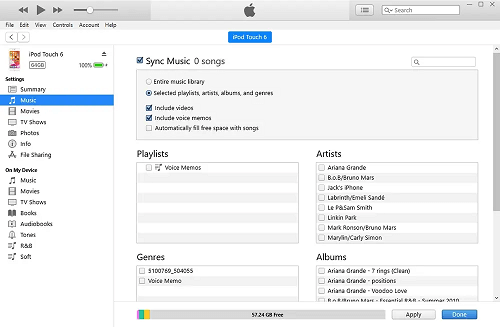
- En la parte izquierda de la pantalla, haga clic en Música y luego marque la casilla junto a Sincronizar música. Marca también la casilla junto a las listas de reproducción, artistas, álbumes y géneros seleccionados.
- En la pestaña Listas de reproducción, haga clic en Añadidos recientemente.
- Y por último, haga clic en el botón Aplicar que se encuentra en la esquina inferior derecha de la ventana para guardar los cambios que ha realizado. Después de unos minutos, todas las canciones seleccionadas se copiarán en su dispositivo. MP3 jugador.
Transferir archivos de música descargados a MP3 Reproductor mediante el uso de Windows Media Player
- Nuevamente, con el uso del cable USB que preparó, conecte su computadora y MP3 jugador.
- En tu computadora, abre Reproductor de Windows Media.
- En la esquina superior derecha de la ventana, hay un botón para Sincronizar en el que debe hacer clic para continuar con el proceso.
- Debajo, hay una mini ventana separada donde todos los Spotify Las listas de reproducción y las pistas deben arrastrarse. Empiece a mover todas las pistas que desea sincronizar en su MP3 jugador.
- En la parte superior de la ventana, hay un botón Iniciar sincronización en el que debe hacer clic para que comience el proceso de sincronización.
Parte 4. Conclusión
Con el conjunto de pasos abordados anteriormente, ya debería saber como descargar musica de Spotify a MP3 jugador. Puedes utilizar TuneSolo Spotify Music Converter al convertir y descargar los archivos de música en MP3 formatea y luego usa cualquiera de los métodos discutidos para sincronizar los archivos de música de tu computadora a un MP3 reproductor. El uso de este método sería de gran ayuda no solo para todos los usuarios gratuitos de la aplicación, sino también para todos los usuarios Premium que planean dejar de usar la suscripción mencionada. Una vez que los archivos se descargan en MP3 formato y se transfieren a cualquier MP3 Con este reproductor de música, ya no tendrás limitaciones ni restricciones. Incluso puedes desactivar tus datos móviles o la conexión a internet y escuchar las canciones sin conexión cuando quieras y donde quieras.

