

Las 2 mejores maneras de mover Spotify a la tarjeta SD [Guía completa 2025]
Como siempre se esperaba de Spotify, nos brinda el contenido perfecto, incluidos podcasts y acceso ilimitado a millones de canciones. Spotify también nos ha brindado la función de descargar las canciones para que podamos escucharlas incluso si se perdió nuestra conexión a Internet. Desde en Spotify podemos encontrar casi todas nuestras canciones favoritas, siempre procedemos a descargar directamente cada canción y lista de reproducción que vemos. Obviamente, esto hará que la ubicación de almacenamiento de nuestro dispositivo esté llena, especialmente si no se estaba utilizando el almacenamiento externo. En este caso, usted realmente debe conocer el procedimiento en cómo mover Spotify a la tarjeta SD.
Si ha estado buscando en la red sobre cómo moverse Spotify a tarjeta SD, supongo que tiene suerte de aterrizar en este artículo, ya que aborda todas las soluciones posibles y más confiables que podría hacer sobre cómo moverse Spotify a la tarjeta SD. Siéntase libre de aprender y adquirir algunos conocimientos de esta publicación para que pueda disfrutar más sobre el uso Spotify todo el tiempo.
Contenido del artículo Parte 1. ¿Por qué no puedo moverme? Spotify a la tarjeta SD?Parte 2. Como guardar Spotify Music a tarjeta SD con PremiumParte 2. Cómo descargar música desde Spotify a la tarjeta SD gratisParte 3. En conclusión
Parte 1. ¿Por qué no puedo moverme? Spotify a la tarjeta SD?
Comencemos esta sección respondiendo primero a la pregunta "¿por qué no puedes cambiar Spotify almacenamiento en la tarjeta SD? y luego “cómo moverse Spotify a la tarjeta SD? Una de las principales razones por las que su tarjeta SD no se puede utilizar para el almacenamiento de su Spotify descargas podría deberse a que su tarjeta SD tiene menos espacio disponible en comparación con el almacenamiento interno o el almacenamiento del teléfono. Una vez el Spotify la aplicación se descargó e instaló en su dispositivo y luego intenta descargar sus canciones favoritas, la aplicación probablemente verificará y elegirá cuál contiene más espacio entre su teléfono o la memoria de la tarjeta SD. Todos tus descargados Spotify Las canciones se guardarán automáticamente en la memoria más disponible. 1Así que, si siempre has querido aprovechar al máximo tu tarjeta SD, asegúrate de tener suficiente espacio libre en ella cuando vuelvas a instalar la aplicación.
Como mencioné en la introducción hace un tiempo, si siempre se está quedando sin memoria durante los últimos días y desea ahorrar un poco de su almacenamiento interno, sería útil tener una tarjeta SD insertada en su dispositivo, podría ser un teléfono o una tableta. Sin embargo, esta forma funciona solo para todos. Spotify Premium suscriptores ya que son los únicos que tienen el permiso o privilegio oficial y formal para descargar canciones de Spotify a través de su cuota de suscripción paga cada mes. Estos descargados Spotify las canciones podrían usarse para reproducirlas sin conexión.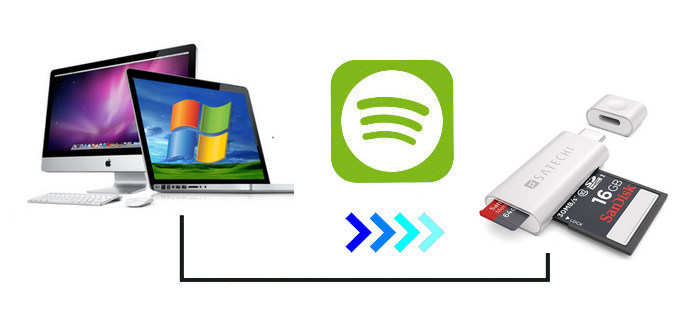
Parte 2. Como guardar Spotify Music a tarjeta SD con Premium
A través del contenido del capítulo anterior, puede saber que Spotify Los suscriptores premium pueden ahorrar Spotify Music a la tarjeta SD. A continuación, he enumerado los programas más recomendados sobre cómo mover Spotify a la tarjeta SD. Sólo requiere unos pocos pasos de tu parte y es absolutamente simple y conveniente. Y se puede hacer dentro del Spotify aplicación sola
Pasos sobre cómo moverse Spotify A la tarjeta SD en su dispositivo móvil
Paso 1. Abra su dispositivo y luego haga clic en su Spotify .
Paso 2. En la interfaz principal de la aplicación, seleccione la pestaña "Su biblioteca".
Paso 3. Ahora, localiza el botón de Configuración, que está representado por un icono de engranaje, y haz clic en él una vez que lo encuentres para abrir oficialmente la ventana de Configuración.
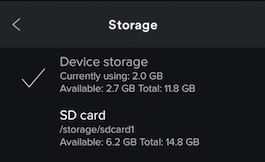
Paso 4. Justo después, seleccione el botón de Almacenamiento. Le dará 2 resultados, concretamente el almacenamiento del dispositivo y su tarjeta SD. Puede elegir cualquiera de ellos. 2 de los cuales 1 Prefieres que sea la ubicación final de tu descarga. Spotify canciones Pero como estamos hablando de cómo mover Spotify a la tarjeta SD, haga clic en la carpeta de la tarjeta SD.
Paso 5. Una vez realizada la selección, ahora puede hacer clic en el botón Aceptar para guardar los cambios que ha realizado en su Spotify aplicación y para que la ubicación de almacenamiento se cambie a almacenamiento externo. Debe estar preparado para esperar unos minutos, especialmente si tiene una gran biblioteca de música.
Pasos sobre cómo moverse Spotify A la tarjeta SD en su escritorio
Paso 1. Lo primero que tienes que hacer es mirar la esquina superior derecha de tu Spotify aplicación de escritorio. Luego notará una flecha justo al lado de su nombre de usuario. Desde allí, haga clic en la opción Configuración.
Paso 2. El siguiente paso es seguir navegando hasta que veas la opción "Mostrar configuración avanzada".
Paso 3. Desde allí, busca Almacenamiento de canciones sin conexión para comprobar dónde se guardan y almacenan todos los archivos de caché.
Paso 4. Haz clic en Siguiente en el botón u opción Cambiar ubicación para que finalmente puedas comenzar a ingresar la nueva ubicación que prefieras. Y nuevamente, ya que estamos abordando cómo movernos Spotify a la tarjeta SD, elija el almacenamiento externo o su tarjeta SD.
Parte 2. Cómo descargar música desde Spotify a la tarjeta SD gratis
El método que se explicó anteriormente funciona solo para los usuarios Premium, por lo que seguramente sería un problema si solo está usando el Spotify Music aplicación gratuita. Por lo tanto, la opción que mejor se adapte a usted es utilizar una herramienta profesional que le permita descargar canciones sin necesidad de suscribirse a Spotify De primera calidad. La mejor herramienta que podría ayudarte no es otra TuneSolo Spotify Music Converter.
Veamos primero una introducción a las características de TuneSolo Spotify Music Converter Antes de discutir los pasos detallados sobre cómo usarlo para descargar canciones y, posteriormente, cómo moverlas, Spotify a la tarjeta SD.
Características clave de TuneSolo Spotify Music Converter
Descargar Spotify canciones
Comencemos con la capacidad de TuneSolo Spotify Music Converter para ayudarle cuando se trata de descargando tu favorito Spotify canciones. En realidad, esta es una característica muy útil para todos los usuarios gratuitos que disfrutan de la aplicación y también para todos los que planean finalizar su Spotify suscripción. Sepa el hecho de que aún podrá escuchar su favorito Spotify canciones con la ayuda de TuneSolo Spotify Music Converter.
Escucha sin conexión
Otra característica que estaba destinada solo a los usuarios Premium es la reproducción sin conexión y, con mucho gusto, TuneSolo puede ofrecerle la misma característica también. Una vez que las canciones se descargan en su dispositivo, ahora podrá reproducir las canciones sin conexión y disfrutarlas sin la necesidad de buscar una conexión a Internet estable. Entonces, básicamente, con los datos móviles apagados, aún puede transmitir todas sus listas de reproducción favoritas e incluso podcasts una vez que se guardan en su dispositivo.
Formatos de salida comunes disponibles
Como ya se discutió que eres capaz de descargar las canciones de Spotify a través de la ayuda de TuneSoloTambién debes conocer los formatos de salida disponibles antes de proceder a descargarlos. Los formatos de salida más comunes incluyen: MP3 formato, WAV formato, AAC, y FLAC formato de salida.
Las canciones descargadas se pueden reproducir en muchos dispositivos
Como se discutió hace un tiempo en la función anterior, puedes convertir canciones a otros formatos de salida. Convertirlas a otro formato de audio te permitirá reproducir tus canciones descargadas en cualquier dispositivo que prefieras usar. A diferencia de en Spotify Premium que solo estabas limitado a jugar en los dispositivos en no más de 3 Ya no tendrás restricciones a la hora de disfrutar de tus canciones, dado que las canciones están protegidas por DRM.
Conserva la información de metadatos y el ID.3 Etiquetas
Otra característica importante y muy útil de TuneSolo Spotify Music Converter Lo mejor es que conserva toda la información más importante de las canciones incluso después de la conversión. Esto resulta muy útil, ya que te ahorrará mucho tiempo y esfuerzo al no tener que rellenar manualmente todos los detalles de cada canción convertida. Gracias a esta función, ahorrarás muchísimo tiempo.
Rápida velocidad de conversión
TuneSolo Spotify Music Converter También es muy capaz de convertir las canciones en solo un par de minutos. Literalmente puede acelerar su tasa de conversión hasta 5x más rápido. De hecho, es mucho más rápido que cualquier otro convertidor de canciones. Solo con esta función, obviamente ahorrarás mucho tiempo.
Organice su propia biblioteca musical
TuneSolo Spotify Music Converter También permite a sus usuarios organizar su biblioteca musical como deseen. Puedes elegir la categoría en la que quieras que se organicen las canciones: por álbum, por año o por artista.
Actualizaciones gratuitas y ayuda ilimitada del equipo de soporte técnico
Sí, has leído bien. Todos los usuarios de TuneSolo Spotify Music Converter tienen derecho a actualizaciones gratuitas cada vez que haya 1 Disponible. Además, siempre puedes solicitar ayuda al equipo de soporte técnico si surge algún problema durante el proceso.
Cómo Descargar Spotify Music a la tarjeta SD gratis
Paso 1. Descargar y tener TuneSolo Spotify Music Converter Iniciado en tu dispositivo
Lo primero que tienes que hacer es descargar TuneSolo Spotify Music ConverterPuedes obtenerla desde la tienda de aplicaciones de tu dispositivo o también puedes intentar obtener la aplicación desde el sitio web oficial de TuneSolo. Una vez realizado el proceso de descarga, tenga TuneSolo lanzado o ejecutándose en su dispositivo usado.
Paso 2. Sube las canciones a TuneSolo Spotify Music Converter
Para el siguiente paso, solo tienes que esperar unos minutos hasta que TuneSolo ha reconocido y leído todos sus Spotify canciones Una vez que se leyeron por completo, ahora es el momento de cargar las canciones que ha seleccionado de su biblioteca de música. Al cargar las canciones, puede simplemente copiar el enlace de las canciones y luego pegarlo en el convertidor. Otra forma de cargar las canciones es simplemente arrastrándolas y soltándolas en el convertidor.

Paso 3. Seleccione el formato de salida y la carpeta de salida.
Una vez que las canciones se hayan cargado completamente en el convertidor de música, ahora puede elegir el formato final que probablemente prefiera. Como se mencionó hace un tiempo, puede elegir entre MP3 formato de audio, AAC, WAV, y FLAC formato de salida. Es posible que también se le solicite que especifique una ubicación final o una carpeta donde se guardarán todas las canciones una vez finalizado el proceso de conversión.

Paso 4. Haz clic en el botón Convertir todo
Ahora que el formato de salida ya estaba configurado, ahora puede hacer clic en el botón Convertir todo para iniciar oficialmente el proceso de conversión.

Paso 5. Obtén las canciones de conversión
Para el último paso, puede hacer clic en la carpeta o el botón Ver archivo de salida para verificar y descargar las canciones de forma permanente en el dispositivo que está utilizando.
Paso 6. Traslado convertido Spotify Music a la tarjeta SD
Ya que nos estamos enfocando en cómo movernos Spotify a una tarjeta SD, debe asegurarse de que cuando descargue las canciones, primero debe haber seleccionado el almacenamiento externo como ubicación de las canciones descargadas. Puede encontrar su música en la carpeta de destino, luego conectar la tarjeta SD a su computadora a través de un lector de tarjetas y luego seleccionar la música que desea transferir a la tarjeta SD. Alternativamente, también puedes conectar un dispositivo con una tarjeta SD a tu computadora mediante un cable USB y luego guardar Spotify Music Guárdalo en tu tarjeta SD para escucharlo sin conexión en cualquier plataforma.
Parte 3. En conclusión
Ahora creo que ya no te preocupará esta pregunta: “¿Puedo descargar Spotify ¿Canciones a la tarjeta SD? porque puedes encontrar la respuesta en este artículo. Para los usuarios de Android que tienen una cuenta Premium, pueden descargar fácilmente Spotify Music a la tarjeta SD. Sin embargo, las canciones todavía solo están disponibles a través de la Spotify aplicación. Pero ahora la aparición de TuneSolo cambiará todo esto, puede ayudarte a jugar Spotify canciones en la tarjeta SD en cualquier dispositivo y plataforma que desees. ¡Puedes hacer clic en el botón seguro a continuación y probarlo gratis ahora!

