

Las mejores maneras de compartir una lista de reproducción de Spotify [Actualizado en 2025]
Durante mucho tiempo, la música fue conocida como una de las cosas que pueden consolar nuestra alma. y debemos agradecer Spotify por brindarnos constantemente las canciones que queremos en un instante y por sacar la mejor música que pudimos tener. La música siempre ha sido el mejor remedio en cada estado de ánimo en el que nos encontramos y como la música es muy buena en ella, entonces es mejor si se comparte. Pero para poder hacer esto, primero debe aprender el procedimiento paso a paso sobre cómo compartir un Spotify lista de reproducción
Con la ayuda de este artículo, tómese su tiempo para conocer el procedimiento sobre cómo compartir un Spotify lista de reproducción con su familia y amigos a través de su Spotify aplicación de escritorio y dispositivos móviles. Y también, conozca la herramienta que puede usar sobre cómo compartir un Spotify lista de reproducción o las canciones y álbumes que te han gustado en Spotify con los no usuarios.
Contenido del artículo Parte 1. ¿Cómo puedo compartir un? Spotify ¿Lista de reproducción con alguien?Parte 2. ¿Cómo puedo compartir una colaboración? Spotify ¿Lista de reproducción con amigos?Parte 3. Compartir Spotify ¿Lista de reproducción con la familia?Parte 4. Cómo compartir canciones que te gustan en Spotify con no usuario?Parte 4. Conclusión
Parte 1. ¿Cómo puedo compartir un? Spotify ¿Lista de reproducción con alguien?
Spotify ya era genial por ser capaz de brindarnos la mejor música que podemos tener, y ha sido mejor por tener una "función para compartir" que nos permite compartir nuestro favorito de todos los tiempos Spotify listas de reproducción con nuestras familias y seres queridos. Otra cosa buena aquí es que esta función para compartir es muy simple de hacer. Puede hacer la opción de simplemente copiar y pegar el enlace de su lista de reproducción en cualquier plataforma con la que desee que se comparta. Puede compartirlos a través de un mensaje, un correo electrónico o a través de sus cuentas de redes sociales. Depende de usted el método que considere conveniente para realizar el procedimiento de cómo compartir un Spotify lista de reproducción
Para aquellos que usan un teléfono Android o un iPhone, las instrucciones sobre cómo compartir un Spotify lista de reproducción en su teléfono móvil Spotify aplicación son los mismos que el procedimiento sobre cómo compartir un Spotify lista de reproducción en su aplicación de escritorio. Si ha estado usando un iPhone, puede usar el iMessage or Lanzamiento desde el aire Considerando que, para aquellos que están utilizando el Spotify En la aplicación de escritorio, puedes compartir tus listas de reproducción a través de tu cuenta de Facebook o Twitter. Para comprender mejor el procedimiento, veamos los pasos. 1 by 1 abajo.
Compartir Spotify Lista de reproducción a través de la aplicación de escritorio
Paso 1. El primer paso sobre cómo compartir Spotify listas de reproducción es abrir su escritorio y hacer clic en el icono de su Spotify aplicación de escritorio
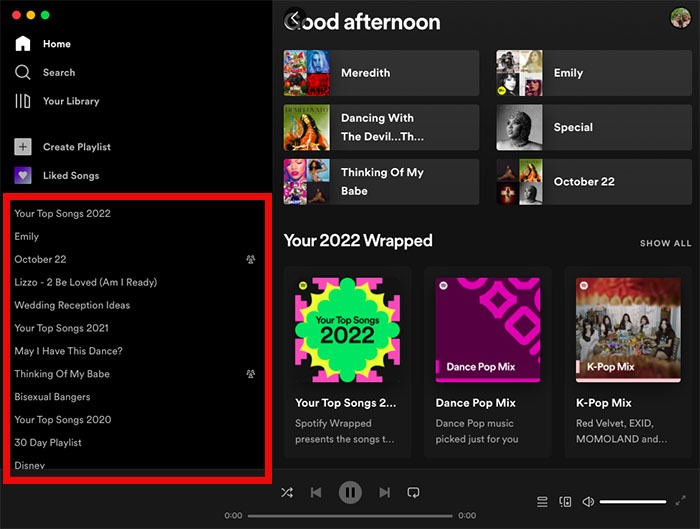
Paso 2. Justo después, en la parte izquierda de la pantalla, explore todos los elementos que ha creado. Spotify listas de reproducción y seleccione las que desee compartir. O simplemente puede localizar los archivos de canciones de destino utilizando la función de búsqueda del Spotify aplicación que se encuentra en la parte superior de la interfaz principal de la aplicación. Además de lo que sabe, también puede usar la barra de búsqueda para encontrar un Spotify lista de reproducción de uno de tus amigos.
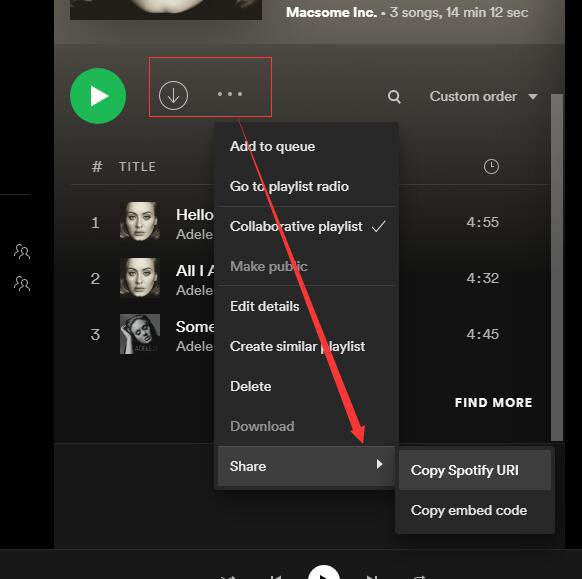
Paso 3. Después de hacerlo, encuentra el 3 Los puntos que aparecen justo al lado del botón verde de reproducción, situado en la parte superior de la página de la lista de reproducción. O bien, puedes hacer clic con el botón derecho en el nombre de la lista de reproducción.
Paso 4. Una vez que haga clic, se le mostrará un conjunto de opciones en las que deberá elegir la opción "Compartir" para ver más detalles al respecto.
Paso 5. Entonces verás 2 opciones sobre cómo compartir una Spotify lista de reproducción. Solo elige 1 Eso te resultaría más conveniente. 1 Una opción es usar tu cuenta de Facebook o Twitter, o bien, hacer clic en "Copiar enlace de la lista de reproducción". En esta última opción, elegirás la plataforma para compartir la lista. Puedes optar por usar tu correo electrónico o mensaje.
Compartir Spotify Lista de reproducción a través de un dispositivo móvil
Paso 1. Entonces, para comenzar formalmente el proceso de cómo compartir un Spotify lista de reproducción, lo primero que tienes que hacer es abrir la pantalla de tu dispositivo móvil Spotify .
Paso 2. Una vez abierta, en la parte inferior de la página, encontrará las pestañas "Inicio", "Buscar", "Su biblioteca" y "Premium". De entre ellas, seleccione la pestaña "Su biblioteca".
Paso 3. A continuación, se mostrará la lista de todas las listas de reproducción que has creado. De la lista, elige la que quieras compartir.
Paso 4. Justo después de hacer clic en su objetivo Spotify lista de reproducción, localice la 3-Botón de punto en la esquina superior derecha de la página de la lista de reproducción.
Paso 5. Al hacer clic en este botón, verás una lista de opciones que incluye "Agregar canciones", "Cambiar nombre", "Hacer secreta", "Hacer colaborativa", "Eliminar lista de reproducción" y "Compartir". De estas opciones, selecciona "Compartir".
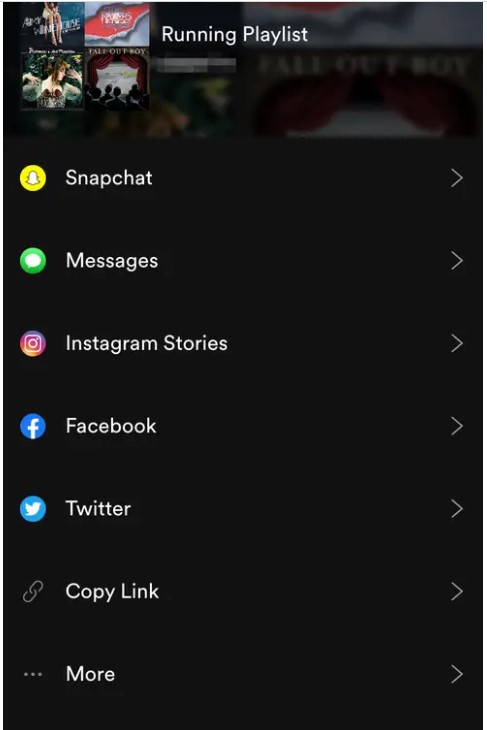
Paso 6. Ahora, es momento de seleccionar la opción que mejor se adapte a ti. Al igual que con la aplicación de escritorio, puedes hacer clic en "Copiar enlace" y publicarlo donde quieras, o compartirlo a través de las aplicaciones instaladas en tu dispositivo móvil. Puedes usar Facebook, Instagram, Twitter o Snapchat.
Paso 7. Hace un tiempo, después de hacer clic en la opción "compartir", en la última parte verá "Más". Esta es en realidad otra opción para compartir su Spotify lista de reproducción Al hacer clic en esto, tendrá opciones de AirDrop, Mail, Notes y más para compartir su lista de reproducción. También puede deslizar hacia la izquierda para ver muchas más opciones para elegir. Simplemente toque su elección una vez que finalmente haya decidido.
Parte 2. ¿Cómo puedo compartir una colaboración? Spotify ¿Lista de reproducción con amigos?
Abordemos primero qué es una "Lista de reproducción colaborativa". Básicamente, Collaborative Playlist es el lugar donde usted y sus amigos pueden compartir e intercambiar listas de reproducción, canciones, podcasts y artistas que han estado transmitiendo últimamente. En realidad, esta es una excelente manera de mantenerse conectado con sus amigos y familiares a través de la música. Incluso puedes crear el tuyo propio. Spotify lista de reproducción junto con su amigo. Estas son las cosas que debe saber primero sobre una lista de reproducción colaborativa de Spotify.
- Puede invitar o agregar cómodamente a otros amigos utilizando el botón "Agregar usuario" recién incorporado ubicado en el encabezado de su lista de reproducción.
- Para ver quiénes están agregando o contribuyendo con canciones, había una sección asignada para los miembros, que están representados por avatares, ubicada en el encabezado de la lista de reproducción.
- Y, por último, para determinar quién contribuyó y qué se contribuyó exactamente, los avatares de los nuevos usuarios se colocaron al principio de la lista mostrada.
Ahora, discutamos los pasos sobre cómo hacer una lista de reproducción colaborativa en Spotify para compartirlo con nuestros amigos.
Paso 1. En el dispositivo que está utilizando, haga clic en el icono de Spotify Para abrirlo. Inmediatamente después de eso, haga clic en la pestaña de "Su biblioteca".
Paso 2. Después, ve a tus listas de reproducción creadas y elige aquellas con las que quieras colaborar. Ten en cuenta que esto solo se aplica a las listas de reproducción que hayas creado.
Paso 3. Ahora, para que las listas de reproducción sean colaborativas, fíjate en la parte superior y luego selecciona el botón "Añadir usuario".
Paso 4. Finalmente, una vez que hayas completado los pasos mencionados, puedes comenzar a invitar a otros a contribuir con canciones para que todos las disfruten.
Parte 3. Compartir Spotify ¿Lista de reproducción con la familia?
La música es más divertida de lo que parece cuando se comparte con los miembros de tu familia. Pero, ¿qué va a hacer si tiene problemas con la opción "Compartir" y no logra agregar a cierto amigo o familiar para compartir su Spotify ¿Lista de reproducción con? Entonces, para resolver este problema, tengo aquí 2 opciones para usted sobre cómo compartir una Spotify lista de reproducción con su familia.
A través de un mensaje de texto
- Lo primero que debe hacer es abrir su Spotify aplicación y seleccione sus listas de reproducción.
- Nest es hacer clic en el 3 Verás unos puntos en la parte derecha de la pantalla. Selecciona la opción "Compartir" y luego haz clic en "Copiar enlace de la lista de reproducción".
- Ahora, abra su aplicación de mensajería y pegue el enlace que ha copiado en un mensaje de texto que debe enviar a un miembro de la familia.
- Una vez que el familiar haya hecho clic en este enlace, deberá hacer clic en “Seguir” para poder acceder a la Spotify listas de reproducción que ha compartido.
A través de correo electrónico
- Abra su Spotify aplicación de escritorio y luego seleccione sus listas de reproducción.
- Para aquellos que usan Mac, presione Ctrl y haga clic en la lista de reproducción que desea compartir con otra persona, mientras que para aquellos que usan una PC, haga clic con el botón derecho en las listas de reproducción elegidas.
- Igual que la anterior 1, haga clic en “Copiar enlace de la lista de reproducción”.
- Ahora, abra su correo electrónico personal y cree un correo electrónico para un miembro de la familia con el Spotify enlace de la lista de reproducción pegado.
- Una vez que un miembro de la familia hizo clic en el enlace y lo abrió, debe hacer clic en el botón "Seguir" para ver las listas de reproducción que ha compartido con él.
Parte 4. Cómo compartir canciones que te gustan en Spotify con no usuario?
Ahora bien, la pregunta es, ¿qué pasa si...? 1 Te encantaría compartir tu Spotify lista de reproducción con no es un usuario de la Spotify aplicación? ¿Qué vas a hacer? Bueno, la solución aquí es sencilla, sólo tienes que descargar y convertir las canciones para poder compartirlos con tu amigo no usuario. Al igual que las canciones o las listas de reproducción que te encantan para identificar fácilmente aquellas que planeas compartir.
Este procedimiento se puede realizar fácilmente con la ayuda de una herramienta profesional, a saber, "TuneSolo Spotify Music Converter”. Analicemos primero los beneficios y las características que podemos obtener de este notable conversor de música.
Estas son las principales características de TuneSolo:
-
Convertir Spotify álbumes, listas de reproducción y podcasts para MP3/M4A/WAV/FLAC.
-
Descargar Spotify canciones en hasta 320 kbps MP3 de audio.
-
Descarga rápida y conversión por lotes con incorporado Spotify reproductor web
-
Preservar 100% sin pérdidas Spotify Music después de la conversión.
-
Conserve toda la identificación.3 Información de etiquetas después de la conversión.
-
Actualizaciones gratuitas y soporte técnico.

Ahora, aprendamos los pasos sobre cómo descargar y convertir las canciones que le gustan para que pueda compartirlas con su amigo que no es usuario.
- Lo primero que tienes que hacer es descargar “TuneSolo Spotify Music Converter” desde la tienda de aplicaciones de tu dispositivo. Inmediatamente después de descargar la aplicación, instálala y ejecútala.
Pruébalo gratis Pruébalo gratis
- El siguiente paso es cargar las canciones que le gustaron en el convertidor. Puede elegir copiar y pegar el enlace de la canción o simplemente arrastrar y soltar las canciones en el convertidor.

- A continuación, debes elegir el formato de audio que te gustaría tener. El conjunto de formatos de audio disponibles para ti incluye: MP3, AAC, WAV, y FLAC formato.

- Ahora que ha terminado con la selección del formato, ahora puede hacer clic en el botón "Convertir todo" para que comience el proceso de conversión.

- Una vez finalizado el proceso, puede obtener las canciones de la sección "Ver archivo de salida".
Con la ayuda de "TuneSolo Spotify Music Converter”, todos tus amigos o familiares que no sean usuarios podrán seguir reproduciendo tu lista de reproducción o canciones favoritas en Spotify. Simplemente siga los sencillos pasos que he explicado anteriormente.
Parte 4. Conclusión
Compartir tu felicidad es una excelente manera de demostrar tu amor y cariño hacia tu familia y amigos. 1 Una forma de compartir la felicidad es dejando que tus seres queridos sientan lo mismo que tú cuando escuchas tu canción favorita. Spotify canciones y listas de reproducción. Si desea que otros experimenten lo mismo que usted, entonces espero que haya aprendido mucho de la discusión anterior sobre cómo compartir una Spotify lista de reproducción con 1 persona y con tu familia. Y también, en caso de que la persona con la que quieres compartir tu lista de reproducción no esté usando la Spotify aplicación, aún puede compartir sus canciones favoritas con la ayuda de "TuneSolo Spotify Music Converter”. Simplemente siga las pautas que se abordaron hace un tiempo.

