

Cómo transferir música de Spotify a iTunes en Windows
Spotify Music ha priorizado la protección de los derechos de autor de sus contenidos al aplicarles oficialmente una protección DRM y, como resultado, no se puede transferir ningún Spotify contenido a iTunes. Pero si desea transmitir su favorito Spotify contenido en iTunes, debes aprender entonces cómo transferir música desde Spotify a iTunes en Windows.
Debido a la protección DRM de Spotify Music contenido, exportando los archivos desde Spotify en otros servicios de transmisión como iTunes está estrictamente prohibido. Sin embargo, a algunas personas les encantaría reproducir las canciones en iTunes. Para que esto sea posible, debe alejarse de todos los límites y eliminar todas las cosas que lo restringen para continuar con el proceso. Debe conocer la herramienta perfecta que puede ayudarlo con "cómo transferir música desde Spotify a iTunes en Windows” procedimiento.
En este artículo, compartiré la mejor herramienta que podría ser de gran ayuda para realizar el procedimiento de cómo transferir música desde Spotify a iTunes en Windows.
Contenido del artículo Parte 1. ¿Puedes transferir canciones desde? Spotify ¿A iTunes en Windows?Parte 2. ¿Cómo transfiero música desde...? Spotify ¿A iTunes en Windows?Parte 3. Cómo importar canciones de Spotify a iTunes en Windows en línea?Parte 4. Cómo hacer una copia de seguridad Spotify Music ¿En la biblioteca de iTunes?Parte 5. Resumen
Parte 1. ¿Puedes transferir canciones desde? Spotify ¿A iTunes en Windows?
¿Puedo transferir música desde Spotify a iTunes en Windows? No, no puedes importar canciones directamente desde Spotify a iTunes. Actualmente podemos decir que Spotify Music Se ha convertido en uno de los mejores y más grandes servicios de transmisión de música utilizados por la gente. Rápidamente ha captado la atención por tener excelentes características y servicios para ofrecer a sus usuarios. De hecho, Spotify ha permitido a las personas acceder a su servicio y a su extensa biblioteca musical de forma gratuita, pero eso sí, con algunas restricciones incluidas. Estas restricciones incluyen la incapacidad de descargar las canciones en su dispositivo y reproducirlas sin conexión. Por otro lado, Spotify también ha ofrecido una suscripción premium. Si no desea experimentar tales restricciones, actualice su Spotify plan a Premium 1 sería la mejor solución.
Además, para su conocimiento adicional, todos Spotify Music El contenido está protegido por DRM. Es decir, no puede transmitir su contenido fuera del Spotify aplicación, incluso los usuarios Premium no pueden hacerlo. En otras palabras, usar otros servicios de transmisión de música para reproducir Spotify el contenido no está permitido. Pero si realmente desea usar iTunes, primero debe convertir su selección Spotify contenidos en un formato de audio compatible con iTunes. Y luego, aprenda el procedimiento adecuado sobre cómo transferir música desde Spotify a iTunes en Windows.
Parte 2. ¿Cómo transfiero música desde...? Spotify ¿A iTunes en Windows?
Haciendo el procedimiento sobre cómo transferir música desde Spotify a iTunes en Windows sería bastante difícil si las canciones no están guardadas en su dispositivo. Ahora, la pregunta es "¿qué pasa si solo estás usando el Spotify app gratis y no puedes guardar ninguna canción en tu dispositivo?” ¿Qué vas a hacer con cómo transferir música desde Spotify a iTunes en Windows? En este tipo de situación, necesitas descargar Spotify Music Para iTunes en Windows, primero con una herramienta de terceros.
La mejor herramienta que puede usar para realizar el procedimiento de cómo transferir música desde Spotify a iTunes en Windows no es otra cosa que TuneSolo Spotify Music Converter, que es muy hábil a la hora de convertir el Spotify canciones en otros formatos de audio y luego guardarlas en su dispositivo.
Pruébalo gratis Pruébalo gratis
Características clave de TuneSolo Spotify Music Converter
Descargar Spotify Music
TuneSolo Spotify Music Converter permite a los usuarios Descargar canciones, listas de reproducción y álbumes de Spotify incluso sin el Spotify Suscripción premium.
Convertir Spotify Music A otros formatos de audio
Con TuneSolo, tú también puedes convierte tus álbumes y listas de reproducción favoritos en otros formatos de audio, incluyendo MP3, AAC, WAV, y FLACLo bueno de estos formatos de salida es que se pueden reproducir y son compatibles con casi todos los dispositivos.
Reproducción fuera de línea
A través de la función de conversión y descarga, todos los usuarios también pueden reproducir las canciones sin conexión, aunque no se realizó ninguna suscripción a Premium. No se preocupe más por la señal estable o la conexión a Internet.
5x Velocidad de conversión
TuneSolo Spotify Music Converter puede finalizar todo el proceso de conversión en hasta 5Velocidad de conversión x. En tan solo un par de minutos, ya puedes tener docenas de canciones convertidas y descargadas en tu dispositivo usado.
Reproduce las canciones en varios dispositivos
Dado que las canciones se convierten en un formato de audio que se puede reproducir en muchos dispositivos, puede usar cualquier dispositivo de su elección para transmitir la música.
Conserva la identificación3 Etiquetas e información de metadatos
Detalles como el ID3 Las etiquetas y la información de metadatos son importantes para la identificación de Spotify canciones Afortunadamente, TuneSolo Spotify Music Converter es capaz de conservar todos estos detalles, ahorrándote literalmente el agotador trabajo de rellenar los detalles de cada canción convertida.
Organice su propia biblioteca musical
TuneSolo también te permite organizar tu propia biblioteca de música de la manera que creas que funcionará mejor para ti. Puede organizarlos por álbum, por artista o por género. Localizar su archivo de destino también sería fácil y rápido para usted.
Actualizaciones gratuitas y ayuda ilimitada del equipo de soporte técnico
Todos los usuarios de TuneSolo Spotify Music Converter tienen derecho a actualizaciones gratuitas siempre que haya 1 Disponible. También puede solicitar la ayuda del equipo de soporte técnico en caso de que surja algún problema durante el proceso.
Pasos sobre cómo descargar Spotify Music Para iTunes en Windows
Paso 1. Descargar y ejecutar TuneSolo Spotify Music Converter
El primer paso es descargar TuneSolo Spotify Music ConverterPuedes obtener la aplicación desde la tienda de aplicaciones o desde el sitio web oficial de TuneSolo o simplemente haciendo clic en el botón seguro a continuación. Inmediatamente después de la descarga completa de la aplicación, ahora puede iniciarla en su dispositivo y ejecutarla también.
Pruébalo gratis Pruébalo gratis
Paso 2. Sube los archivos de la canción a TuneSolo Spotify Music Converter
El siguiente paso es cargar sus archivos de canciones en el convertidor. Pero antes de hacer eso, primero tienes que esperar hasta que TuneSolo ha leído y reconocido su biblioteca de música. Una vez hecho esto, ahora puede comenzar a cargar copiando y pegando el enlace de las canciones de su biblioteca de música en el convertidor, respectivamente. Otra forma es arrastrando y soltando los archivos de canciones en el convertidor.

Paso 3. Seleccione el formato de salida de las canciones y la carpeta de salida.
Una vez que las canciones se hayan subido correctamente, ya puede comenzar a elegir las MP3 formato del conjunto de formatos de salida presentados, incluyendo FLAC, WAV, y AAC. Justo después, crea también una carpeta de salida para los archivos convertidos.

Paso 4. Haga clic en el botón "Convertir todo"
Ahora que todo estaba configurado, ahora puede hacer clic en el botón "Convertir todo" para que finalmente se inicie el proceso de conversión.

Paso 5. Obtén las canciones con conversiones exitosas
Cuando finalizó el proceso de conversión, ahora puede verificar y guardar las canciones en su dispositivo. Puedes tener todas tus canciones favoritas para siempre con la ayuda de TuneSolo Spotify Music Converter.
Pasos sobre cómo transferir Spotify Music A iTunes en Windows
Ahora que las canciones ya se convirtieron a un formato compatible con iTunes y también se guardaron en su dispositivo, analicemos ahora cómo transferir música desde Spotify a iTunes en Windows. Vea los pasos a continuación sobre cómo hacerlo.
Método No. 1
Para importar el convertido Spotify canciones, arrastre los archivos de música o la carpeta completa desde su escritorio a la biblioteca de música de iTunes. Una vez que toda la carpeta que contiene las canciones convertidas guardadas se arrastra con éxito, todos los archivos que contiene se agregarán automáticamente a su biblioteca de música de iTunes.
Método No. 2
En realidad, existe un método alternativo para este procedimiento de cómo transferir música desde Spotify a iTunes en Windows. Aquí está cómo hacerlo.
Paso 1. El primer paso es tener tu iTunes abierto.
Paso 2. Justo después, haz clic en la barra de menú y luego busca la pestaña Archivos.
Paso 3. En el conjunto de opciones que se muestra a continuación, haga clic en "Agregar a la biblioteca".
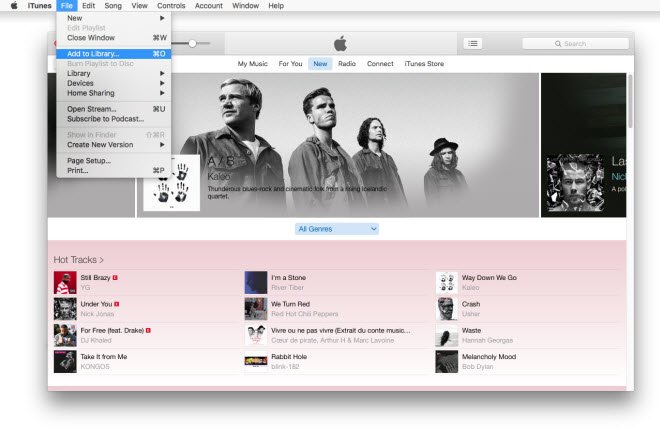
Paso 4. Ahora, tendrás que localizar todas las canciones convertidas correctamente que obtuviste usando TuneSolo Spotify Music ConverterSelecciona las canciones y luego haz clic en abrir.
Paso 5. Tras unos minutos, todas las canciones que añadas se importarán a tu biblioteca de música de iTunes.
Solo asegúrese de seguir todos los sencillos pasos explicados anteriormente sobre cómo transferir música desde Spotify a iTunes en Windows para que pueda disfrutar de su favorito Spotify contenido en tu iTunes.
Parte 3. Cómo importar canciones de Spotify a iTunes en Windows en línea?
Si no desea descargar la herramienta profesional-TuneSolo para ayudarte a transferir Spotify canciones a iTunes, puedes elegir una herramienta en línea que te ayude a importar Spotify listas de reproducción a iTunes. Soundiiz es un conversor de música gratuito. Ciertamente se puede utilizar como otra forma de importar. Spotify listas de reproducción a iTunes. Para usarlo, no es necesario instalar aplicaciones adicionales. Sin embargo, tenga en cuenta que con una cuenta gratuita de Soundiiz, tiene derecho a seleccionar Spotify listas de reproducción para transferir a la vez. Sin embargo, transferir álbumes, artistas y pistas desde Spotify requiere una cuenta premium. Todo lo que necesita hacer es visitar su sitio web oficial y hacer lo siguiente.
Paso 1. Vaya al www.soundiiz.com y haz clic en "Comenzar gratis" para acceder a tu cuenta o crear una nueva cuenta gratuita para prepararte.
Paso 2. Seleccione el botón "Transferir" o "Comencemos" del menú de la izquierda y acceda a la ventana de transferencia. A continuación, haga clic en el botón "Seleccionar origen" para elegir "Spotify" como su plataforma de origen. Se requerirá permiso para acceder a su Spotify cuenta.
Paso 3. Haga clic en "Seleccionar destino" y elija "Apple Music" como su plataforma de destino. Después de iniciar sesión en Apple MusicHaga clic en el botón "Iniciar" para ajustar la configuración de transferencia.
Paso 4. Elige qué tipos de Spotify archivos que desea agregar a iTunes. Después de eso, personaliza el seleccionado. Spotify lista de reproducción cambiando el nombre del título y cambiando la descripción. Finalmente, haga clic en "Guardar configuración" y Soundiiz comenzará a convertir el Spotify Music a Apple Music.
Paso 5. A continuación, sincroniza tu Spotify listas de reproducción con tu biblioteca de iTunes usando Apple MusicFunción "iTunes Match" integrada.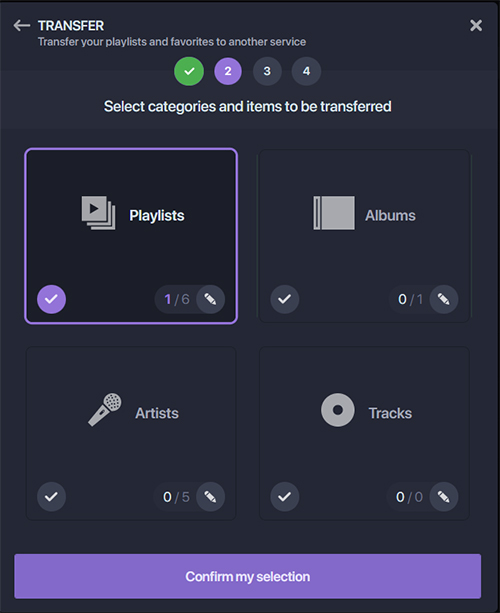
Parte 4. Cómo hacer una copia de seguridad Spotify Music ¿En la biblioteca de iTunes?
Ahora que has transferido exitosamente Spotify canciones a iTunes, si le preocupa perder sus canciones, también puede hacer una copia de seguridad de su biblioteca de iTunes a través de iCloud. Siga estos sencillos pasos ahora para hacer una copia de seguridad de su biblioteca de iTunes.
Paso 1. Descargar Spotify Music en tu ordenador e inicia iTunes.
Paso 2. Haz clic en "Archivo" en la barra de menú o en la parte superior de iTunes y selecciona "Biblioteca" y luego "Organizar biblioteca".
Paso 3. Marque la casilla "Combinar archivos" cuando aparezca la ventana de la biblioteca de tejidos.
Paso 4. Pulse "Aceptar" para realizar la Spotify Music Guarda los archivos en tu carpeta de medios de iTunes y conserva allí los archivos originales.
Paso 5. Localiza tu carpeta de iTunes y haz clic en el botón derecho para seleccionar "Copiar".
Paso 6. Acceda al disco duro externo, haga clic con el botón derecho y seleccione "Pegar" para crear una copia de seguridad de su biblioteca.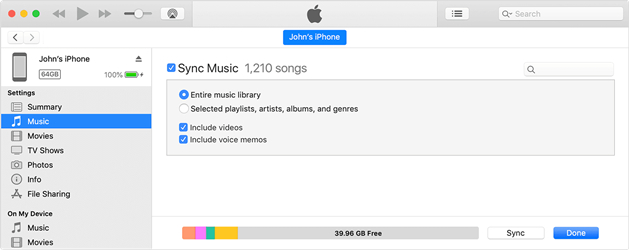
Parte 5. Resumen
En resumen, si todavía está buscando la mejor solución para trasladar a sus seres queridos Spotify contenido en iTunes, recomendaría encarecidamente usar TuneSolo Spotify Music Converter. Simplemente siga todos los pasos mencionados anteriormente sobre cómo transferir música desde Spotify a iTunes en Windows y todo el proceso sería fácil para usted.

