

¿Cómo transferir música a Fitbit Ionic o añadir canciones de Spotify?
¿Cómo transferir música a Fitbit Ionic? ¿Cómo agrego mi música de Spotify a mi Fitbit Ionic?
La utilización de un reloj inteligente puede deberse a ciertas razones, como el control de la salud, incluido el seguimiento de las actividades que realizó en un día, las rutinas de ejercicio, las horas de sueño, la ingesta de alimentos, las calorías y mucho más. También podría ser que te guste la música y quieras transmitir tus favoritos cómodamente con solo un reloj y sin la necesidad de transmitirlos desde un teléfono móvil. Sea cual sea la razón que tengas, afortunadamente, Fitbit Ionic es muy capaz de cumplir con eso.
El reloj inteligente Fitbit Ionic es muy práctico para usar en muchas de tus actividades diarias relacionadas con la música. Puedes reproducir música en streaming o canciones Spotify en tu Fitbit Ionic . En esta publicación, hablaré sobre qué es Fitbit Ionic y el método más efectivo para transferir tus canciones favoritas Spotify Music a tu reloj inteligente Fitbit Ionic. Aprendamos cómo transferir música a Fitbit Ionic.
Contenido del artículo Parte 1. ¿Puedo transferir mi música de Spotify a Fitbit Ionic?Parte 2. ¿Cómo transferir música a Fitbit Ionic? Sigue estos sencillos pasos.Parte 3. ¿Puede Fitbit reproducir música sin un teléfono?Conclusión
Parte 1. ¿Puedo transferir mi música de Spotify a Fitbit Ionic?
La transmisión de música con un reloj inteligente es mucho más conveniente y fácil en comparación con la transmisión con su teléfono móvil, especialmente si está realizando actividades al aire libre, como hacer ejercicio. Una de las mejores opciones de reloj inteligente es el Fitbit Ionic.
Puedes transferir música a Fitbit Ionic mediante una herramienta de terceros llamada TuneSolo Spotify Music Converter . Este convertidor de música te permite descargar gratuitamente las canciones Spotify en el escritorio de tu ordenador para que puedas transferirlas a la aplicación Ionic.
Primero, aprendamos las características clave de este convertidor de música y luego veamos cómo puede ayudarlo con el procedimiento de cómo transferir música a Fitbit Ionic.
Pruébalo gratis Pruébalo gratis
# Descarga gratuita y conversión de Spotify Music a formatos de salida comunes
TuneSolo Spotify Music Converter permite descargar contenido de Spotify Music, como pistas, álbumes, listas de reproducción y podcasts. Esto es muy útil, especialmente si usas la aplicación gratis, ya que la función de descarga solo está disponible para los usuarios Premium de Spotify.
También admite la conversión de canciones a otros formatos de audio como MP3,, FLAC,, WAV, y M4A. La ventaja de estos formatos de salida es que son compatibles con muchos dispositivos.

Otra ventaja del TuneSolo es que puede completar todo el proceso de conversión y descarga en tan solo unos minutos, lo que supone una velocidad cinco veces superior a la normal. ¡Ahorra tiempo!
# Conserva detalles importantes como las etiquetas ID3 y la información de metadatos.
Una vez descargadas las canciones en tu dispositivo, podrás reproducirlas cuando quieras y donde quieras. Esta función es exclusiva para los usuarios Premium de Spotify, pero TuneSolo Spotify Music Converter permite que los usuarios normales también la utilicen.
Las etiquetas ID3 de las canciones y la información de metadatos, que incluye el título, el nombre del artista, el nombre del álbum, el año y la carátula, son importantes para la identificación de las canciones Spotify. Afortunadamente, TuneSolo Spotify Music Converter es capaz de conservar todos estos detalles importantes.
Ahora veamos cómo esta herramienta puede ayudarte a transferir Spotify Music a Fitbit Ionic.
¿Cómo descargar canciones de Spotify gratis antes de agregar música de Spotify a Fitbit Ionic?
Lee la guía rápida aquí para descargar y convertir las canciones Spotify a MP3 para que luego puedas agregar tus canciones favoritas Spotify a tu Fitbit Ionic. Lo primero que debes hacer es descargar la aplicación TuneSolo de forma gratuita.
Pruébalo gratis Pruébalo gratis
Paso 1. Abra el reproductor web Spotify en TuneSolo Inicia sesión en tu cuenta Spotify
Cuando abra el TuneSolo Spotify Music Converter, haga clic en “Open the Spotify web Player” En la página principal, acceda al reproductor en línea integrado Spotify Music. Ahora, inicie sesión en su cuenta Spotify para poder explorar la música más tarde. También puede crear una cuenta gratuita Spotify con su correo electrónico.

Paso 2. Agregar canciones/listas de reproducción/álbumes/podcasts de Spotify a la lista de descargas
Ahora puedes elegir las canciones/álbumes/listas de reproducción que te gusten. Arrastra el archivo Spotify Music que quieras añadir desde Spotify a Fitbit ionic y suéltalo en el botón "+" de la lista de descargas.
Paso 3. Seleccione MP3 as la Oformato de salida & Modificar las secciones Resultado Configuración
Ahora que las canciones ya están subidas, puedes elegir el formato de salida. Puedes seleccionar entre los formatos de audio disponibles. En nuestro caso, elige el formato de salida MP3 . También debes seleccionar la carpeta donde se guardarán las canciones convertidas.
Paso 4. CConvierte y descarga Spotify Music en tu ordenador.
Una vez que todo esté configurado, desde la carga de canciones hasta la selección del formato de salida, ya puede hacer clic en el botón. “Convert All”.
Después de la conversión completa de las canciones Spotify seleccionadas, puede guardar las canciones en su computadora para siempre haciendo clic en el botón. “View Output File”¡Ahora puedes transferir fácilmente Spotify Music a Fitbit Ionic!

Parte 2. ¿Cómo transferir música a Fitbit Ionic? Sigue estos sencillos pasos.
Para transferir Spotify Music a Fitbit Ionic, es necesario tener las canciones guardadas en tu ordenador. Recuerda que no puedes sincronizar las canciones desde la aplicación Spotify instalada, por lo que guardar las canciones en tus dispositivos es imprescindible para este proceso.
Consulta los sencillos pasos a continuación sobre cómo transferir música a Fitbit Ionic.
Paso 1. Asegúrese to Tener las canciones listas
Recuerda que la función de reproducción sin conexión de Fitbit Ionic es exclusiva para las listas de reproducción de Windows Media (iTunes). Por lo tanto, debes asegurarte de que las listas de reproducción estén disponibles y listas para usar.
Paso 2. Descarga Fitbit Connect. aplicación para transferir música
Para transferir música a tu Fitbit Ionic, necesitas el software de escritorio de Fitbit, Fitbit Connect . Por lo tanto, primero debes descargarlo e instalarlo usando solo tu teléfono móvil.
Una vez que Fitbit Connect se haya descargado en tu dispositivo, ábrelo y, en la propia aplicación, busca el botón. “Manage My Music”Otra opción que puedes hacer es ir a la aplicación Fitbit Toolbar y luego dirigirte al administrador de música.
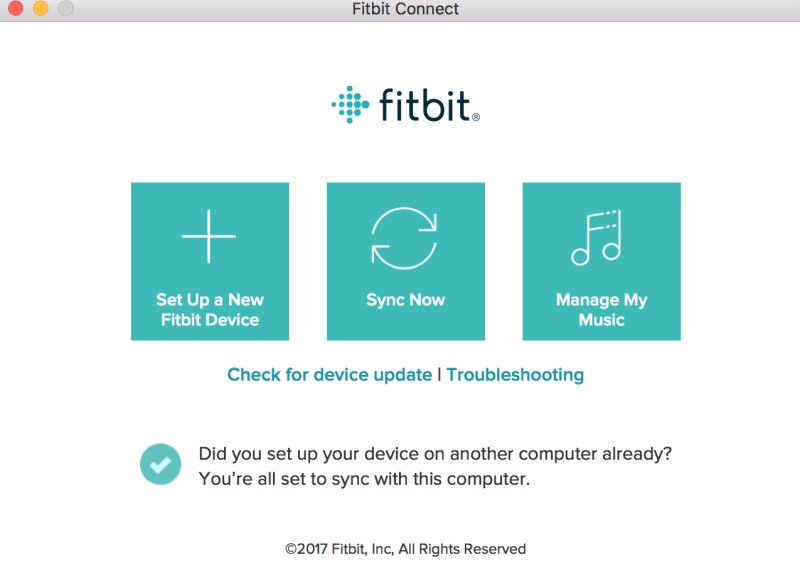
Paso 3. poner Fitbit Ionic aencuentra tu computadora en el Misma conexión de red
Conectar su computadora y Fitbit Ionic a la misma configuración de WI-FI es muy importante para ejecutar el procedimiento de cómo transferir música a Fitbit Ionic porque no puede realizar la transferencia si no lo hace. Lo que es peor es que no puede simplemente hacer el procedimiento habitual de arrastrar y soltar al hacerlo.
Es posible que ya haya hecho esto cuando configuró inicialmente Fitbit Ionic, pero si aún no lo ha hecho, solo diríjase a su aplicación móvil, busque su dispositivo Ionic y luego proceda a la configuración de WI-FI. De esta manera, podrá luego agregar su computadora a la misma red. Esto le mostrará también la lista de los dispositivos que ya estaban conectados a la misma red.
Paso 4. Vincular tDispositivos 2
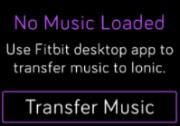
Lo siguiente que hay que hacer es tener la aplicación de música abierta en Ionic. Justo después, busque la “Transfer Music” pulsa el botón. Luego, en la aplicación Connect de tu ordenador, busca y pulsa el botón. “Manage my Music” .
El proceso de conexión comenzará entonces y una vez que esté listo, aparecerá un mensaje que dice: “Ready to Transfer” se mostrará en tu pantalla. Más adelante, tu aplicación de escritorio mostrará todo tu catálogo musical.
Paso 5. Seleccionar the canciones o Listas de reproducción que desea tTransferencia
En la aplicación Connect, verás todas las listas de reproducción que guardaste en tu iTunes y en la biblioteca de Windows Media. Recuerda que no puedes transferir las pistas individualmente; primero debes agregarlas a una lista de reproducción. Después, marca la casilla junto a cada lista para iniciar la sincronización. En la parte superior, verás el espacio total que ocupa cada lista.
Una vez que el proceso de sincronización se haya completado, en la parte inferior de la pantalla verá una notificación que dice: “Transfer Complete”Ahora puede hacer clic en el “End Now” botón en tu aplicación Ionic.
Paso 6. Usa auriculares fo mejor escuchando
Ahora que sus listas de reproducción elegidas ya están transferidas, ahora podrá ver todas estas listas de reproducción en su aplicación de música Ionic. Ahora eres libre de elegir cualquier lista de reproducción y cualquier pista que quieras reproducir. También puede hacer clic en el botón de reproducción aleatoria si desea reproducir canciones al azar.
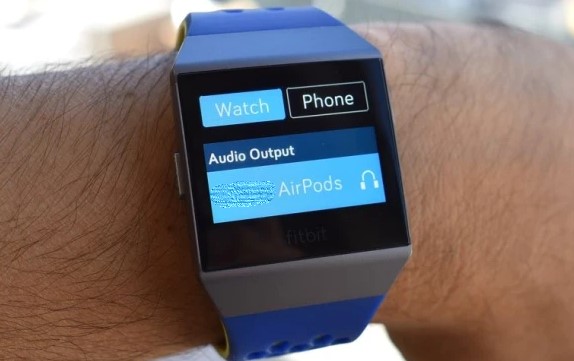
Si desea transmitir un mejor audio, también puede usar algunos auriculares. Esta es otra gran ventaja de Fitbit Ionic, también admite el emparejamiento de algunos auriculares o altavoces Bluetooth para disfrutar de una mejor calidad de transmisión. Para hacer esto, simplemente vaya a su configuración y busque Bluetooth. Luego, después de eso, presione "Nuevo dispositivo". Antes de continuar, asegúrese de que sus auriculares o altavoces Bluetooth estén listos para emparejarse.
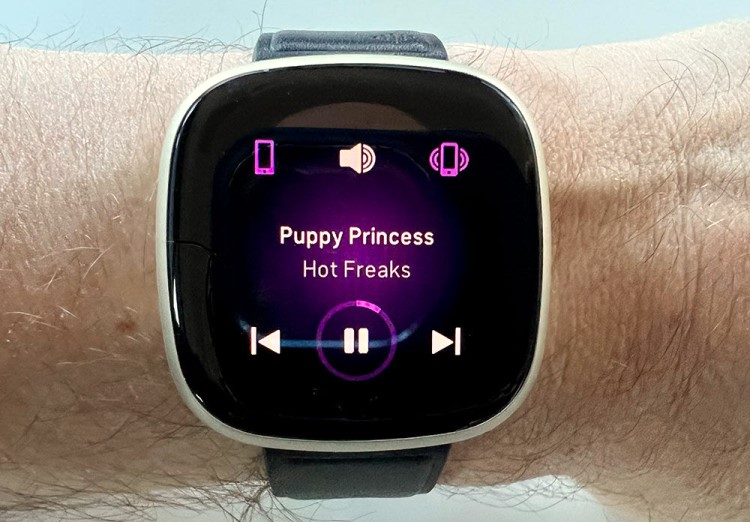
¡Y eso es todo! Estos son solo los sencillos pasos sobre cómo transferir música a Fitbit Ionic. Simplemente siga el procedimiento mencionado y podrá disfrutar de sus pistas favoritas en Fitbit Ionic.
Parte 3. ¿Puede Fitbit reproducir música sin un teléfono?
El Fitbit Ionic es un reloj inteligente lanzado en agosto del año 2017,. Puedes adquirir tu propio Fitbit por un total de $300, que incluye todas las funciones habituales y algunas características adicionales, como aplicaciones compatibles y pagos en línea.
Saber más sobre Fitbit Ionic
Algunos de ustedes quizás no conozcan bien el Fitbit Ionic, así que les daré una descripción general y les mostraré los servicios y funciones que ofrece. Consulten la lista que preparé a continuación. Estos son todos los servicios que ofrece el Fitbit Ionic.
- Orientación en tiempo real en la realización de sus actividades.
- Le ayuda a monitorear su estado de salud, incluido su ritmo cardíaco en reposo, nivel de condición física cardiovascular, etapas y hábitos de sueño, y seguimiento de la salud femenina.
- Te da la motivación para seguir moviéndote o haciendo ejercicio al permitirte escuchar música y sentirte con energía a través de ella. Incluso puede conectar sus auriculares Bluetooth y parlantes inteligentes para obtener una mejor calidad de audio y un mayor alcance de la música.
- Pague sus facturas y tarifas de manera más conveniente y pueda recibir notificaciones y respuestas.
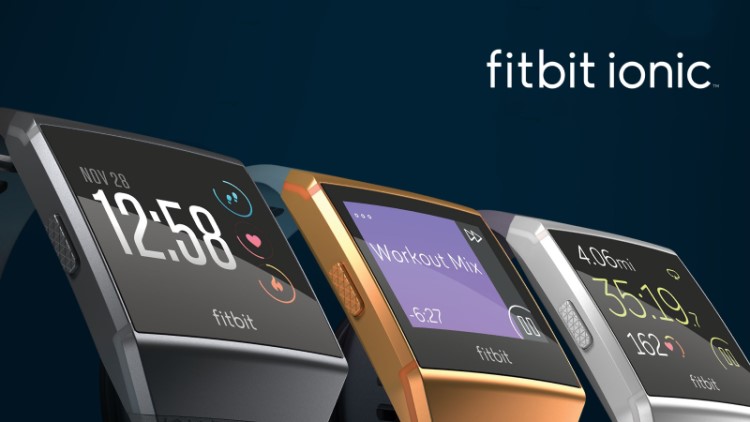
3 Lo mejor del Fitbit Ionic
Batería de gran autonomía
Normalmente, un reloj inteligente puede durar entre 18 y 24 horas, pero en el caso del Fitbit Ionic, puede durar hasta una semana entera. Una sola carga puede durar casi 4 días en total. Además, no es necesario que la pantalla esté encendida todo el tiempo, por lo que se puede ahorrar mucha batería solo con esto.
Seguimiento de actividad física
En realidad, esto es para ampliar la característica mencionada hace un tiempo sobre el servicio de monitoreo de salud de Fitbit Ionic. Una vez que lo usa, Fitbit Ionic puede rastrear todos sus pasos, la distancia total que recorrió e incluso su frecuencia cardíaca durante todo el día. Esto es muy ventajoso porque te ayuda a conocer los resultados de las actividades que realizaste. También lo ayuda a buscar y obtener algunos ejercicios relacionados con sus entrenamientos habituales simplemente haciéndolos. El reloj inteligente buscará automáticamente todos los ejercicios similares a los que has hecho.
Fitbit Pay
Fitbit Ionic incluso ha utilizado NFC, lo que hizo que Ionic fuera capaz de crear pagos con sus cuentas bancarias o tarjetas vinculadas. Todo lo que tiene que hacer es agregar su tarjeta a la aplicación Fitbit y luego mantener presionado el botón del lado izquierdo para activar Fitbit Pay. Lo bueno de Fitbit Pay es que su NFC puede funcionar en muchas máquinas de pago siempre que la máquina seleccionada admita Android Pay y Apple Pay. Sin embargo, en la actualidad, solo unos pocos bancos grandes son compatibles con Fitbit Ionic y el proceso de compatibilidad con algunos todavía estaba en curso.
¿Puede Fitbit reproducir música sin un teléfono?
¿Puedes reproducir música en tu Fitbit Ionic sin un teléfono? La respuesta es sí, ya que Fitbit ahora también es compatible con el modelo Spotify Music. Además, puedes acceder a la aplicación Spotify Music en otros relojes inteligentes Fitbit, como el Fitbit Versa y el Versa Lite.
En tu Fitbit Ionic, puedes disfrutar de las funciones de pausa y salto, obtener información sobre las canciones que se están reproduciendo y elegir pistas de tu biblioteca musical. Además de las canciones, también puedes reproducir en Fitbit cualquier otro contenido, como tus podcasts favoritos.
Lo bueno de Fitbit Ionic es que incluso puedes guardar algunas listas de reproducción y pistas que puedes transmitir más tarde. Sin embargo, todo esto se puede hacer solo con su conexión a Internet presente. Fitbit aún no es compatible con la función de escuchar sin conexión, a diferencia de cualquier otro reloj inteligente como el Apple Watch y el reloj Samsung.
Pero si deseas escuchar estas canciones sin estar conectado a internet, debes aprender cómo transferir música a Fitbit. Puedes aprender sobre el procedimiento para transferir música a Fitbit Ionic en Parte 1 y Parte 2.
Conclusión
Si buscas en la red, encontrarás muchas herramientas en línea que te ayudarán a saber cómo transferir música a Fitbit Ionic , pero usar TuneSolo Spotify Music Converter tiene una gran ventaja porque no solo te permite agregar tu música de Spotify a tu Fitbit Ionic, sino que también te permite disfrutar de Spotify Premium gratis en muchos dispositivos de tu elección.

