

¿Cómo usar TuneSolo Spotify Music Converter?
Con la ayuda de TuneSolo Spotify Music Converter, puedes convertir o descargar la lista completa de canciones desde tu Spotify biblioteca o desde su biblioteca integrada Spotify reproductor web sin Spotify Premium, que te permite escuchar tus canciones favoritas sin conexión o en otras plataformas de música además Spotify.
Veamos cómo TuneSolo Spotify Music Converter funciona y cómo usar este convertidor para permitirle escuchar su favorito Spotify Music en cualquier momento y en cualquier lugar.
Contenido del artículo Paso 1. Descarga e instala el convertidor.Paso 2. Registre el TuneSolo Software (opcional)Paso 3. Abra el panel de Spotify Web Player e inicie sesión en su Spotify CuentaPaso 4. Elija Spotify Music/Álbumes/Lista de reproducción para convertirPaso 5. Personalizar la configuración de salida de audioPaso 6. Convertir Spotify Music a MP3/M4A/WAV/FLACTiene más preguntas sobre el TuneSolo Spotify Music Converter?
Paso 1. Descarga e instala el convertidor.
Descargue la última versión de TuneSolo Spotify Music Converter a tu ordenador. Tenemos diferentes versiones para ordenadores Mac/Windows.
Si no ha decidido si comprar o no el software, puede evaluarlo completamente primero descargando la versión de prueba gratuita directamente desde nuestro sitio web.
Pruébalo gratis Pruébalo gratis
Paso 2. Registre el TuneSolo Software (opcional)
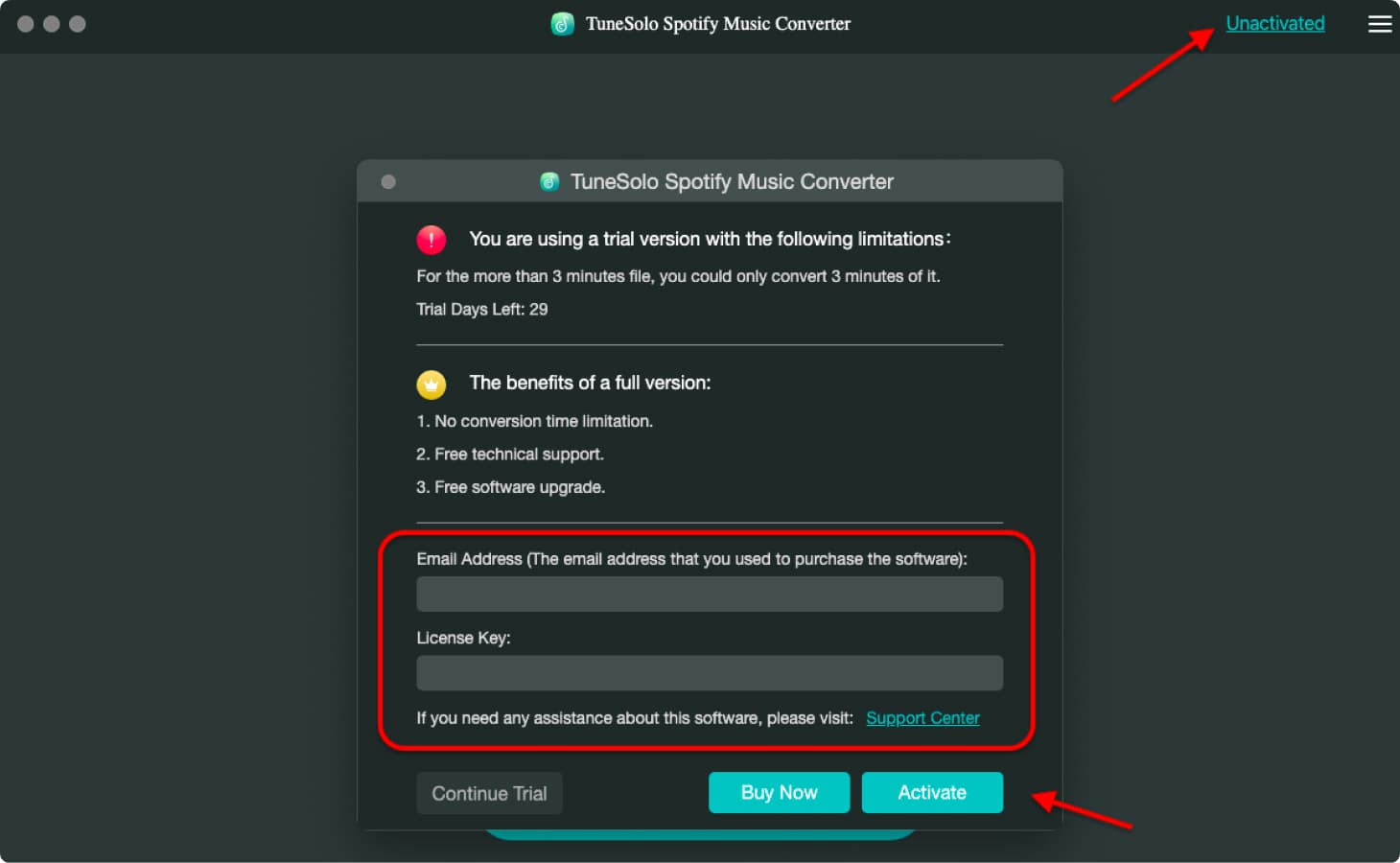
Después de instalar, abra TuneSolo Spotify Music Converter, puedes acceder a la página de registro haciendo clic en "Desactivado" en la esquina superior derecha de la interfaz principal.
Cómo activar TuneSolo Spotify Music Converter?
En la ventana de registro emergente, escriba su dirección de correo electrónico y la clave de licencia recibida que obtuvo después de la compra, ahora puede activar TuneSolo Spotify Music Converter con éxito. (El comprado 1 Ofrece más funciones y no tiene límite de tiempo.
Paso 3. Abra el panel de Spotify Web Player e inicie sesión en su Spotify Cuenta
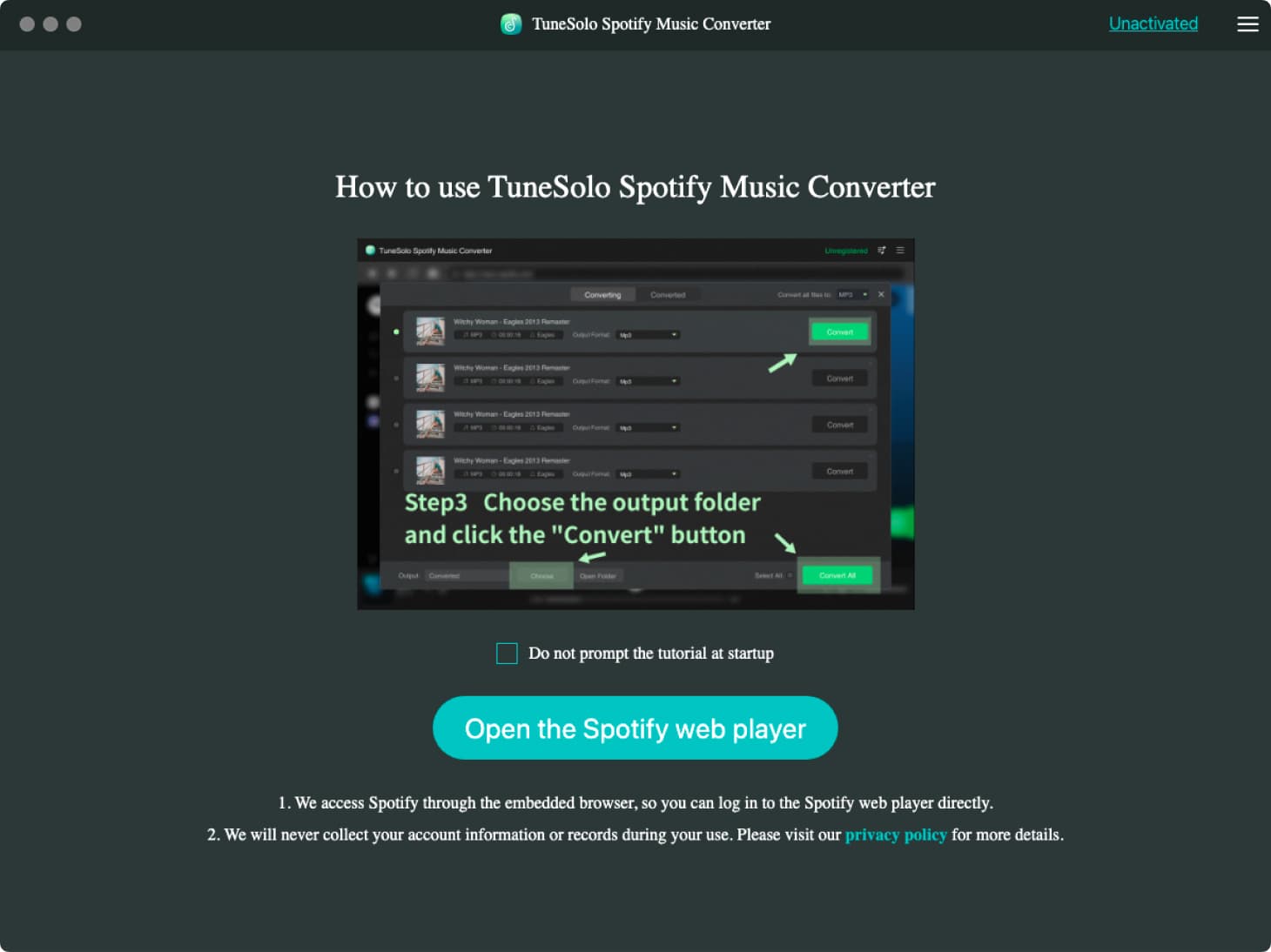
Haga clic en el "Abra el panel de Spotify reproductor web", luego puede acceder al reproductor web incorporado.
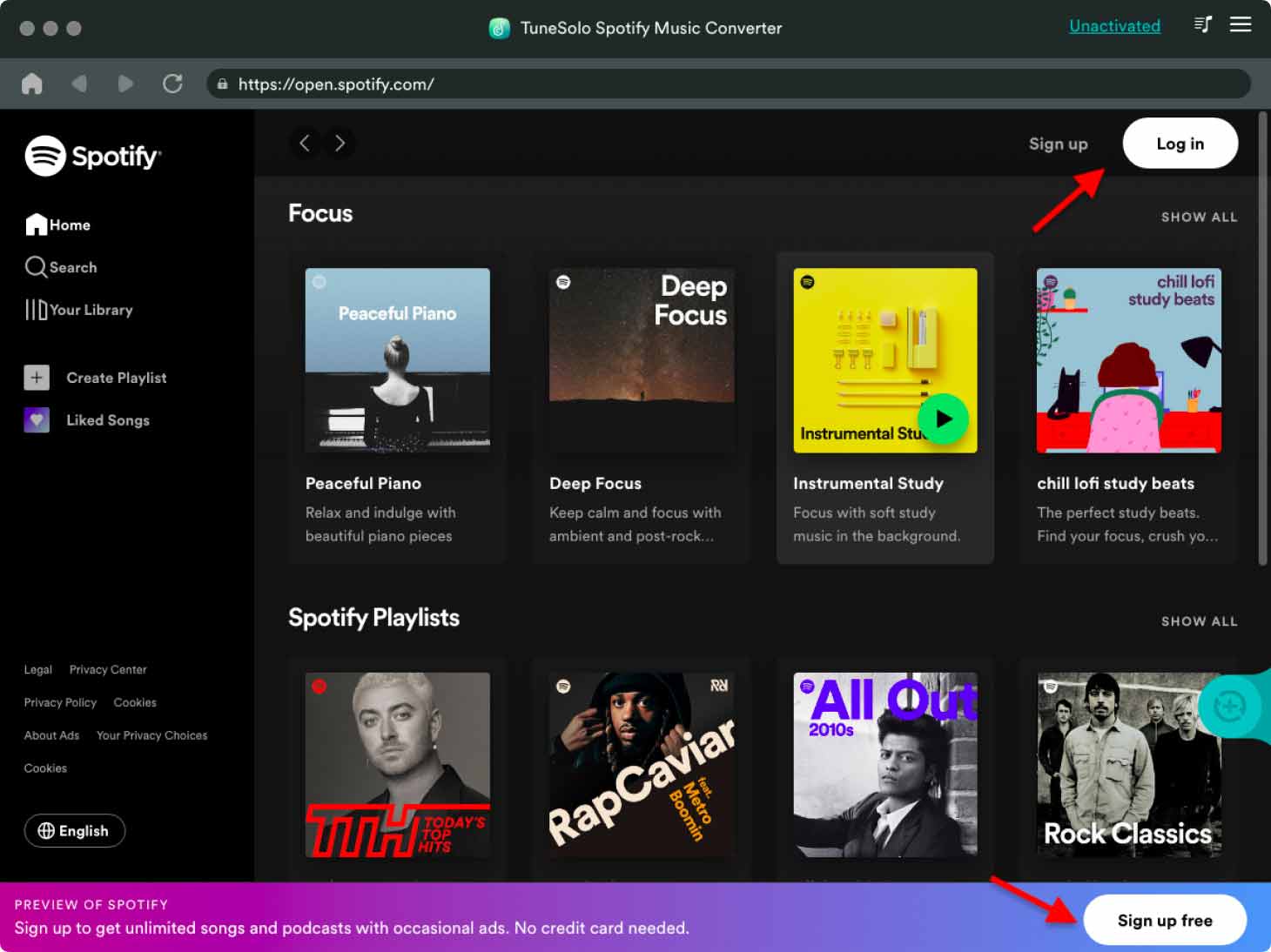
Inicia sesión en tu Spotify cuenta. También puede crear una libre Spotify cuenta.
Nota: : Por favor, asegúrese de haber iniciado sesión en Spotify para continuar con los procesos de búsqueda y conversión de música más adelante.
Paso 4. Elija Spotify Music/Álbumes/Lista de reproducción para convertir
Ahora, puede elegir una lista de reproducción, pista, podcast o álbum aleatorio del reproductor web para convertir. Puede seleccionar una lista de reproducción o una canción de su Spotify biblioteca.
Después de seleccionar una canción, una lista de reproducción o un álbum, arrástrelo y suéltelo directamente en el botón "+" (una burbuja en el lado derecho de la interfaz del software), y luego TuneSolo Spotify Music Converter agregará todas las pistas que seleccionó a la lista de conversión.

Paso 5. Personalizar la configuración de salida de audio
En las ventanas emergentes de conversión, puede seleccionar un formato de salida en el menú superior derecho "Convertir todos los archivos a" si desea convertir las canciones por lotes, o puede seleccionar manualmente el formato de salida para cada archivo de audio. Se admiten varios formatos de salida. MP3, M4A, WAV, FLAC, etc.

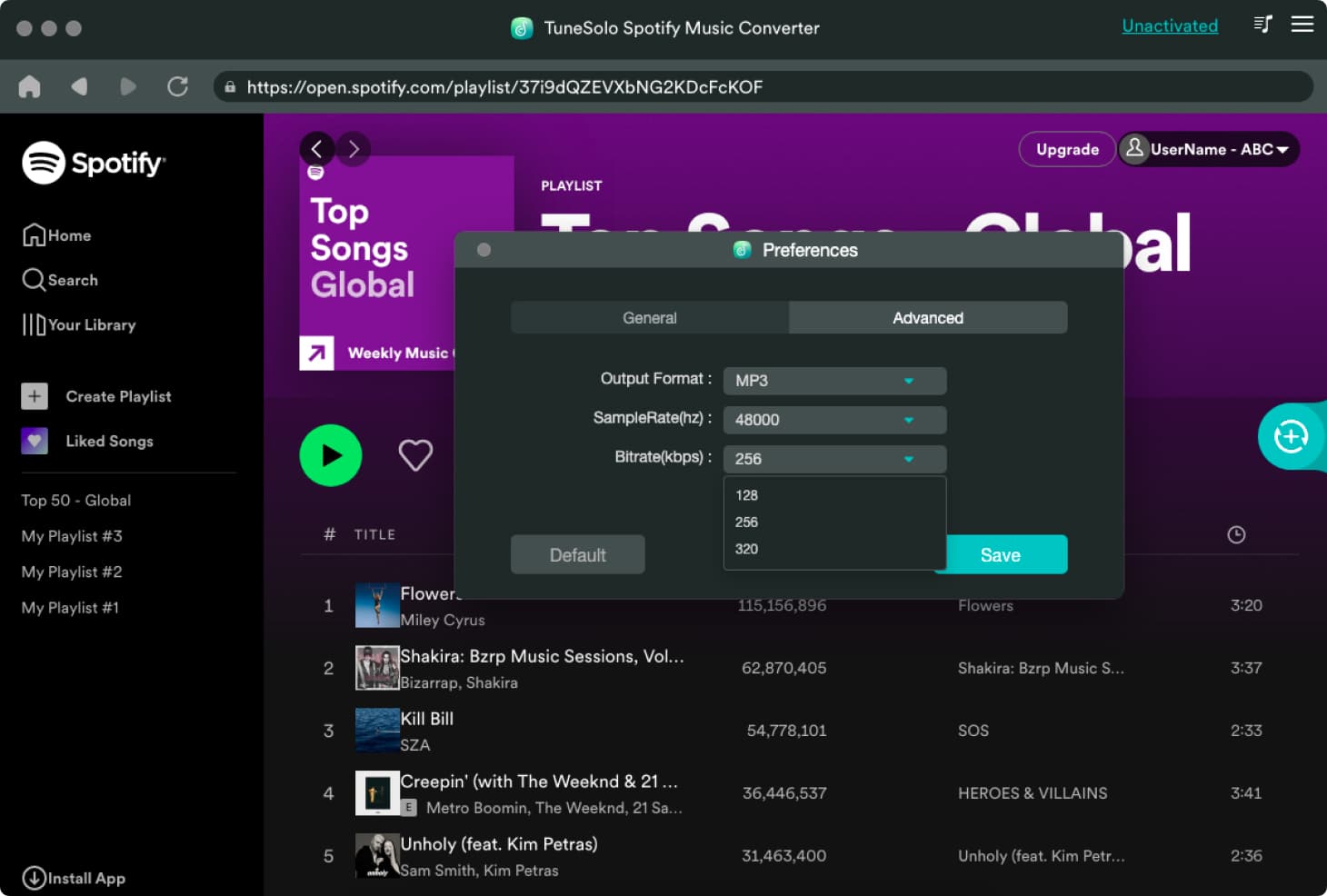
También puede personalizar más configuraciones de salida yendo a "Menú"> "Preferencias"> "Avanzado". Luego, seleccione la carpeta de salida para guardar el convertido Spotify Music archivos.
Paso 6. Convertir Spotify Music a MP3/M4A/WAV/FLAC
Haga clic en el botón "Convertir" para iniciar la conversión de cada canción, o simplemente presione el botón "Convertir todo"/"Convertir todos los elementos" para procesar la descarga de música de inmediato. Luego, espera la conversión. El tiempo de conversión depende de la cantidad de archivos que convierta.

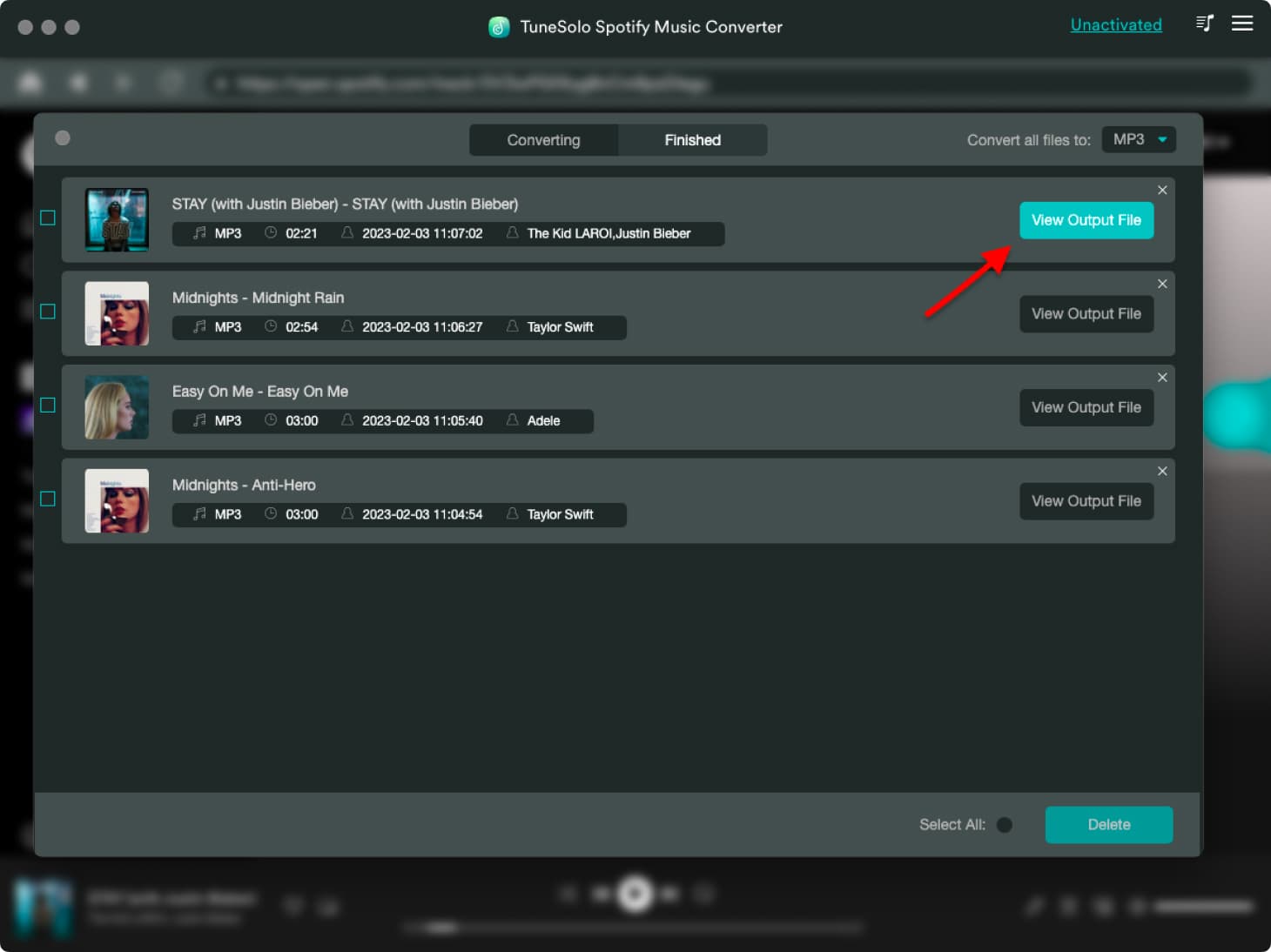
Una vez que se completa la descarga, puede descargar, ver y escuchar las canciones de salida. Puede revisar el historial de conversiones haciendo clic en la sección "Terminado". Luego, toque el botón "Ver archivo de salida" para acceder a la carpeta de salida. Disfruta el Spotify Music ¡Para escuchar sin conexión ahora!
Tiene más preguntas sobre el TuneSolo Spotify Music Converter?
Puedes disfrutar de la comodidad Spotify Music ¡Descarga y convierte servicios ahora!
Pruébalo gratis Pruébalo gratis
Si aún tiene preguntas sobre este producto, consulte este Preguntas frecuentes tutorial sobre TuneSolo Spotify Music Converter.

