

Cómo conservar Spotify Music después de cancelar la suscripción [Actualización 2025]
Una de las principales características de tener un Spotify La suscripción Premium es el modo de descarga y fuera de línea que le permite guardar todos sus Spotify favoritos y reproducirlos incluso sin conexión a Internet. Ahora, ¿qué sucede si desea cancelar su suscripción Premium pero quiere mantener Spotify Music Tras darme de baja, ¿existe algún método posible para poder hacerlo?
De hecho, hay una manera posible y, en esta publicación, te daré la mejor guía que puedes usar para mantener Spotify Music después de la cancelación de la suscripción.
Entonces, si deseas saber más, sigue leyendo hasta el final de esta publicación.
Contenido del artículo Parte 1. ¿Perderé mi música descargada si cancelo? Spotify ¿Prima?Parte 2. Pasos para cancelar su Spotify PremiumParte 3. ¿Cómo puedo conservar permanentemente? Spotify Music ¿Después de cancelar la suscripción? Resumen
Parte 1. ¿Perderé mi música descargada si cancelo? Spotify ¿Prima?
Para aquellos que planean cancelar su Spotify Suscripción Premium por ciertas razones, deben preguntarse qué pasará con sus pistas descargadas después de hacerlo y cómo pueden mantener Spotify Music después de la cancelación de la suscripción. Bueno, una vez cancelada la suscripción Premium, todos los archivos de música que hayas descargado también caducarán. Todas las canciones se conservarán en tu Spotify aplicación, pero no podrás reproducirlos sin conexión. Por lo tanto, las canciones siguen en el mismo lugar, pero no se reproducirán a menos que esté conectado a Internet. Básicamente, podrá experimentar el mismo servicio que disfruta un usuario gratuito. Aún podrá reproducir las canciones que guardó, pero solo en modo aleatorio, con posibilidades limitadas de omisión y con la aparición de anuncios entre las canciones que se reproducen.
Entonces, si desea mantener Spotify Music Tras darte de baja, podrás obtener más información consultando las siguientes secciones de esta publicación.
Parte 2. Pasos para cancelar su Spotify Premium
Ya debe saber que tiene que pagar una cierta cantidad de dinero cada mes solo para poder experimentar la ventaja de usar un Spotify De primera calidad. Uno de los principales beneficios que podemos obtener al utilizar un Spotify La cuenta Premium es la capacidad de guardar las canciones y transmitirlas sin conexión. Aparte de esto, había muchos más. Pero, ¿qué sucede si llega un momento en que cambia de opinión y planea cambiar la aplicación de transmisión que usa? O tuviste que reducir algunos costos y decidiste cancelar tu Spotify Suscripción premium, ¿tiene alguna idea de cómo hacer esto en su dispositivo usado?
Si no tienes idea, conocimiento o experiencia sobre cómo hacerlo, he preparado lo siguiente: 2 diferentes procedimientos que puedes utilizar como guía para poder hacerlo.
Cómo cancelar Spotify Aplicación de escritorio premium
- Lo primero que debe hacer es iniciar sesión con su cuenta existente. Spotify Cuenta privilegiada.
- Una vez que haya ingresado a su cuenta, haga clic en la sección "Descripción general de la cuenta".
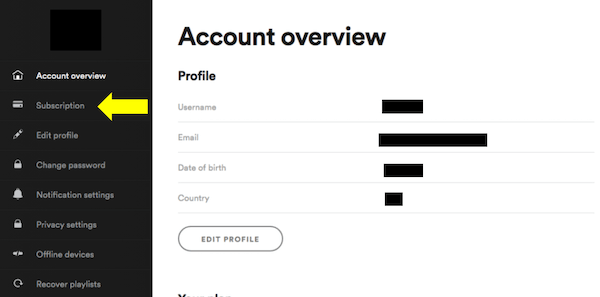
- Ahora, eche un vistazo a su perfil que generalmente se encuentra en la parte superior derecha de su pantalla. En su perfil, hay una flecha hacia abajo junto a él. Luego tienes que hacer clic en él.
- De las opciones que se muestran después de hacer clic en la flecha hacia abajo, presione la opción de "Suscripciones".
- Después de hacerlo, se le mostrará un botón para "Cambiar o Cancelar" y "Actualizar". Ya que está a punto de cancelar la suscripción, haga clic en el primer botón.
- En esta página, se le mostrará un mensaje que le recordará la fecha de renovación de su cuenta y el importe total que se le cobrará. Esto es para que usted pueda pensar 1 más tiempo si ya estabas completamente decidido a cancelar tu cuenta.
- Si realmente decidió cancelar su suscripción, ahora puede hacer clic en el botón "Cambiar / Cancelar" en cualquier momento.
Cómo cancelar Spotify Premium a través de iTunes
- ¿Se ha abierto tu iTunes?
- Después de abrir el iTunes aplicación, luego debe iniciar sesión con su ID de Apple utilizada.
- Para el siguiente paso, eche un vistazo a la parte superior de su ventana y luego observe el botón "Cuenta". Inmediatamente después de eso, presione la opción de "Ver mi cuenta". En esta parte, tendrá que volver a introducir su contraseña por motivos de seguridad.
- Después de iniciar sesión con éxito en su cuenta, se le llevará automáticamente a la página de Configuración. Debe continuar desplazándose hacia abajo en la lista de opciones que se muestra hasta que vea la sección asignada para administrar sus suscripciones. Desde allí, haga clic en "Administrar".
- En su ventana se mostrarán múltiples opciones sobre cómo puede administrar los detalles de su suscripción. Si ya estás decidido a terminar definitivamente con tu Spotify Suscripción Premium, solo tienes que hacer clic en el botón “Cancelar Suscripción”.
Si tiene muchos días antes de que finalice su suscripción Premium actual, aún tendrá la oportunidad de acceder a su cuenta incluso si ya ha hecho clic en el botón "Cancelar suscripción". Pero la pregunta ahora es cómo mantener Spotify Music ¿Qué sucede después de cancelar la suscripción? Dado que en la primera parte ya se abordó qué ocurriría con las canciones descargadas si se cancelaba la suscripción, este tipo de pregunta podría preocuparte mucho.
Parte 3. ¿Cómo puedo conservar permanentemente? Spotify Music ¿Después de cancelar la suscripción?
Como se mencionó hace un tiempo, no hay forma posible de que puedas hacer para mantener Spotify Music después de la cancelación de la suscripción. Sí, los tienes descargados antes de la cancelación de una suscripción, pero debes recordar que solo podrás acceder a ellos de nuevo si conectas tu dispositivo usado a Internet. Y también, solo puedes reproducirlos dentro de Spotify MusicEntonces, ¿cómo vas a mantener? Spotify Music ¿Después de cancelar la suscripción? ¿Hay alguna manera posible de mantener Spotify Music ¿Después de cancelar la suscripción?
#1. La mejor herramienta para mantener Spotify Music
La forma más posible que puede utilizar es a través de la ayuda de una aplicación de software, a saber TuneSolo Spotify Music Converter. Esta herramienta es muy confiable, especialmente en procedimientos en los que necesita convertir las canciones en formatos de audio simples y guardarlos en su dispositivo para siempre. En breve, TuneSolo es la respuesta perfecta a su pregunta sobre cómo mantener Spotify Music después de la cancelación de la suscripción.
Pruébalo gratis Pruébalo gratis
Háganos saber más sobre esta herramienta teniendo una breve discusión sobre qué características y servicios TuneSolo Spotify Music Converter es capaz de hacer.
Características principales de TuneSolo Spotify Music Converter
Descargar Spotify Music
TuneSolo Spotify Music Converter puede ayudar a los usuarios a descargar todas sus pistas y listas de reproducción favoritas desde Spotify. Esto es de mucha ayuda, especialmente para todos los usuarios gratuitos de la aplicación, ya que la función de descarga está destinada a ser ejercida solo por los usuarios Premium.
Convertir Spotify Music En otros formatos de audio
Otra cosa buena de TuneSolo es su capacidad de convertir las pistas en formatos de audio simples, incluyendo MP3, WAV, FLAC, y AAC formato de salida.
Utilice varios dispositivos para transmitir las canciones
Todos los formatos de salida mencionados se pueden reproducir en muchos dispositivos. Entonces, es decir, puede usar cualquier dispositivo o reproductor de música de su elección para disfrutar de su Spotify favoritos. Ahora puedes transferir las canciones desde 1 tipo de dispositivo a otro.
Reproducción fuera de línea
Dado que la función de descarga también se puede ejercer, el modo fuera de línea de Spotify ahora también se puede disfrutar. Una vez que las canciones se guardan en su dispositivo, puede disfrutarlas en cualquier momento que desee y en cualquier lugar en el que se encuentre. ¡No se preocupe más por la señal estable y la mala conexión a Internet!
Rápida velocidad de conversión
Otra gran característica de TuneSolo Spotify Music Converter es su capacidad para finalizar todo el proceso de conversión en hasta 5Velocidad de conversión x. Esta velocidad es mucho más rápida que la velocidad de conversión habitual. ¡Ahorra tiempo esperando!
Conserva la identificación3 Etiquetas e información de metadatos de las canciones
La información de metadatos y el ID3 Las etiquetas de las canciones son importantes para la identificación de Spotify canciones Estos detalles vitales incluyen la obra de arte, el nombre del artista, el nombre del álbum y el año en que se lanzó la pista o el álbum. TuneSolo Spotify Music Converter Es capaz de conservar todos estos archivos importantes incluso después del proceso de conversión.
Organización de archivos de música / Biblioteca de música de salida
Con TuneSolo, también tiene la oportunidad de organizar sus archivos de música a su manera. Puede organizarlos en función de cualquier categoría que desee tener y que crea que funcionarán más rápido en usted. Los ejemplos serían por año, por género, por artista o por álbum.
Actualizaciones gratuitas y ayuda del equipo de soporte técnico
Si ha instalado el TuneSolo aplicación en su dispositivo, tendrá derecho a tener actualizaciones gratuitas cada vez que haya una actualización recién lanzada en el mercado. Además de esto, siempre puede solicitar la ayuda del equipo de soporte técnico en caso de que encuentre un problema en medio del proceso.
#2. Guardar Spotify Music Después de cancelar la suscripción
Ahora, abordaremos los pasos básicos sobre cómo podrá mantener Spotify Music después de la cancelación de la suscripción a través de la ayuda de TuneSolo Spotify Music Converter.
Paso 1. Descargar y ejecutar TuneSolo Spotify Music Converter
Lo primero que hay que hacer es conseguir el TuneSolo aplicación en su dispositivo, lo que se puede hacer dirigiéndose al sitio web oficial de TuneSolo. Otra forma es a través de la ayuda de la tienda de aplicaciones de tu dispositivo. Inmediatamente después de la descarga, tenga la TuneSolo aplicación instalada y lanzada en su dispositivo usado.
Paso 2. Sube los archivos de música a TuneSolo
Después de iniciar la aplicación, debe esperar un par de minutos hasta que su biblioteca de música haya sido completamente leída y reconocida por TuneSolo. Era solo hasta entonces que puede proceder a cargar los archivos. Para hacer esto, simplemente copie y pegue los enlaces de las canciones o arrastre y suelte los archivos de canciones de su biblioteca en el convertidor de música, respectivamente.

Paso 3. Elija el formato de salida de las canciones
Una vez que las canciones se hayan cargado correctamente en el convertidor de música, ahora puede seleccionar el formato de salida de las canciones. De la lista de formatos de audio disponibles, seleccione el MP3 formato. Es posible que también tenga que asignar una carpeta de salida.

Paso 4. Haga clic en el botón "Convertir todo"
Si todo ya estaba configurado, comenzando desde la carga de canciones hasta la selección del formato de salida, ahora puede comenzar a hacer clic en el botón "Convertir todo" para finalmente iniciar el proceso de conversión. Todo lo que tiene que hacer después de presionar el botón es esperar unos minutos hasta que la conversión haya finalizado y hecho.

Paso 5. Obtén los archivos de canciones convertidos correctamente.
Una vez que las canciones hayan terminado de convertirse, ahora puede obtenerlas y guardarlas en su dispositivo para siempre. Para obtenerlos, simplemente haga clic en "Ver archivo de salida" para ver las canciones convertidas con éxito.
¡Y eso es todo! Con tan solo 5 pasos sencillos, ya puedes tener las canciones descargadas en el MP3 formato de salida. Luego podrá transmitirlos sin conexión sin preocuparse por la cantidad que pagará por un plan Premium porque todo esto es gratis y sin preocuparse por la señal estable dondequiera que vaya y la mala conexión a Internet si solía ser un usuario gratuito de Spotify aplicación No tendrás que preocuparte tanto por el reproductor de audio que vas a usar ya que, por ahora, nada puede impedirte usar cualquier dispositivo para transmitir tu música. Spotify favoritos Por último, ahora puede mantener Spotify Music después de la cancelación de la suscripción.
Resumen
En realidad, había muchas razones posibles por las que la gente deseaba dejar de Spotify Music suscripción que incluye la costosa tarifa que debe pagarse cada mes, la incapacidad de reproducir las canciones guardadas fuera de Spotify, y tal vez algo que pueda ver en otros servicios de transmisión que actualmente no puede ver en el Spotify .
Si este es su caso actual pero desea mantener Spotify Music Después de cancelar la suscripción, siempre puede hacer uso de TuneSolo Spotify Music Converter y poder convertir las canciones a otros formatos de audio que se pueden reproducir en muchos dispositivos. De esta manera, puedes descargar las canciones y poder conservarlas para siempre. Spotify Music después de la cancelación de la suscripción.

