

Métodos para jugar a Spotify Music en Raspberry Pi
En realidad, una Raspberry Pi se puede describir como una computadora pequeña, ya que es capaz de hacer las mismas cosas o servicios que una computadora o computadora portátil habitual. Últimamente está recibiendo mucha atención ya que también está recibiendo un número mayor de usuarios.
Por otro lado, Spotify Music es conocida como una de las aplicaciones de transmisión de música más exclusivas y utilizadas actualmente. Ahora bien, ¿has pensado en combinar los temas de 2? ¿Puedes reproducir Spotify Music en Raspberry Pi?
Si realmente quieres saber la respuesta a esta pregunta y además deseas aprender más sobre Raspberry Pi, sigue leyendo este artículo, ya que abordará los temas mencionados. También se analizarán métodos alternativos para jugar a Spotify Music en Raspberry Pi.
Contenido del artículo Parte 1. ¿Qué es Raspberry Pi? ¿Se puede ejecutar Spotify en Raspberry Pi?Parte 2. La mejor manera de jugar Spotify Music en Raspberry Pi sin Premium Parte 3. ¿Cómo puedo jugar a Spotify en mi Raspberry Pi con otros métodos?Resumen
Parte 1. ¿Qué es Raspberry Pi? ¿Se puede ejecutar Spotify en Raspberry Pi?
Una Raspberry Pi es una tecnología en forma de computadora del tamaño de una tarjeta de crédito que está diseñada para usarse en una variedad de actividades relacionadas con la computadora. Utilizaba una tarjeta SD para poder descargar los sistemas operativos. Puede conectar esto a la pantalla de su monitor y ver qué otras cosas puede hacer a través de él. Puede hacer que actualice la duración de la batería de la misma manera que lo hace con sus otros dispositivos, que es con la ayuda de un cable USB. Para operar y utilizar completamente una Raspberry Pi, puede comenzar con un mouse, un cable HDMI y un teclado.
Con una Raspberry Pi, también puede revisar sus mensajes o correos electrónicos e incluso puede buscar en la web. También se le permite realizar las mismas actividades que realiza habitualmente en sus computadoras portátiles. Otra forma de utilizar una Raspberry Pi es utilizándola como reproductor de música. Todo lo que necesita tener para poder hacerlo es un altavoz y una aplicación de software de terceros. Puede utilizar esta descarga de software para obtener varias pistas y acceder a alguna biblioteca de música que desee utilizar. Una vez hecho esto, estará configurado para la transmisión de música. Usar una Raspberry Pi es una excelente alternativa a algunos dispositivos de audio.
Además de esto, también puede usar Raspberry Pi para transmitir múltiples contenidos y videos, como un emulador de juegos y más. Esta herramienta es muy útil porque tiene un sinfín de capacidades y habilidades. Solo tiene que conocer el procedimiento correcto sobre cómo podrá utilizar esto correctamente.
Ahora bien, dado que hace un tiempo se mencionó que también se puede usar Raspberry Pi para la transmisión de música, la pregunta es: ¿se puede reproducir Spotify Music en Raspberry Pi?
Lamentablemente, no puedes hacerlo directamente. Spotify Music no es compatible con Raspberry Pi para la transmisión de contenido. Y si crees que el problema podría deberse a una cuenta gratuita de Spotify, te equivocas, ya que ni siquiera los usuarios Premium de la aplicación pueden hacerlo. Sí, puedes guardar archivos de música con tu plan Premium de Spotify, pero estos archivos son solo archivos de caché y no se podrán reproducir ni acceder a ellos en Raspberry Pi.
Parte 2. La mejor manera de jugar Spotify Music en Raspberry Pi sin Premium
Como se mencionó en la sección anterior, no está permitido reproducir Spotify Music directamente en Raspberry Pi, por lo que debemos buscar un método alternativo. La mejor opción es utilizar una aplicación de software capaz de convertir y descargar Spotify Music a formatos de audio compatibles con Raspberry Pi.
En este caso, TuneSolo Spotify Music Converter puede serte de gran ayuda. Este convertidor de música puede extraer todos tus favoritos de Spotify al formato MP3 o a cualquier otro formato de salida, lo que sin duda te ayudará a reproducir Spotify Music en Raspberry Pi incluso sin pagar ni suscribirte a un plan Premium Spotify. Para saber más sobre esta herramienta, comencemos por analizar sus características.
Pruébalo gratis Pruébalo gratis
Características principales del TuneSolo Spotify Music Converter
Descargar el contenido de Spotify Music
Una de las mejores características de TuneSolo es su capacidad para guardar tantas canciones como desees. Permite a los usuarios descargar el contenido y guardarlo permanentemente en sus dispositivos. Esto supone una gran ventaja para todos los usuarios gratuitos, ya que la función de descarga está reservada exclusivamente para usuarios Premium.
Convertir Spotify Music
Otra gran habilidad del TuneSolo es que puede convertir el contenido a otro formato de audio, incluidos los formatos MP3,, FLAC,, AAC, y WAV.
Utilice varios dispositivos para reproducir las canciones
Los formatos de salida que se acaban de mencionar son accesibles en muchos dispositivos, lo que le permite utilizar varios dispositivos para transmitir las canciones. Una vez que las canciones se convierten a otro formato de audio, literalmente puede elegir cualquier tipo de reproductor de audio de su elección.
Reproducción fuera de línea
La función de descarga del TuneSolo te permite reproducir contenido sin conexión y sin preocuparte por la estabilidad de la señal o la conexión a Internet.
Rápida velocidad de conversión
El TuneSolo Spotify Music Converter puede completar todo el procedimiento a una velocidad de conversión equivalente a la del 5x. Esta velocidad es mucho mayor que la del Any Music Converter. ¡Ahorre tiempo!
Organización de la biblioteca musical de salida
Con TuneSolo, también tienes la oportunidad de organizar las canciones y los álbumes según tus categorías preferidas. Puedes organizar los archivos por álbum, por artista, por género, por año o de cualquier otra forma que consideres más conveniente.
Conserva las etiquetas y la información de metadatos de ID3
Gracias a la ayuda de TuneSolo Spotify Music Converter, todos los detalles importantes, como el año de lanzamiento, el nombre del álbum, el nombre del artista, el título de la canción y demás, se conservan incluso después del proceso de conversión.
Actualizaciones gratuitas y ayuda del equipo de soporte técnico
Todos los usuarios de TuneSolo tienen la oportunidad de actualizar su aplicación gratuitamente cada vez que haya una nueva actualización disponible. Esta actualización gratuita es válida de por vida. Además, si surge algún problema durante el proceso, puede solicitar ayuda al equipo de soporte técnico.
Pasos a seguir para convertir Spotify Music a MP3 usando TuneSolo Spotify Music Converter
Paso 1. Descarga y ejecuta TuneSolo Spotify Music Converter
El primer paso es descargar la aplicación TuneSolo. Para obtenerla, visite el sitio web oficial de TuneSolo y descárguela desde allí. Otra forma de obtener la aplicación TuneSolo es buscándola en la tienda de aplicaciones de su dispositivo. Una vez completada la descarga, podrá instalar y ejecutar la aplicación en su dispositivo.
Paso 2. Cargue el contenido seleccionado de Spotify Music en TuneSolo Spotify Music Converter.
Tras instalar y ejecutar correctamente la aplicación TuneSolo, solo tienes que esperar unos minutos hasta que TuneSolo lea y reconozca por completo tu biblioteca musical. Una vez hecho esto, puedes subir los archivos de música copiando y pegando el enlace de tu biblioteca en el convertidor de música. Otra opción es arrastrar los archivos de música desde la biblioteca y soltarlos en el convertidor.

Step3. Elija el formato de salida de los archivos que se van a convertir y también la carpeta de salida.
Ahora que todos los archivos de música se han subido al convertidor, puedes elegir el formato de salida que prefieras. De la lista de formatos disponibles, selecciona MP3. También debes elegir la carpeta donde se guardarán los archivos de música después de la conversión.

Paso 4. Haga clic en el botón "convertir todo".
Para que se inicie el proceso de conversión, debe hacer clic en el “Convert All” botón. Esto es después de asegurarse y comprobar que todos los archivos se hayan subido y que el formato de salida ya se haya seleccionado.

Paso 5. Obtén los archivos de música convertidos correctamente.
Una vez finalizado el proceso de conversión, podrá descargar y guardar los archivos en su dispositivo de forma permanente. Para ello, haga clic en la sección "Ver archivo de salida" y seleccione todos los archivos Spotify Music que desee guardar en su dispositivo de forma permanente.
Cómo transferir archivos de música convertidos a su Raspberry Pi
Ahora que las canciones se han convertido al formato de salida MP3, para empezar a reproducir Spotify Music en Raspberry Pi, debes transferir todos estos archivos convertidos. Para ello, puedes usar tu cuenta en la nube para subir las canciones convertidas. Si ya has subido los archivos, puedes añadirlos a tu Raspberry Pi y reproducir Spotify Music.
Otra forma de jugar a Spotify Music en una Raspberry Pi es mediante una memoria USB o un disco duro externo. Puedes guardar primero los archivos convertidos en el disco duro y luego transferirlos a tu Raspberry Pi.
Parte 3. ¿Cómo puedo jugar a Spotify en mi Raspberry Pi con otros métodos?
Reproducir música en streaming en casa puede ser muy divertido con tu Raspberry Pi. En esta sección, te mostraré cómo reproducir Spotify Music en una Raspberry Pi con la ayuda de Volumio y Kodi.
Método 1. Usando volumio
El primer método que podemos usar es mediante Volumio. Esta herramienta está diseñada para funcionar como reproductor de música. Con ella, puedes reproducir Spotify Music en Raspberry Pi con la mejor calidad de audio a través de tu navegador web. También puedes conectarlo a tus altavoces y controlar el sonido desde tu teléfono móvil.
Solo tienes que seguir los sencillos pasos que se enumeran a continuación para instalar Volumio y poder jugar a Spotify Music en Raspberry Pi.
Paso 1. Instala Volumio en tu Raspberry Pi.
Lo primero que debes hacer es instalar la aplicación Volumio, lo cual puedes hacer visitando su sitio web oficial . Puedes obtener la aplicación Volumio haciendo clic en el botón "Descargar" que verás una vez que accedas al sitio web oficial. Es posible que también necesites descargar e instalar Etcher. Para descargarlo, visita su sitio web oficial y luego descarga Etcher.
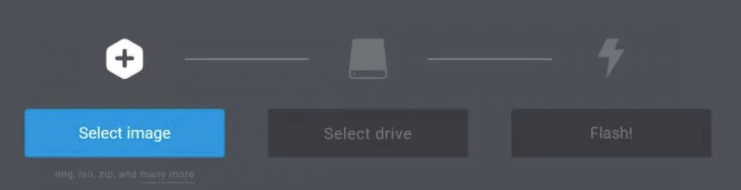
En la interfaz principal de Etcher, mire el lado izquierdo y haga clic en el archivo de imagen de Volumio que se muestra. Justo después de eso, tenga el “Select Drive” Se pulsa el botón, seguido de la pulsación del botón "¡Flash!".
Paso 2. Tener acceso a la red WIFI de Volumio
Ahora, abra su Raspberry Pi, lo que automáticamente abrirá también Volumio. Volumio creará un punto de acceso WIFI temporal al que deberá conectarse su computadora. Después de hacerlo, proceda al sitio de “http://volumio.local”.
Después de ingresar al sitio mencionado, se mostrará una pantalla y luego tendrá que tocar la parte del engranaje que se encuentra en la parte superior derecha para que se muestre el menú de navegación en su pantalla. Una vez que tenga éxito con tener el menú de navegación, busque el botón de Red y luego continúe navegando hacia abajo hasta que se le muestre la sección de "Red inalámbrica". En dicha sección, toque el botón "Conectar" y luego ingrese la contraseña para la conexión WIFI.
Paso 3. Tengo Spotify en Volumio.
Para poder jugar Spotify Music en Raspberry Pi, primero tienes que hacer clic en el engranaje que se encuentra en la parte superior derecha de la ventana. Al igual que hace un rato, se te mostrará el menú de navegación donde tienes que hacer clic en "Plugins". Al hacer clic en esto te dará el “Plugins Management” ventana donde verá las pestañas de “Search Plugins” y “Installed Plugins”. Haz clic primero en el “Search Plugins” Seleccione la pestaña y haga clic junto al botón "Instalar" que se encuentra justo al lado del icono verde Spotify. Una vez que la instalación se haya completado, haga clic en la pestaña "Complementos instalados".
En la “Installed Plugins” En la pestaña, debes mover el interruptor en sentido contrario para activar el complemento. Ahora, mira la parte inferior y pulsa el botón "Configuración". Aquí, deberás introducir los datos de tu Spotify, incluyendo tu nombre de usuario y contraseña. Una vez hecho esto, puedes hacer clic en el botón "Guardar".
Después de eso, Volumio cargará todas las listas de reproducción y canciones que hayas almacenado en tu aplicación Spotify Music y ahora podrás reproducir Spotify Music en Raspberry Pi.
Método 2. Usando kodi
El siguiente método que puedes usar para reproducir Spotify Music en Raspberry Pi es mediante Kodi. Esta es una aplicación de software multimedia que te permite reproducir prácticamente cualquier tipo de contenido multimedia. A continuación, encontrarás los pasos detallados para instalar Kodi en tu Raspberry Pi y poder reproducir Spotify Music.
Paso 1. Tener habilitado el trabajo SSH
En Kodi, lo primero que debes hacer es habilitar correctamente el funcionamiento de SSH. Para ello, simplemente dirígete a “My OSMC” y luego haga clic en “Configuración”. En la ventana, haga clic junto a la “SSH Server” Luego, pulsa el botón "Aplicar" que aparece a continuación para comenzar. ¿También se ha conectado a un cliente SCP? Después de hacerlo, debes crear una carpeta aparte en el directorio que se muestra.
Paso 2. Obtén el repositorio Spotify instalado en tu Raspberry Pi.
Ahora, desde la página de GitHub, hay un archivo zip del repositorio que debe descargar y luego subir a la carpeta separada que acaba de crear en el primer paso. Ahora, debe volver a la configuración de OSMC anteriormente y luego proceder a “Add-ons/ Add-on browser”En la ventana que se muestra, hay un conjunto de opciones donde debe presionar el botón “Install from zip file”.
Después de hacer clic en él, tendrá que seleccionar la "Carpeta de inicio", a la que debe seguir presionando el botón "Descargar". Se le dará ahora el archivo zip correcto que también debe seleccionar.
Paso 3. Instalar Spotify
Para el siguiente paso, tienes que hacer clic en el botón. “Install from repository” que también se incluye en las opciones del navegador de complementos junto con “Install from zip file”. Ahora, tienes que seleccionar al lado de la “Marcelveldt’s BETA repository”. Después de eso, verá la aplicación Spotify Music incluida en el “Music Add-ons” sección. Tienes que hacer clic en ella para ver el botón “Instalar”.
Y por último, para reproducir Spotify Music en Raspberry Pi a través de Kodi, solo tienes que hacer clic en la sección "Música" que aparece en el menú principal.
Resumen
Raspberry Pi y Spotify Music sin duda funcionarán a la perfección en equipo. Puedes usar la aplicación TuneSolo Spotify Music Converter o métodos alternativos como Kodi y Volumio para reproducir Spotify Music en Raspberry Pi. Simplemente sigue los pasos que se explicaron anteriormente para disfrutar de tus contenidos favoritos de Spotify en streaming y al mismo tiempo.

