

Cómo vincular y reproducir Spotify Music en Amazon Echo
Ser un dispositivo inteligente que seguramente es muy útil en algún tipo de actividad que haces, desde ser un altavoz, que es su naturaleza diseñada, hasta ser un asistente personal sería bastante suficiente para aprender y describir inicialmente qué es un Echo Amazon y qué es capaz de hacer. Y como se acaba de mencionar, es un altavoz inteligente que se puede usar para transmitir algunas de tus canciones y listas de reproducción favoritas conectándolas a tu dispositivo. Entonces, si te gusta el Spotify Music entonces buenas noticias para ti porque definitivamente puedes reproducir Spotify Music en el Echo Amazon.
Para que esto sea posible, parte del procedimiento consiste en saber cómo conectar y vincular la aplicación Spotify a tu altavoz inteligente. Y si ese era el único problema que te quedaba, no te preocupes, porque en esta publicación encontrarás todos los pasos necesarios para reproducir cómodamente tus álbumes y listas de reproducción favoritas con el mejor altavoz inteligente que puedas tener.
Contenido del artículo Parte 1. ¿Qué es Amazon Echo? ¿Se puede jugar a Spotify Music en Amazon Echo?Parte 2. ¿Cómo conectar directamente el dispositivo Echo Spotify Music al dispositivo Echo Amazon?Parte 3. ¿Cómo puedo reproducir música en el Echo Amazon? Resumen
Parte 1. ¿Qué es Amazon Echo? ¿Se puede jugar a Spotify Music en Amazon Echo?
El Echo Amazon es conocido por sus capacidades y funciones que te sorprenderán. Una de sus mejores y más destacadas habilidades es la de DJ. Gracias a la gran capacidad del Echo Amazon, puedes reproducir una gran variedad de canciones de diferentes maneras. El proceso de reproducción es el mismo que en todos los dispositivos Echo.
Los dispositivos Echo Amazon se pueden utilizar más si se usa un servicio de transmisión como Apple Music, Spotify Music y más. Y siempre será bueno saber que Spotify Music ha sido diseñado para estar disponible y accesible en los altavoces Echo Amazon lo que te lleva a pensar que puedes reproducir Spotify Music en Amazon Echo.
Pero para reproducir Spotify Music en Amazon Echo y canciones de otros servicios, primero necesitas tener una cuenta en el servicio de streaming mencionado. Y después de eso, tendrás que vincular este servicio de música en streaming con tu aplicación Alexa. Y para reproducir canciones directamente desde el servicio de música, tienes que configurarlo como proveedor de música predeterminado. Por último, 1 algo más que añadir, no se trata solo de pistas, listas de reproducción o álbumes, también puedes reproducir todos tus podcasts favoritos en tu altavoz Echo Amazon. El único secreto aquí es conocer los pasos perfectos para hacer esto posible.
Parte 2. ¿Cómo conectar directamente el dispositivo Echo Spotify Music al dispositivo Echo Amazon?
Para reproducir Spotify Music en Amazon Echo, primero debes vincular tu cuenta Spotify Music con la aplicación Alexa. Una vez completado este proceso, podrás elegir qué altavoz o dispositivo de audio usar para escuchar las canciones. De esta forma, podrás controlar qué listas de reproducción se reproducen y durante cuánto tiempo. Es decir, la reproducción continua de todas tus listas de reproducción personalizadas en Spotify Music es totalmente posible.
Para comprender el procedimiento más fácilmente, a continuación se detallan los pasos. Sígalos para reproducir correctamente Spotify Music en Amazon Echo.
Paso 1. Ten abierta la aplicación de Alexa.
Lo primero que debes hacer es abrir la aplicación de Alexa . Una vez abierta, fíjate en la parte inferior derecha de la ventana y busca el botón de "Más". Haz clic en él y sigue desplazándote hacia abajo hasta que veas la sección de Configuración.
Paso 2. Busca el botón de música y podcasts.
En la lista de opciones que se muestra a continuación de hacer clic en Configuración, busque y haga clic en “Music and Podcasts”Al hacer clic aquí, recibirá una invitación a “Link New Service”Seleccione la invitación y la confirmación.
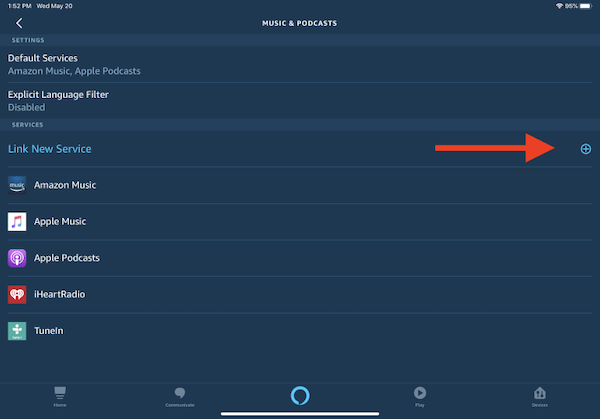
Paso 3. ¿Tienes Alexa y Spotify vinculados entre sí?
En la página que se mostrará junto a usted después de hacer clic en el enlace, haga clic en el botón. “Enable To Use” Debajo de la aplicación Spotify Music. En este paso, deberá completar todos los datos necesarios para su cuenta Spotify Music. Luego, deberá hacer clic en el botón verde "Aceptar" que se encuentra en la parte inferior para confirmar que acepta todos los términos y condiciones.
Paso 4. Establezca Spotify Music como la principal fuente de transmisión de música.
Para permitir la conexión directa entre tu cuenta Spotify Music y la aplicación Alexa, debes configurar Spotify como servicio predeterminado. Esto significa que, cuando quieras reproducir música, podrás elegir directamente entre las listas de reproducción que hayas creado en tu cuenta Spotify.
Otra forma de seleccionar un servicio de música predeterminado es ir a la sección Configuración y hacer clic en “Music and Podcasts”Esto te llevará automáticamente a “Default Services”Luego, busque la sección de “Música” y pulse “Cambiar” y utilice Spotify Music como opción principal.
Paso 5. Seleccione Amazon echo como altavoz principal para usar.
Ahora que has vinculado correctamente tu cuenta Spotify a tu aplicación Alexa, es momento de seleccionar el dispositivo de audio que deseas usar para escuchar tus canciones. Para ello, abre primero tu aplicación Spotify y haz clic en el icono del altavoz que se encuentra en la parte inferior izquierda de la pantalla. Ahora puedes seleccionar tu dispositivo Echo Amazon y configurarlo como altavoz principal.
Una vez seguidos los pasos correctamente, podrás reproducir Spotify Music en Amazon Echo. Disfruta de todas tus canciones favoritas de Spotify con uno de los mejores altavoces del mercado.
Parte 3. ¿Cómo puedo reproducir música en el Echo Amazon?
Ahora bien, la pregunta es: ¿qué pasa si no tienes una cuenta Premium Spotify? ¿Cómo vas a jugar Spotify Music en Amazon Echo si no tienes tu propio conjunto de listas de reproducción Spotify?
Por suerte, existe una aplicación que te permite reproducir Spotify Music en tu Echo Amazon sin necesidad de una suscripción mensual. La mejor herramienta que puedes usar es TuneSolo Spotify Music Converter . Este software es capaz de convertir canciones y descargarlas en otro formato de audio. Con TuneSolo Spotify Music Converter, puedes guardar todas las canciones convertidas en tu dispositivo y reproducirlas en tu Echo Amazon cuando quieras. También puedes usar estas canciones descargadas como fuente principal de canciones en tu aplicación Alexa, lo que equivale indirectamente a poder reproducir Spotify Music en tu Echo Amazon.
Pruébalo gratis Pruébalo gratis
Para saber más sobre este notable convertidor de música, analicemos las principales características del TuneSolo Spotify Music Converter.
Características destacadas del TuneSolo Spotify Music Converter
Descargar Spotify Music
TuneSolo Spotify Music Converter te permite guardar todas tus canciones y listas de reproducción seleccionadas (Spotify). Esta función está pensada exclusivamente para usuarios Premium gratuitos, pero TuneSolo te ofrece la misma oportunidad. De esta forma, también podrás reproducir las canciones sin conexión.
Convertir Spotify Music Contenido
Con la ayuda de TuneSolo, el contenido también se puede convertir a otro formato de audio. Los formatos disponibles incluyen MP3, FLAC,, AAC, y WAV.
Rápida velocidad de conversión
El TuneSolo puede completar todo el proceso hasta 5 veces más rápido. Esto ya es mucho más rápido que la velocidad de conversión habitual y solo tendrá que esperar unos minutos hasta que finalice el proceso.
Reproduce canciones de Spotify en varios dispositivos.
Los formatos de audio disponibles mencionados se pueden reproducir en casi todos los dispositivos que te rodean, lo cual es una gran ventaja porque puedes tener la opción de elegir el dispositivo que prefieras usar para transmitir tus canciones favoritas.
Conserva las etiquetas ID3 y la información de metadatos de las canciones.
TuneSolo Spotify Music Converter puede conservar toda la información más importante necesaria para la identificación de las canciones Spotify. Esto incluye las etiquetas ID3 y la información de metadatos, como el nombre del artista, el nombre del álbum, el año de lanzamiento del álbum, la portada, etc.
Organización de archivos de música
También puede organizar las canciones y listas de reproducción a su manera. Puede ordenarlos por álbum, por artista, por año, por género o por cualquier categoría que desee tener. De esta manera, puede elegir la organización de archivos correspondiente que funcionará más rápido en usted.
Actualizaciones gratuitas y ayuda del equipo de soporte técnico
En caso de que surja algún problema durante el proceso, siempre podrá contar con la ayuda y el soporte del equipo técnico. Además, tendrá la oportunidad de actualizar su versión actual a la versión mejorada 1 cuando se lance al mercado la versión 1.
Pasos para convertir canciones Spotify Music al formato MP3 a través de TuneSolo Spotify Music Converter
Paso 1. Descarga y ejecuta TuneSolo Spotify Music Converter
Lo primero que debes hacer es descargar la aplicación TuneSolo buscándola en la tienda de aplicaciones de tu dispositivo o descargándola oficialmente desde el sitio web oficial de TuneSolo. Una vez descargada correctamente, debes instalarla y ejecutarla.
Paso 2. Sube las canciones Spotify a TuneSolo
Una vez que el TuneSolo esté completamente instalado, deberá esperar unos minutos hasta que la aplicación reconozca su biblioteca musical. Mientras tanto, podrá cargar las canciones copiándolas y pegándolas desde la biblioteca al convertidor, o arrastrando los archivos de las canciones y soltándolos en el TuneSolo.

Paso 3. Seleccione también el formato de salida de las canciones y la carpeta de salida.
Una vez que las canciones se hayan cargado correctamente en el convertidor, deberá elegir el formato de salida. De la lista de formatos mencionada anteriormente, seleccione el formato de salida MP3. A continuación, deberá elegir una carpeta donde se guardarán las canciones una vez finalizada la conversión.

Paso 4. Haga clic en el botón "convertir todo".
Ahora que ya está conforme con las canciones subidas y la selección del formato de salida, sería el momento, por ahora, de hacer clic en el “Convert All” Botón que verá en su pantalla. Al hacer clic en él, se iniciará oficialmente el proceso de conversión.

Paso 5. Obtén las canciones convertidas con éxito
Ahora sería el momento perfecto para obtener todas las canciones convertidas con éxito simplemente haciendo clic en el botón de “View Output File”.
Una vez que las canciones se hayan descargado en su dispositivo, podrá sincronizarlas o transferirlas a su dispositivo Amazon y reproducir Spotify Music en el altavoz Echo Amazon cuando lo desee.
Resumen
Si siempre quisiste reproducir Spotify Music en Amazon Echo, solo tienes que seguir el procedimiento que se explicó anteriormente. Una vez que sigas estos pasos correctamente, no tendrás ningún problema para reproducir tus canciones favoritas con un volumen más alto y un rango más amplio. Usar altavoces inteligentes como Amazon Echo es una buena decisión, ya que no sería popular si no ofreciera buenas características a los usuarios.
Por otro lado, si no encuentras otra solución para guardar algunas canciones de Spotify que no sea una suscripción Premium, puedes usar TuneSolo Spotify Music Converter para conservarlas todas en tu dispositivo para siempre. Esta es la forma más eficaz y práctica de descargar canciones y reproducirlas en tu Echo.

