

Todo sobre el mejor método para jugar Spotify Music en Android
En lo que respecta a la transmisión de música, Spotify Music siempre es la mejor opción, ya que nos brinda fácilmente las canciones que buscamos y nos ofrece el mejor servicio que podemos obtener de una plataforma de streaming. Además, es compatible con una gran variedad de dispositivos, lo que significa que puedes usar Spotify Music en Android, iOS, Mac, computadoras de escritorio, portátiles y más.
En este artículo, nos centraremos en cómo jugar a Spotify Music directamente en dispositivos Android y en el mejor método para disfrutarlo mediante una alternativa. Si deseas saber más, sigue leyendo.
Contenido del artículo Parte 1. ¿Puedo descargar música de Spotify a mi teléfono Android?Parte 2. ¿Cómo reproduzco canciones de Spotify en Android? Parte 3. Obtén Spotify Music sin suscripción premium para escuchar sin conexión (recomendación).Resumen
Parte 1. ¿Puedo descargar música de Spotify a mi teléfono Android?
Spotify Music siempre ha sido confiable para obtener todas las pistas exclusivas que deseas reproducir. Lo bueno de usar Spotify es que aún puedes acceder al contenido incluso sin necesidad de pagar una cierta cantidad. Esto se conoce como la cuenta gratuita Spotify. Con la cuenta gratuita, aún tienes la oportunidad de reproducir las canciones siempre que tengas conexión a internet; de lo contrario, no podrás hacerlo. Además, en una cuenta gratuita, no puedes descargar tus favoritos Spotify ni reproducirlos sin conexión. Por último, tampoco puedes saltar las canciones cuando quieras. Con una cuenta gratuita, solo puedes saltar la canción 6 veces por hora. Pero no obstante, poder jugar a Spotify Music en Android o en cualquier dispositivo de forma gratuita es una gran oportunidad creada por Spotify.
Por otro lado, con una cuenta Premium Spotify, puedes hacer exactamente lo contrario de lo que se mencionó anteriormente. En primer lugar, puedes guardar todas las canciones, álbumes o listas de reproducción que quieras. También puedes reproducir las canciones aleatoriamente. Un usuario Premium Spotify también puede saltar canciones cuando quiera y con la frecuencia que desee. Lo único que necesitas es pagar una cantidad determinada cada mes para poder disfrutar de estos servicios y beneficios.
Y como ya se mencionó que puedes descargar canciones con una cuenta Premium, significa que puedes reproducir Spotify Music directamente en Android. Solo tienes que obtener una suscripción Premium y luego aprender los pasos para descargar pistas en la aplicación Spotify Music en tu teléfono Android. Pero si no planeas pagar por un plan Premium, aún puedes reproducir Spotify Music en Android, pero esto requiere sincronizar o transferir los archivos de música a tu teléfono Android. Por lo tanto, primero debes convertir los archivos y luego sincronizarlos en tu Android. Más adelante, hablaré sobre la mejor opción que puedes usar para convertir las canciones a otro formato de audio y descargarlas a tu dispositivo.
Parte 2. ¿Cómo reproduzco canciones de Spotify en Android?
Después de conocer las principales diferencias entre Spotify Free y Spotify Premium que debes tener en cuenta, y también saber que puedes jugar a Spotify Music en Android, veamos ahora los pasos detallados sobre cómo hacerlo directamente en tu teléfono Android.
#1. Guía para jugar Spotify Music en Android fácilmente
- Para jugar Spotify Music en Android, lo primero que debes tener es la aplicación Spotify Music. Así que, para todos los que aún no tienen la aplicación, simplemente vayan a su Play Store y luego busquen la Aplicación SpotifyHaz clic en el resultado Spotify e instala la aplicación en tu dispositivo Android.
- Ahora, abra la aplicación Spotify recién instalada e inicie sesión con su cuenta Premium o gratuita existente.
- Dentro de la aplicación Spotify, tiene una variedad de opciones para elegir la selección de pistas que desea transmitir. Puede hacer clic en la pestaña "Inicio" ubicada en la parte inferior de su pantalla junto con la pestaña "Buscar" y “Your Library”Después de hacer clic en la pestaña Inicio, se le mostrarán todas las listas de reproducción y estaciones de radio recomendadas para transmitir. Y si es un usuario Premium de Spotify, puede seleccionar una lista de reproducción en particular y hacer clic en el “Shuffle Play” botón para que las canciones se reproduzcan aleatoriamente.
- Si desea localizar una canción o álbum en particular, puede hacer clic en el botón de búsqueda y luego escribir el título de la pista, el álbum o la lista de reproducción. También puede simplemente escribir el nombre del artista y ver su perfil. Esto es mucho mejor y más rápido si ya tiene un artista favorito en mente. Le será mucho más fácil ver todos sus sencillos o álbumes que se reflejan en su perfil Spotify. Si desea revisar todos los lanzamientos del artista, simplemente continúe navegando hasta que vea el botón para “See Discography”.
- Y por último, para reproducir Spotify Music en Android, ¡simplemente toca las canciones o el álbum que elijas y disfruta de la música!
#2. Descarga Spotify Music en Android con Premium
¿Estás de acuerdo conmigo en que es mucho más conveniente jugar Spotify Music en Android sin conexión? Si tu respuesta es sí, es mucho mejor que tener los datos móviles activados cada vez que quieras escuchar tus canciones favoritas. Los problemas con la conexión a internet o Wi-Fi y la señal inestable también pueden ser un obstáculo. Sin embargo, la forma más fácil y rápida de jugar Spotify Music en Android sin conexión es adquirir una suscripción Premium a Spotify. En realidad, existen otros métodos para jugar Spotify Music en Android sin conexión, como el uso de una aplicación de terceros, pero si eres del tipo de persona que quiere que todo se haga al instante, debes obtener una suscripción Premium de Spotify y aprender cómo descargar Spotify Music en tu Android para reproducirlo sin conexión.
Aquí tienes los sencillos pasos que puedes seguir para poder jugar a Spotify Music en Android.
- En tu dispositivo Android, abre la aplicación Spotify Music instalada e inicia sesión con tu cuenta Premium Spotify.
- Ahora, eche un vistazo a la parte inferior de su pantalla y observe la pestaña de “Your Library”Debes hacer clic en esta pestaña para ver el conjunto de álbumes y listas de reproducción entre los que puedes elegir.
- De la lista, haga clic en un álbum o lista de reproducción específico que desee descargar.
- En la parte superior de las pistas dentro de la lista de reproducción, hay un botón "Descargar" que debe cambiar de forma opuesta para descargar las canciones oficialmente. Si el botón "Descargar" se ha vuelto verde, significa que las pistas están comenzando a descargarse.
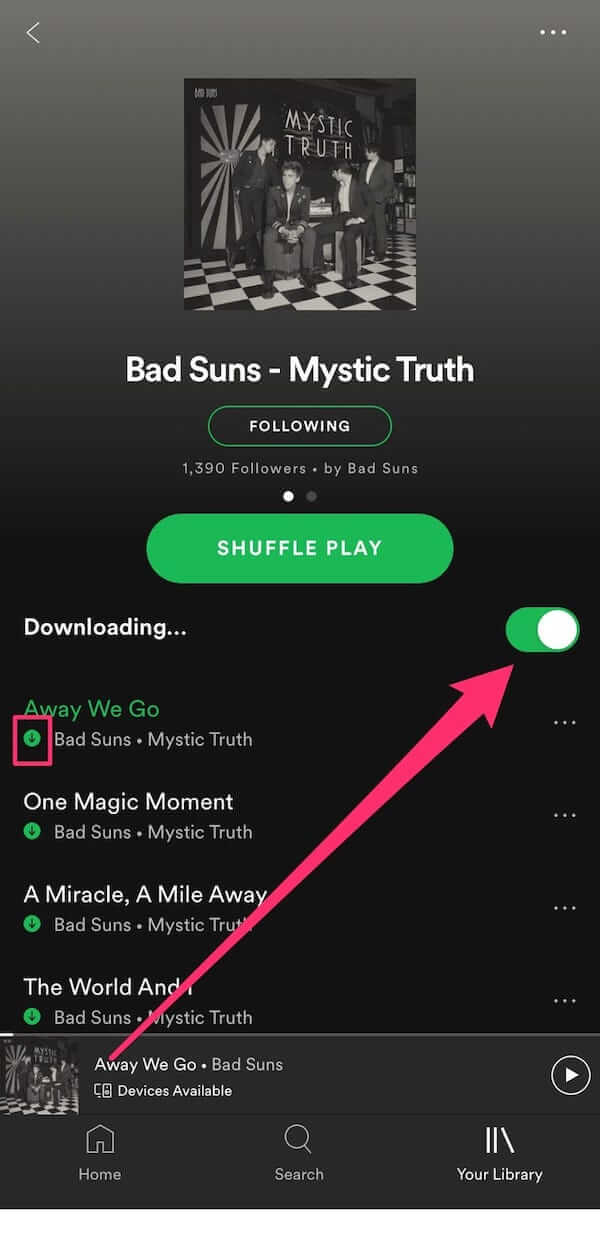
- Para saber si las pistas se han guardado por completo, se mostrará una flecha verde junto a cada pista.
Una vez que todas las canciones se hayan descargado correctamente, podrás reproducir Spotify Music en Android y disfrutar de cada una de ellas cuando quieras.
Parte 3. Obtén Spotify Music sin suscripción premium para escuchar sin conexión (recomendación).
Es innegable que sería mucho mejor poder escuchar nuestras canciones favoritas sin complicaciones ni restricciones. De hecho, esta es una de las principales razones por las que muchas personas optan por una suscripción Premium: para poder escuchar música en streaming sin problemas. Sin embargo, pagar una cuota mensual puede resultar muy costoso. Recuerda que, incluso con la suscripción Premium, solo podrás escuchar las canciones dentro de la aplicación Spotify y en los dispositivos compatibles.
Así pues, si deseas reproducirlos en cualquier reproductor de música, debes eliminar la protección anticopia de los archivos y convertirlos a otro formato compatible con el dispositivo que vayas a utilizar. Además, si quieres escuchar las canciones sin conexión a internet y sin pagar una cuota mensual, necesitas una aplicación que elimine la protección anticopia DRM y descargue las pistas en otro formato.
Todas las inquietudes mencionadas anteriormente pueden resolverse con TuneSolo Spotify Music Converter . Elegir este convertidor sería una buena opción. Este convertidor de música incluso te permite reproducir Spotify Music en Android si prefieres usar este dispositivo como tu reproductor de audio principal. Para saber más sobre cómo reproducir Spotify Music en Android a través de TuneSolo, veamos brevemente sus características principales y el sencillo procedimiento para usarlo.
Pruébalo gratis Pruébalo gratis
Características destacadas del TuneSolo Spotify Music Converter
Descargar Spotify Music Converter
Una de las mejores funciones de TuneSolo Spotify Music Converter es su capacidad para descargar contenido de Spotify. Permite a todos sus usuarios guardar de forma permanente en su dispositivo cualquier pista o lista de reproducción que deseen descargar. Esto supone una gran ventaja para todos los usuarios gratuitos de TuneSolo, ya que la función de descarga está reservada exclusivamente para los usuarios Premium.
Convertir Spotify Music
El TuneSolo Spotify Music Converter es muy capaz de convertir las pistas a otros formatos de audio, incluidos MP3,, WAV,, AAC, y FLAC.
Rápida velocidad de conversión
Con la ayuda de TuneSolo, las pistas y listas de reproducción se pueden convertir a una velocidad de hasta 5x. Esto es mucho más rápido que cualquier otro convertidor de música. ¡Ahorra tiempo!
Reproducción fuera de línea
Una vez que los contenidos se descargan con éxito en su dispositivo, ahora puede reproducirlos sin conexión sin la necesidad de una conexión a Internet o sin la necesidad de preocuparse por la señal estable.
Conserva las etiquetas y la información de metadatos de ID3
Otra gran ventaja de usar TuneSolo Spotify Music Converter es su capacidad para conservar detalles importantes como la carátula, el nombre del artista, el nombre del álbum, el género y el año de lanzamiento del álbum o la canción. Estos detalles se conservan incluso después del proceso de conversión.
Utilice varios dispositivos para reproducir las canciones
Con la ayuda de la función de descarga y conversión, todos los usuarios pueden transmitir las canciones en cualquier dispositivo que deseen usar. Todos los formatos mencionados disponibles se pueden reproducir en muchos dispositivos.
Organización de la biblioteca musical de salida
El TuneSolo Spotify Music Converter incluso permite a los usuarios organizar sus archivos de música a su manera. Esto resulta muy útil, ya que podrá elegir las categorías que mejor se adapten a sus necesidades para organizar y localizar sus archivos. Puede organizarlos por género, álbum, artista, año de lanzamiento y más.
Actualizaciones gratuitas y ayuda del equipo de soporte técnico
Si utilizas TuneSolo, podrás actualizar tu aplicación gratuitamente cada vez que haya una nueva actualización disponible. También puedes solicitar ayuda al equipo de soporte técnico si surge algún problema durante el proceso.
Pasos a seguir para convertir Spotify Music a MP3
Ahora, vamos a hablar sobre el procedimiento para convertir Spotify Music a MP3 con la ayuda de TuneSolo, seguido de los sencillos pasos para transferir las canciones convertidas a tu dispositivo Android y poder reproducir Spotify Music en Android.
Paso 1. Descarga y ejecuta TuneSolo Spotify Music Converter
El primer paso consiste en descargar la aplicación TuneSolo en tu dispositivo. Para ello, puedes visitar el sitio web oficial de TuneSolo y descargarla desde allí. Otra opción es buscar la aplicación TuneSolo en la tienda de aplicaciones de tu dispositivo. Una vez que la encuentres en los resultados, descárgala e instálala inmediatamente después de la descarga. Después de la instalación, asegúrate de que esté funcionando en tu dispositivo.
Paso 2. Sube los archivos de música a TuneSolo Spotify Music Converter
Tras el lanzamiento completo de la aplicación TuneSolo, solo tendrá que esperar unos minutos hasta que TuneSolo reconozca y lea su biblioteca musical. Una vez hecho esto, podrá empezar a subir los archivos al conversor. Para ello, simplemente copie el enlace de las canciones y péguelo en el conversor. Otra opción es arrastrar los archivos de música desde su biblioteca y soltarlos en TuneSolo.

Paso 3. Selección del formato de salida y la carpeta de salida.
Una vez cargados todos los archivos de música, puedes empezar a elegir el formato de salida. De entre todos los formatos disponibles, selecciona MP3. Tras seleccionar el formato, también debes elegir la carpeta de destino. Esta será la ubicación final de los archivos una vez convertidos.

Paso 4. Haga clic en el botón "convertir todo".
Ahora que todo está listo, desde la carga de archivos hasta la selección del formato de salida, puede hacer clic en el botón “Convert All” Botón que encontrarás en tu pantalla. Esto sirve para iniciar oficialmente el proceso de conversión.

Paso 5. Obtén las canciones convertidas con éxito
Si el proceso de conversión ya se realizó, ahora puede obtener los archivos simplemente haciendo clic en la sección de "Ver archivo de salida". En esta sección, encontrará todos los archivos de canciones completamente convertidos y puede descargarlos en su dispositivo para siempre tantos como desee.
Pasos para transferir los archivos Spotify Music convertidos a un dispositivo Android.
A continuación, te mostramos el procedimiento detallado para sincronizar los archivos de música convertidos con tu teléfono Android y poder reproducir Spotify Music en Android.
- Lo primero que debe hacer es obtener un cable USB. Esto será muy necesario para que su teléfono Android y su computadora de escritorio o computadora portátil estén conectados entre sí.
- Después de hacerlo, recibirá una notificación en su teléfono Android. Esto es para confirmar que está permitiendo la conexión y el uso compartido del dispositivo.
- Ahora en el “Use USB for” sección, haga clic en el botón “File Transfer”Al hacer clic aquí, se abrirá una ventana destinada a la transferencia de archivos.
- En tu ordenador, localiza la carpeta donde guardaste todos los archivos de música convertidos con la ayuda de TuneSolo Spotify Music Converter. A continuación, puedes arrastrar los archivos de música convertidos desde tu ordenador de sobremesa o portátil al almacenamiento de tu teléfono Android.
- Una vez finalizado el proceso de transferencia de archivos, ya puede desconectar los dispositivos 2 y jugar a Spotify Music en Android.
Otra forma de transferir los archivos de música convertidos es mediante una cuenta de Google. Simplemente sube los archivos convertidos a tu cuenta de Google y transfiérelos a tu teléfono Android. Después, podrás reproducir Spotify Music en Android.
Resumen
Hay muchos reproductores de música que podemos usar para disfrutar de nuestra música favorita, ya sea en un dispositivo iOS, portátil, ordenador de sobremesa, Mac o teléfono móvil Android. Si usa un dispositivo Android, simplemente siga el procedimiento detallado para descargar Spotify Music con o sin Premium y poder reproducir Spotify Music en Android. La mejor opción para guardar sus favoritos Spotify en su Android para siempre es TuneSolo Spotify Music Converter. Se ha demostrado que vale la pena usarlo con todas las características y servicios mencionados.

