

¿Puedo reproducir Spotify Music en Google Home?
Google Home es un conjunto de altavoces y pantallas inteligentes que interactúan con los usuarios mediante comandos de voz. Los dispositivos Google Home utilizan un asistente virtual llamado Google Assistant para interpretar dichos comandos. Incluyen servicios de música integrados y de terceros que permiten escuchar música y controlar otras reproducciones. Entre estos servicios se encuentra Spotify, una excelente plataforma de música en streaming.
Spotify tiene millones de usuarios y puede reproducir Spotify Music en Google Home . Simplemente vincule Google Home con la aplicación Spotify y use comandos de voz para reproducir Spotify en Google Home. Este artículo le brindará información completa sobre cómo puede reproducir canciones Spotify en dispositivos Google Home. La parte 3 del artículo también le brindará información adicional sobre cómo puede reproducir Spotify Music en Google Home usando Google Play.
Contenido del artículo Parte 1. Hablando de Google Home y SpotifyParte 2. ¿Cómo conecto y reproduzco Spotify Music en Google Home?Parte 3. ¿Cómo puedo subir mi lista de reproducción Spotify a Google Play?Parte 4. Resumen
Parte 1. Hablando de Google Home y Spotify
Google Home , ahora llamado Google Nest, es un altavoz y pantalla inteligente desarrollado por Google. Este dispositivo utiliza el Asistente de Google para activar los comandos de voz. Cuenta con servicios integrados y de terceros que permiten escuchar música, reproducir videos y fotos mediante comandos de voz. Google Home también puede controlar electrodomésticos inteligentes mediante comandos de voz. El primer dispositivo Google Home se lanzó en Estados Unidos en 2016, pero se extendió al resto del mundo en 2017. Desde entonces, se han añadido funciones adicionales al dispositivo, como la capacidad de distinguir las voces de las personas.
Los altavoces y pantallas de Google Home permiten controlar varios servicios de música mediante comandos de voz. Algunos de estos servicios son: Apple Music, iTunes y Spotify. Spotify es una plataforma de streaming de música con millones de usuarios. No se puede descargar Spotify Music debido a la protección DRM. Sin embargo, los titulares de cuentas premium Spotify pueden descargar música, pero se guarda como un archivo de caché. Por lo tanto, solo se puede escuchar la música descargada mediante la aplicación Spotify.
Con un simple comando de voz, puedes reproducir Spotify Music en Google Home. Pero primero, debes vincular Spotify a los altavoces y pantallas de Google Home. Tanto los usuarios premium como los gratuitos de Spotify pueden controlar los dispositivos de Google Home mediante comandos de voz. Puedes pedirle fácilmente que reproduzca tus canciones, listas de reproducción, álbumes y artistas favoritos usando comandos de voz. El comando de voz del Asistente de Google también puede controlar la aplicación Spotify en el sistema operativo Android.
Parte 2. ¿Cómo conecto y reproduzco Spotify Music en Google Home?
Sí, es posible reproducir música Spotify en Google Home, pero ¿cómo se vinculan los dispositivos 2? Los dispositivos Google utilizan comandos de voz para reproducir Spotify Music. Sin embargo, antes de usar el comando de voz, debe vincular manualmente Spotify a los altavoces y la pantalla de Google Home. Otros dispositivos Google Nest son compatibles con Spotify. Estos son: Google Home Max, Google Home Mini, Google Nest Audio, Google Nest Hub, Google Nest Mini y Google Nest Hub Max.
Los dispositivos Google Home pueden funcionar con cuentas gratuitas y premium (Spotify). Sin embargo, funcionan mejor con la cuenta premium (Spotify). Esto se debe a que, con la cuenta premium (Spotify), el comando de voz para Google Home ofrece una respuesta específica. Por ejemplo, si usa la cuenta gratuita (Spotify) y solicita una lista de reproducción, Google Home la reproducirá en modo aleatorio. Si solicita un artista o álbum, reproducirá una emisora con canciones relacionadas con ese comando. En cambio, con la cuenta premium (Spotify), Google Home ofrece respuestas precisas.
Sin embargo, no puedes decir cualquier cosa y el Asistente de Google responderá. Hay palabras específicas con las que debes comenzar. Tienes que comenzar con: “OK Google” seguido del comando. Los comandos también son específicos para cada proveedor de servicios de música. Debes leer el manual del usuario para comprender cada comando, ya que los comandos para Apple Music no son los mismos que los de Spotify.
Cómo vincular Spotify con Google Home
Paso #1. Descarga e instala la aplicación Google Home en tu dispositivo.
Paso #2. Navegue a la esquina superior izquierda y toque el icono "+". Se abrirá un menú desplegable donde deberá tocar "Add services" Luego, seleccione "Música". Aparecerá una lista de proveedores de música.
Paso #3. De esa lista seleccione Spotify. Y toque “Vincular cuenta”.
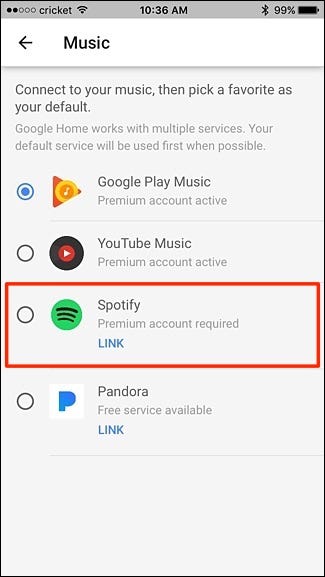
Paso #4. Ahora inicia sesión en tu cuenta Spotify. Si no tienes una cuenta Spotify, puedes crear fácilmente una cuenta 1 registrándote. Luego, pulsa “Aceptar” para finalizar.
Parte 3. ¿Cómo puedo subir mi lista de reproducción Spotify a Google Play?
Google Play Music es un centro de lanzamientos musicales. Permite a los usuarios subir hasta 80000024108QXZ mil canciones desde su computadora o dispositivos y reproducirlas gratis cuando quieran. Al suscribirte a Google Play Music, obtienes acceso gratuito a YouTube Red. YouTube Red es la mejor versión de YouTube porque te da acceso a diversos tipos de música y no tiene anuncios.
Spotify también es una plataforma de transmisión de música con millones de usuarios. Muchas personas se encuentran en un dilema cuando tienen que decidir entre Google Play y Spotify. Entonces intentan encontrar una manera de mover Spotify Music a Google Play. Pero el problema es la protección DRM en las listas de reproducción Spotify que restringe la transferencia. Entonces, primero tienes que eliminar la protección DRM de las listas de reproducción Spotify usando herramientas de terceros antes de transferirlas a Google Play. Entonces podrás reproducir Spotify Music en dispositivos Google Home.
#1. La mejor herramienta que necesitas conocer de TuneSolo
TuneSolo Spotify Music Converter es la mejor aplicación que eliminará la protección DRM de las listas de reproducción Spotify antes de transferirlas a Google Play. Este software tiene las mejores velocidades de descarga y conversión de aproximadamente 5X y le dará una salida de alta calidad. Puede convertir Spotify Music a varios formatos como MP3, WAV, FLAC, y muchos otros. Mantiene las etiquetas ID3 y otra información de metadatos después de la conversión. El contenido de su Spotify Music se perderá durante la conversión. Esta aplicación es compatible con varios sistemas operativos y es fácil de usar para principiantes.
#2. Cómo convertir Spotify Music a un formato compatible usando TuneSolo
Paso #1. Descargue e instale la aplicación en su computadora. Una vez instalada, ábrala.
Pruébalo gratis Pruébalo gratis
Paso #2. Abra su aplicación Spotify e inicie sesión en su cuenta utilizando su nombre de usuario y contraseña.
Paso #3. Copie y pegue los enlaces de las listas de reproducción Spotify en el programa. O arrastre y suelte las listas de reproducción en el programa.

Paso #4. Navegue hasta la esquina superior derecha y haga clic en "Convert all files to" y aparecerá una lista de formatos de salida. De la lista, seleccione MP3.

Paso #5. Ahora haga clic en “Convertir” y la aplicación comenzará a convertir todas las listas de reproducción Spotify. Una vez que la conversión haya finalizado, haga clic en “View output file” Para obtener todas las canciones, luego copie y pegue los archivos en su computadora.

#3. Disfruta de Spotify Music en Google Home
Tras eliminar la protección DRM de las listas de reproducción Spotify mediante TuneSolo, ahora puede transferirlas a Google Play y reproducirlas en Google Home. Siga el procedimiento que se describe a continuación.
Paso #1. Inicie la aplicación Google Play y haga clic en "Música", donde seleccionará "Mi música" e iniciará sesión con su cuenta de Google.
Paso #2. Ahora haga clic en “Menú” que se encuentra en el lado izquierdo de la pantalla. Luego seleccione “Escuchar ahora” donde seleccionará “Subir música”.
Paso #3. Ahora abre e inicia sesión en tu gestor de música con una cuenta de Google. Haz clic en el icono "Menú" y selecciona "Subir canciones a Google Play"." then click on the "El botón "Siguiente" se encuentra en la parte inferior.
Paso #4. Ahora seleccione la carpeta en su disco duro donde guardó las listas de reproducción convertidas Spotify. El administrador de música escaneará y mostrará las listas de reproducción Spotify disponibles. Luego, finalice importando las listas de reproducción a Google Play y reproduciéndolas en dispositivos Google Home.
Parte 4. Resumen
Desde arriba puedes ver que es posible reproducir Spotify Music en altavoces y pantallas de Google Home. Pero primero, tienes que vincular Spotify con los altavoces de Google Home antes de usar el comando de voz para reproducir Spotify Music. Los dispositivos Google Home funcionan con Spotify premium y gratis aunque funciona mejor con cuentas premium Spotify. También puedes reproducir música de Google Play en Google Home usando el comando de voz. Con la ayuda de herramientas de terceros como TuneSolo Spotify Music Converter puedes reproducir Spotify Music en Google Play.
Esta aplicación eliminará la protección DRM de las listas de reproducción Spotify y las convertirá a cualquier formato. Puede descargar la versión de prueba gratuita o comprarla en línea por un módico precio. La versión de pago incluye más funciones y actualizaciones gratuitas de por vida.

