

Cómo reproducir Spotify Music en altavoces Sonos
Los altavoces Sonos son altavoces inteligentes que utilizan Wi-Fi para reproducir música en streaming. Puedes usar un solo altavoz o varios en diferentes habitaciones de tu casa. Estos altavoces se controlan mediante una única aplicación Sonos que puedes instalar en un teléfono, tableta o computadora. La aplicación Sonos es compatible con varios sistemas operativos. Simplemente usa cualquier servicio de streaming como Spotify y disfruta de la música en cada habitación de tu casa. Pero el problema es cómo reproducir Spotify Music en los altavoces Sonos.
Este artículo te mostrará lo fácil que es reproducir Spotify Music en altavoces Sonos, tanto de forma directa como indirecta. La primera parte te explicará algunos aspectos importantes sobre los altavoces Sonos. La segunda parte te mostrará cómo reproducir directamente Spotify Music en altavoces Sonos. La tercera parte te brindará información completa sobre cómo reproducir indirectamente Spotify Music en altavoces Sonos.
Contenido del artículo Parte 1. ¿Qué son los altavoces Sonos? ¿Puedo reproducir Spotify en altavoces Sonos?Parte 2. ¿Cómo reproducir Spotify directamente en altavoces Sonos?Parte 3. Obtén Spotify Music y reproduce Spotify Music en altavoces Sonos sin Premium.Resumen
Parte 1. ¿Qué son los altavoces Sonos? ¿Puedo reproducir Spotify en altavoces Sonos?
Los altavoces Sonos son altavoces inalámbricos que te permiten escuchar música desde cualquier habitación de tu casa. Fueron diseñados para reemplazar los sistemas de sonido HiFi que ocupaban mucho espacio. Los altavoces Sonos utilizan Wi-Fi para transmitir música desde diferentes servicios de streaming en línea. Son compatibles con más de 100 servicios de streaming, incluyendo podcasts, audiolibros y radio gratuita. Los altavoces Sonos vienen en diferentes tamaños, cada uno con su propia potencia.
Los altavoces Sonos son fáciles de usar siempre que tengas conexión a la corriente y wifi, o también puedes usar una conexión a internet por Ethernet. Puedes controlar la reproducción con la aplicación Sonos, que puedes instalar fácilmente en tu teléfono, tableta o computadora. La aplicación Sonos es completamente gratuita, pero puedes pagar por los servicios de streaming. Spotify es uno de los servicios de streaming de pago. Puedes reproducir Spotify Music en los altavoces Sonos tanto con cuentas gratuitas como premium (Spotify).
Si tiene varios altavoces Sonos, puede elegir reproducir la misma música en todos los altavoces o seleccionar cada altavoz para reproducir algo diferente. Esto se debe a que cada altavoz tiene un nombre de habitación para evitar confusiones durante el control. En resumen, varios altavoces Sonos te permiten ver películas al aire libre mientras tu familia escucha música en el interior.
Inicialmente, los Sonos Speakers solo funcionaban con Wi-Fi, pero hoy en día también pueden funcionar con tecnología Bluetooth. La aplicación Sonos es el sistema de control de todos los altavoces. Te permite controlar el volumen y ajustar las cuentas de servicio. Gracias a Sonos Beam y Sonos Arc, ahora puede reproducir audio de TV en estos altavoces. Sin embargo, estos altavoces solo funcionan con televisores inteligentes. Por último, los altavoces de Sonos también le permiten utilizar comandos de voz para controlar los altavoces.
Parte 2. ¿Cómo reproducir Spotify directamente en altavoces Sonos?
Para reproducir Spotify Music en altavoces Sonos, necesitas vincular la aplicación Sonos con Spotify. Sonos puede funcionar con cuentas gratuitas y premium Spotify. Pero la cuenta premium Spotify tiene mejores características que la cuenta gratuita Spotify. Después de vincular la aplicación Sonos con Spotify, entonces es hora de conectar los altavoces a la aplicación. El procedimiento para teléfonos móviles es diferente al de 1 para computadoras de escritorio.
Cómo vincular la aplicación Sonos con el Spotify en teléfonos móviles y tabletas
Paso #1. Descarga e instala la aplicación Sonos en tus teléfonos móviles y tabletas. Luego ábrela.
Paso #2. Navegue al menú principal y toque en “Más” y aparecerá un menú desplegable donde seleccionará el "Add Music Services" Opción. Y aparecerá una lista de servicios.
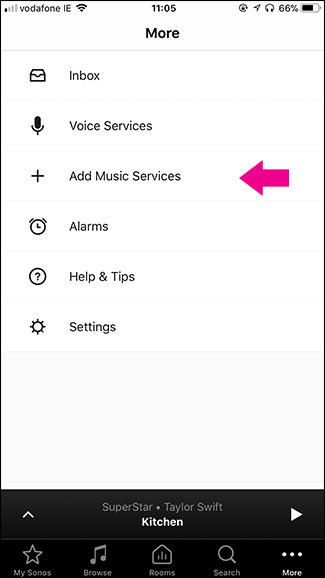
Paso #3. De la lista seleccione Spotify y aparecerá la página de agregar a Sonos. Toque en el “Add to Sonos” botón y seleccione “Connect to Spotify” En la siguiente pantalla, la aplicación Spotify se abrirá en tu dispositivo y enviará la información de inicio de sesión a la aplicación Sonos. Tras unos segundos, la aplicación Sonos se abrirá de nuevo y podrás nombrar tu cuenta Spotify.
Paso #4. Después de nombrarlo, puede tocar "Listo" en la parte inferior.
Cómo conectar el Spotify con altavoces Sonos en un ordenador de sobremesa
Paso #1. Descargue e instale Sonos en su computadora. El inicio de la aplicación.
Paso #2. Haga clic en “Add Music Services” donde aparecerá un menú de servicios a la derecha y seleccione Spotify. Y se abrirá otra ventana.
Paso #3. Desde esta otra ventana, haga clic en "Siguiente" y seleccione "Agregar cuenta" y luego inicie sesión en su cuenta Spotify.
Cómo conectar la aplicación Sonos con los altavoces Sonos
Paso #1. Abra la aplicación Sonos en su dispositivo. Luego, conecte el dispositivo a una red wifi a la que también estén conectados los altavoces Sonos.
Paso #2. A continuación, toque o haga clic inmediatamente en “Let’s Connect” Aparecerá una notificación que te indicará que hay altavoces Sonos conectados. A continuación, sigue las instrucciones para conectar los altavoces Sonos.
Parte 3. Obtén Spotify Music y reproduce Spotify Music en altavoces Sonos sin Premium.
La cuenta premium Spotify es mejor que la cuenta gratuita. Esto se debe a que con una cuenta premium obtienes canciones adicionales y de alta calidad. También disfrutas de streaming sin anuncios y puedes saltar entre varias canciones. Pero todo esto es posible si te suscribes a la cuenta premium, que es bastante cara. Entonces, ¿cómo puedes reproducir Spotify Music en altavoces Sonos sin la cuenta premium?
Existe una forma de disfrutar de las ventajas de una cuenta premium sin necesidad de suscribirse. Esto es posible gracias al software y las aplicaciones convertidoras Spotify. Estas aplicaciones eliminan la protección DRM de Spotify Music y descargan y guardan los archivos en el disco duro.
Hoy en día, han surgido aplicaciones similares, pero la mejor es TuneSolo Spotify Music Converter . Este software puede eliminar la protección DRM de las canciones en la cuenta premium Spotify y convertirlas al formato que desees. Ofrece las mejores velocidades de descarga y conversión, alcanzando 5X. Obtendrás un archivo de salida de alta calidad con la misma calidad de sonido que la canción original en Spotify. Puede convertir Spotify Music a varios formatos como MP3,, AAC,, WAV,, FLAC, y muchos otros. El software es compatible con varios sistemas operativos, al igual que Spotify y las aplicaciones de Sonos.
Lo más interesante de este software es su facilidad de uso. Es sencillo descargar e instalar la aplicación, y aprender a usarla te llevará menos de 5 minutos. Esta aplicación conserva todas las etiquetas ID3 y la información de metadatos después de la conversión. Cuenta con un sistema de almacenamiento de salida predeterminado que te permite ver todos los archivos de salida y localizarlos en tu ordenador.
Cómo convertir música de una cuenta premium Spotify a una cuenta MP3 usando TuneSolo
Paso #1. Descargue e instale el programa en su computadora. Luego ejecútelo. Además, abra e inicie sesión en su cuenta Spotify.
Paso #2. Ahora arrastra y suelta las canciones Spotify de tu cuenta premium en el programa. Para una opción más sencilla, copia y pega los enlaces de las canciones. Espera unos segundos a que el programa cargue las canciones.

Paso #3. Haga clic en “Convert all files to” y seleccione el formato MP3 de la lista. Luego haga clic en “Convert all” para comenzar a convertir y descargar canciones Spotify.

Paso #4. Haga clic en "View output files" Aparecerán todos los archivos convertidos. Ahora, copie y pegue los archivos en la carpeta de su disco duro.
Paso #5. Ahora que las canciones convertidas están en su disco duro, es hora de agregarlas a la aplicación Sonos y reproducirlas en los altavoces Sonos. Así que abra la aplicación Sonos en su computadora y haga clic en “Manage menus” >> “Music Library Settings”.
Paso #6. Desde la biblioteca, en la ventana haga clic en "+" para Mac o en "Agregar" para Windows. Luego seleccione la unidad NAS como dispositivo de red.
Paso #7. Ahora seleccione la carpeta con Spotify Music y haga clic en "Siguiente" en la parte inferior de la página. Aparecerá un campo para ingresar el nombre de usuario y la contraseña de la unidad; haga clic en "Siguiente" si su unidad no tiene contraseña. ¡Listo!
Para teléfonos móviles y tabletas, debe transferir las canciones convertidas a los dispositivos mediante un cable USB antes de agregarlas a la aplicación Sonos.
Resumen
Puedes reproducir Spotify Music directamente o indirectamente en los altavoces Sonos. Los altavoces Sonos se controlan mediante la aplicación Sonos, que se puede instalar en varios dispositivos, incluyendo ordenadores. Los altavoces Sonos utilizan Wi-Fi, por lo que tu dispositivo también debe estar conectado a la misma red Wi-Fi que los altavoces.
Luego, vincula Spotify con la aplicación Sonos para reproducir Spotify Music en los altavoces Sonos. También puedes descargar Spotify Music a tu disco duro usando herramientas de terceros. Después, agrega la música descargada a la aplicación Sonos antes de reproducirla en los altavoces Sonos. Recuerda no usar TuneSolo Spotify Music Converter con fines comerciales.

