

¿Cómo reproducir canciones de Spotify en Apple TV fácilmente?
Desde el lanzamiento e introducción del tvOS de Spotify para Apple TV, los usuarios disfrutan ahora de la comodidad de jugar a Spotify en Apple TV.
Sin embargo, la transmisión de música directamente a través de la aplicación Spotify solo se ha permitido en la generación 4 de Apple TV, mientras que en otras generaciones de Apple TV lanzadas, hay que usar la función AirPlay. Muchos usuarios aún no están familiarizados con AirPlay, por lo que convierten Spotify Music a MP3 u otros formatos y los suben a Apple TV.
Esa es la forma de reproducir ZXQ3000000005QXZ en Apple TV . En este artículo, presentaremos varios métodos para abordar este problema. Si te interesa, sigue leyendo.
Contenido del artículo Parte 1. ¿Spotify es gratis en Apple TV? Parte 2. ¿Cómo jugar a Spotify en Apple TV? Soluciones para 3 aquí.Conclusión
Parte 1. ¿Spotify es gratis en Apple TV?
No, no es gratis.
Puedes reproducir las canciones de Spotify en Apple TV si eras usuario Premium de Spotify. Sin embargo, puedes hacerlo gratis si descargaste la música desde un dispositivo específico y la transferiste a otras bibliotecas musicales como iTunes. Luego, puedes reproducir las canciones en streaming en tu Apple TV a través de tu PC con Windows.

Parte 2. ¿Cómo jugar a Spotify en Apple TV? Soluciones para 3 aquí.
Hace un tiempo, tuvimos una breve conversación sobre Apple TV y Spotify y estoy bastante seguro de que ya has aprendido mucho sobre 2. Ahora, abordaremos cómo reproducir Spotify en Apple TV de diferentes maneras, con la aplicación Spotify, con AirPlay y, por último, con la ayuda de una herramienta de terceros. Pero antes de comenzar, recuerda que el método para obtener Spotify en Apple TV depende estrictamente del modelo de Apple TV que tengas.
Por ejemplo, puedes acceder fácilmente a la aplicación Spotify Music directamente si tienes un Apple TV HD o un Apple TV 4K. Sin embargo, necesitarás otro dispositivo para poder reproducir contenido en streaming de Spotify en otros modelos de Apple TV.
Solución 1. Reproduce Spotify en Apple TV con la aplicación Spotify
Para aquellos que tengan Apple TV 4K o Apple TV HD, consulten los pasos a continuación sobre cómo reproducir Spotify directamente en Apple TV.
- Lo primero que tienes que hacer es abrir tu Apple TV y en la página de inicio busca la App Store.
- Dirígete a la parte superior derecha de la pantalla y haz clic en la barra de búsqueda. Busca Spotify y, cuando aparezca en los resultados, selecciónalo inmediatamente.
- Justo al lado de la aplicación Spotify hay un botón que dice "Obtener" o "Instalar". Haz clic en cualquiera de los botones 2 para descargar la aplicación en tu dispositivo. Si la aplicación ya se había descargado anteriormente, verás una nube con una flecha en su lugar.
- Tras descargar correctamente la aplicación Spotify en tu Apple TV, ábrela e inicia sesión con tu cuenta existente.
- A continuación, se le proporcionará un código para el emparejamiento de su cuenta Spotify justo después de hacer clic en el “Log In” .
- Con la ayuda de otro dispositivo, visite “spotify.com/pair” e inicia sesión con tu cuenta Spotify.
- Una vez que haya ingresado a la aplicación, en el cuadro ubicado arriba del botón "Emparejar", ingrese el código que se le proporcionó hace unos minutos. Luego, después de eso, haga clic en "Emparejar".
- El sitio comenzará entonces a procesar su solicitud de emparejamiento. Si ya se ha realizado, aparecerá un mensaje que dice: “Your device has been successfully paired” se mostrará en su pantalla.
Ahora, regresa a tu Apple TV y automáticamente se mostrará la aplicación Spotify. Ya puedes reproducir Spotify en tu Apple TV directamente con la aplicación y disfrutar de todas tus canciones y álbumes favoritos.
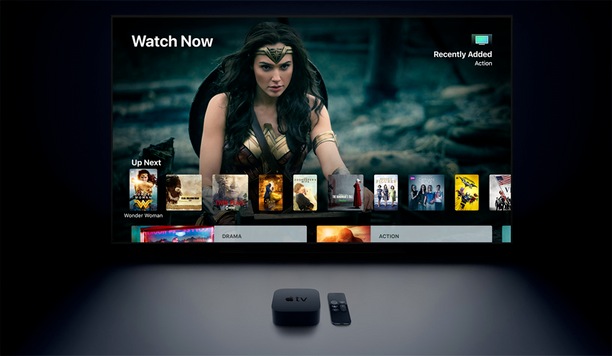
Solución 2.: Use AirPlay para reproducir Spotify en Apple TV fácilmente.
Si tienes una versión o modelo antiguo de Apple TV, probablemente no tengas la App Store y tengas problemas para descargar algunas aplicaciones que no vienen preinstaladas. Por lo tanto, necesitarás usar la función AirPlay , que ya viene integrada en cualquier dispositivo Apple, para reproducir Spotify en tu Apple TV.
- El primer paso es usar tu otro dispositivo Apple (un iPad o un iPhone) y descargar la aplicación Spotify si aún no la tiene instalada. Ten en cuenta que tu Apple TV y este otro dispositivo Apple deben estar conectados a la misma red.
- Ahora, intenta reproducir música en tu otro dispositivo y luego haz clic en el icono de Dispositivos del Spotify una vez que la canción haya comenzado a reproducirse. El icono se ve prácticamente igual que el de un altavoz.
- Al hacer clic en este botón, se le mostrará la lista de dispositivos que puede usar para transmitir la música. En la lista, seleccione Apple TV.
- Si está utilizando la versión móvil de la aplicación Spotify Music, busque “More Devices” y desde ahí, busca Apple TV.
¡Y eso es todo! Ahora puedes reproducir Spotify en Apple TV con la ayuda de la función AirPlay.
Solución 3. Convertir y descargar Spotify Music/Playlist gratis
Si no quieres experimentar limitaciones por tener un modelo antiguo de Apple TV, te recomendamos usar la herramienta de terceros TuneSolo Spotify Music Converter . TuneSolo es la herramienta ideal para reproducir Spotify en Apple TV. Permite descargar muchas de tus pistas favoritas de Spotify e incluso convertirlas a un formato de audio compatible con casi todos los dispositivos.
Pruébalo gratis Pruébalo gratis
Conozcamos más sobre el TuneSolo mediante una conversación sobre sus características principales.
Descarga Spotify Music para escuchar sin conexión.
TuneSolo Spotify Music Converter permite a los usuarios descargar cualquier canción de Spotify . Esto supone una ventaja, sobre todo para los usuarios gratuitos de la aplicación, ya que, como sabemos, solo los usuarios Premium pueden descargar las canciones. Ahora también podrás reproducirlas sin conexión. Esto también es una ventaja para los usuarios gratuitos, puesto que solo los usuarios Premium pueden reproducirlas sin conexión.
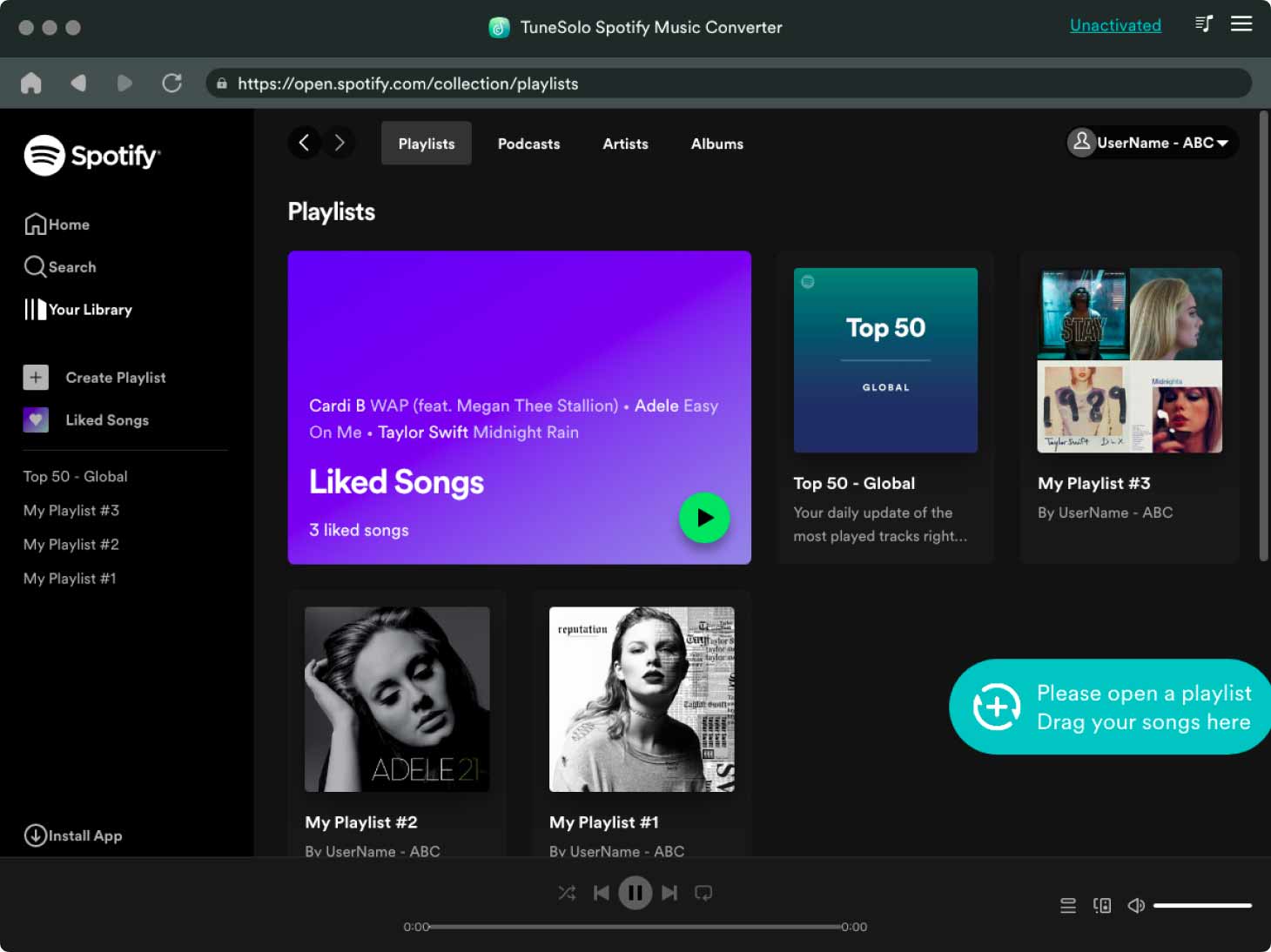
Convierte los formatos de pistas Spotify para reproducir las canciones en múltiples dispositivos.
El TuneSolo también puede convertir las pistas a otros formatos de salida como MP3,, WAV,, FLAC, y AAC. Todos estos formatos de salida se pueden reproducir en varios dispositivos, por lo que no tendrás muchos problemas a la hora de elegir el dispositivo para la transmisión de música.
Conserva las etiquetas y la información de metadatos de ID3.
Las etiquetas ID3 y la información de metadatos son detalles importantes para la identificación de las canciones Spotify. Afortunadamente, TuneSolo es capaz de conservar dicha información incluso después de que las canciones hayan pasado por el proceso de conversión.
Ahora, vamos a analizar los pasos detallados sobre cómo convertir pistas y listas de reproducción Spotify al formato MP3 usando TuneSolo Spotify Music Converter para que puedas reproducir canciones Spotify en Apple TV.
#1. Convertir Spotify Music Usando TuneSolo antes de reproducir canciones Spotify en Apple TV
Paso 1. Después de descargar la última versión de TuneSolo Spotify Music Converter a su computadora Mac/Windows, abra el software. Haga clic en el "Open the Spotify web player" Haz clic en el botón de la página principal y luego accede al reproductor web integrado. Inicia sesión en tu cuenta Spotify.

Paso 2Ahora puede comenzar a agregar canciones Spotify a la lista de conversión arrastrando y soltando las canciones desde su biblioteca o el reproductor web en el botón "+" (una burbuja verde en el lado derecho de la interfaz del software).
Paso 3Ahora que las canciones están cargadas en el convertidor, seleccione el formato de salida MP3 de la lista. También deberá asignar una carpeta de salida para todas las canciones convertidas.
Paso 4. ahora haga clic en el botón “Convertir todo” para finalmente iniciar el proceso de conversión. Después de todo el proceso de conversión de canciones, ahora puede obtener y guardar las canciones en su dispositivo. Para hacer esto, simplemente haga clic en “View Output File”.

#2. Transmite el Spotify Music convertido a Apple TV para su reproducción.
Dado que las canciones finalmente se guardan en su dispositivo usado y se convierten a un formato de salida compatible con iTunes, veamos ahora el procedimiento detallado para transferir música a iTunes en Windows para reproducir Spotify en Apple TV.
- Primero, abre tu iTunes.
- Eche un vistazo a la barra de menú y luego busque la pestaña Archivos en ella.
- Al hacer clic en Archivos, se mostrará un conjunto de opciones; desde allí, seleccione “Add to Library”.
- Después de hacerlo, dirígete a la carpeta de salida donde guardaste todas las canciones convertidas con la ayuda de TuneSolo Spotify Music Converter. Elige todas las canciones que deseas transferir a iTunes y luego haz clic en el botón para abrir.
- Ahora, espere un par de minutos hasta que las canciones se transfieran por completo a iTunes. Una vez finalizado el proceso, podrá reproducir Spotify en Apple TV a través de su PC con Windows.
Conclusión
Si quieres jugar a Spotify en Apple TV , tanto si tienes la versión antigua como las recién lanzadas, solo tienes que seguir todos los sencillos pasos que se han comentado anteriormente. Puedes jugar a Spotify en Apple TV usando la aplicación Spotify directamente o con la ayuda de AirPlay.
Pruébalo gratis Pruébalo gratis
También puedes usar TuneSolo Spotify Music Converter si deseas usar tu PC con Windows para transmitir tus favoritos Spotify a tu Apple TV. Solo tienes que convertir las canciones primero a un formato compatible con iTunes, descargarlas a tu dispositivo y luego transferirlas a tu biblioteca de música iTunes. Después de estos pasos, ya puedes reproducir Spotify en Apple TV.

