

Cómo agregar y reproducir Spotify en Sonos [Actualizado en 2025]
El desarrollo y la invención del sistema de altavoces Sonos han hecho posible la creación de una gama más amplia y mayores capacidades para difundir música. Otra cosa buena de los altavoces de Sonos es que permite a los usuarios conectar múltiples servicios de transmisión de música como Spotify Music. Así que, con un procedimiento sencillo y unos pasos fáciles de seguir, sin duda podrás PLAY Spotify en Sonos.
Si es nuevo en los altavoces de Sonos, he incluido aquí una sección que aborda los pasos sobre cómo agregar Spotify a Sonos. Por otro lado, si tiene algunos problemas técnicos y problemas al jugar Spotify canciones en sus altavoces Sonos, las causas más posibles con las soluciones correspondientes también se han discutido en esta publicación.
Contenido del artículo Parte 1. Cómo agregar Spotify a Sonos?Parte 2. Cómo jugar Spotify en Sonos?Parte 3. como puedo escuchar Spotify ¿En Sonos sin conexión sin Premium?Parte 4. Cómo solucionarlo Spotify ¿No funciona en Sonos?Parte 5. Preguntas frecuentes sobre Spotify y SonosParte 6. Resumen
Parte 1. Cómo agregar Spotify a Sonos?
Si es nuevo en el sistema de altavoces de Sonos, le presentaré información al respecto. ¿Sabe que puede agregar cualquier plataforma de transmisión de música al sistema de altavoces de Sonos? Sí, definitivamente puedes. Si siempre ha querido hacer este procedimiento, he enumerado a continuación los pasos detallados que puede seguir para agregar Spotify al sistema Sonos. Sin embargo, antes de continuar con el procedimiento, primero debe asegurarse de que ya instaló la última versión de ambos Spotify y aplicaciones de Sonos. También asegúrese de que sus dispositivos estén conectados a la misma red Wi-Fi.
En Android/iPhone
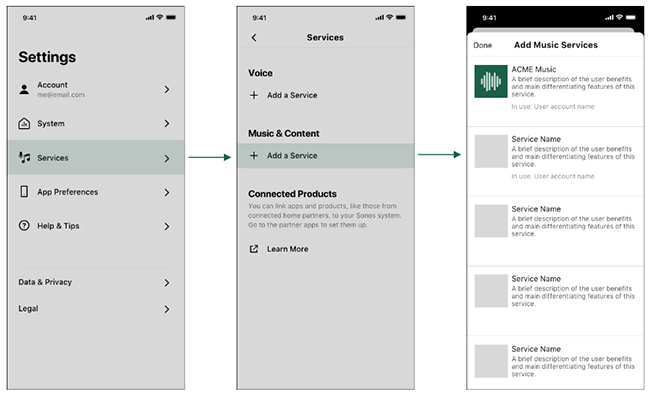
Paso 1. Primero, instala y abre la aplicación Sonos en tu dispositivo móvil.
Paso 2. A continuación, ve a "Configuración" y selecciona "Servicios y voz". En "Música y contenido", haz clic en el botón "Agregar servicio".
Paso 3. Ahora, seleccione Spotify de la lista de servicios y haga clic en "Agregar a Sonos".
Paso 4. Luego, siga las instrucciones en pantalla para agregar Spotify a Sonos. Al iniciar sesión con tu Spotify cuenta, has agregado exitosamente Spotify a Sonos.
En Windows / Mac
Paso 1. Inicie la aplicación Sonos en su computadora. Luego, vaya a la pestaña "Elegir fuente de música".
Paso 2. Haga clic en "Agregar servicio de música" y seleccione "Spotify." Luego ingrese su Spotify detalles de la cuenta.
Paso 3. Siga las instrucciones en pantalla para agregar Spotify a Sonos.
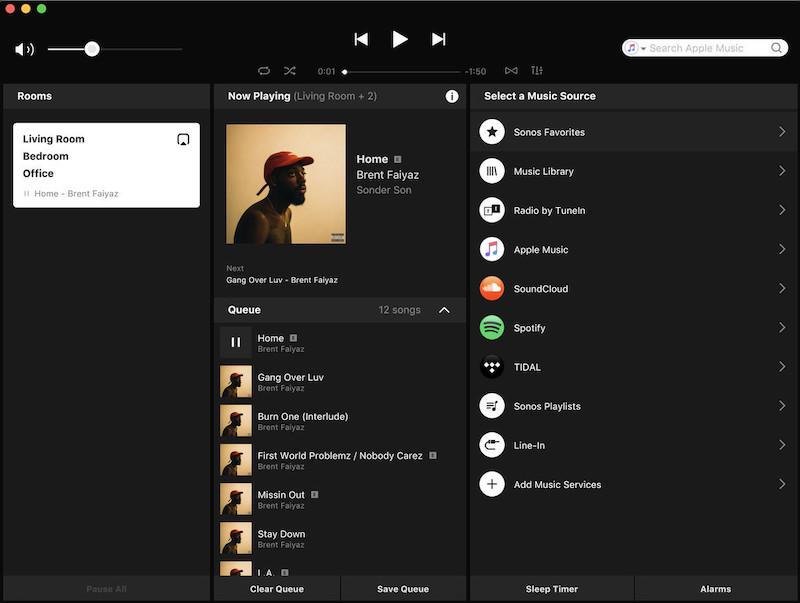
Una vez que la Spotify La aplicación se agregó con éxito a su sistema de altavoces Sonos, ahora aparecerá en la lista oficial de los servicios aprobados y conectados. También aparecerá en sus resultados de búsqueda si está buscando canciones y listas de reproducción para reproducir. Además, información rápida para usted, el sistema Sonos es compatible con ambos Spotify libre y Spotify cuentas premium.
Parte 2. Cómo jugar Spotify en Sonos?
Ahora que Spotify ya está agregado a su sistema Sonos, ahora abordemos los pasos detallados sobre cómo jugar Spotify en Sonos.
Jugar Spotify en Sonos en Spotify
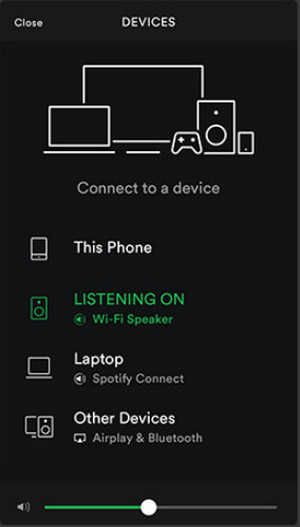
Paso 1. Abra su Spotify aplicación y luego seleccione una canción que desee transmitir.
Paso 2. Para el siguiente paso, diríjase a “Reproduciendo ahora”.
Paso 3. A continuación, fíjate en la parte inferior de la pantalla y haz clic en el botón "Dispositivos disponibles". Desde ahí, elige y selecciona tu altavoz Sonos conectado.
Jugar Spotify en Sonos en la aplicación Sonos
Paso 1. Inicia la aplicación Sonos Controller en tu dispositivo.
Paso 2. Haz clic en la opción Explorar en la parte inferior de la pantalla. Luego selecciona Spotify e inicie sesión en su cuenta.
Paso 3. Ve a "Mi música" y busca la canción que quieras reproducir. Luego haz clic en el botón "Reproducir". Después de eso, puedes disfrutar. Spotify Music en Sonos.
Recuerde que sería mucho mejor si tanto su altavoz Sonos como su Spotify app comparte la misma conexión Wi-Fi.
Parte 3. como puedo escuchar Spotify ¿En Sonos sin conexión sin Premium?
Incluso sin la suscripción Premium, aún podrás jugar Spotify sin conexión en Sonos con la ayuda de un conversor de música que puede ayudarte a descargar tu Spotify favoritos en su dispositivo usado de forma permanente. La herramienta que mejor se adapta a este tipo de procedimientos no es otra que TuneSolo Spotify Music Converter. Con esta mejor herramienta, no solo puede agregar Spotify a Sonos pero también juega Spotify en Sonos. Puede hacer clic en el botón de abajo y probarlo gratis ahora!
Pruébalo gratis Pruébalo gratis
Características clave de TuneSolo Spotify Music Converter
Descargar Spotify canciones
Lo primero en la lista es la capacidad de TuneSolo Spotify Music Converter a descarga tu Spotify Favoritos. En realidad, esto es una ventaja para todos los usuarios gratuitos, ya que la función de descarga es exclusiva solo para los usuarios Premium. Con la ayuda de TuneSolo Spotify Music ConverterPodrás guardar todas tus canciones y listas de reproducción favoritas en tu dispositivo para siempre.
Convertir Spotify Canciones a otros formatos de audio
1 Lo bueno de TuneSolo es que es capaz de convertir Spotify canciones también. TuneSolo Spotify Music Converter le permite convertir las canciones en MP3, WAV, AAC y formato de salida FLAC. La gran ventaja de estos formatos es que son accesibles en casi todos los dispositivos que te rodean.
Escucha sin conexión
Una vez que la Spotify Las canciones se convierten completamente a cualquiera de los formatos de audio mencionados anteriormente y luego se descargan exitosamente a su dispositivo. Ahora podrá reproducir las canciones seleccionadas en cualquier dispositivo de su elección.
Reproduce las canciones en muchos dispositivos
desde Spotify Las canciones están protegidas por DRM, que solo permite la reproducción de canciones en dispositivos autorizados y compatibles. Pero a través de TuneSolo Spotify Music ConverterPuedes reproducir las canciones sin ninguna limitación en cuanto al número de dispositivos que puedas usar.
Velocidad de conversión rápida
Esta es en realidad una de las mejores características de TuneSolo Spotify Music Converter. Es bueno saber que también es capaz de acelerar hasta 5x veces más rápido que cualquier velocidad de conversión normal. En tan solo un par de minutos, ya puedes tener docenas de canciones convertidas y descargadas en tu dispositivo.
Mantenga a salvo información importante como su identificación.3 Etiquetas e información de metadatos
TuneSolo Spotify Music Converter También es capaz de conservar toda la información importante de las canciones, incluyendo la información de metadatos y su ID.3 las etiquetas.
Organice su propia biblioteca musical
Con la ayuda de TuneSolo Spotify Music ConverterTambién puedes organizar tus archivos según lo que consideres más conveniente. Puedes organizarlos por categoría, ya sea por artista, álbum o género, según tus preferencias.
Actualizaciones gratuitas y ayuda ilimitada del equipo de soporte técnico
Todos los usuarios de TuneSolo tienen derecho a actualizaciones gratuitas siempre que haya 1 Disponible. Los usuarios también pueden solicitar ayuda al equipo de soporte técnico en cualquier momento que encuentren un problema durante el proceso.
Pasos sobre cómo usar TuneSolo Spotify Music Converter
Paso 1. Descargar y ejecutar TuneSolo Spotify Music Converter
El primer paso que tienes que hacer es descargar la aplicación desde la tienda de aplicaciones de tu dispositivo. Otra forma de descargar la aplicación es navegando al sitio web oficial de TuneSolo y descargar el software desde allí.
Paso 2. Sube las canciones a TuneSolo Spotify Music Converter
Una vez que la aplicación ya se instaló y se inició en su dispositivo, espere un par de minutos hasta que TuneSolo lee y reconoce su Spotify Music Una vez reconocidas las canciones, puedes empezar a subir los archivos. Para ello, copia el enlace y pégalo en el convertidor, o arrastra y suelta las canciones desde tu biblioteca al ordenador.

Paso 3. Seleccione el formato de salida de Spotify Canciones y la carpeta de salida también
Una vez que las canciones se hayan cargado correctamente en el convertidor, podrá elegir entre: MP3, WAV, AAC, y FLAC formatos de salida. Es posible que también se le pida que elija una carpeta de destino para las canciones después del proceso de conversión.

Paso 4. Haga clic en el botón "Convertir todo"
Ahora que las canciones están listas y se eligió un formato de salida, ahora puede hacer clic en el botón "Convertir todo" para finalmente comenzar todo el proceso.

Paso 5. Conviértete en un experto Spotify canciones
Después de todo el procedimiento, ahora puede verificar las canciones convertidas en la sección "Ver archivo de salida". Aquí es donde también puede obtener las canciones convertidas.
Siguiendo todos los pasos discutidos en el uso TuneSolo Spotify Music Converter puede ayudarte a jugar Spotify en Sonos sin límites.
Parte 4. Cómo solucionarlo Spotify ¿No funciona en Sonos?
Si tienes problemas para jugar Spotify en Sonos, aquí le proporcioné algunas de las soluciones más recomendadas y los pasos correspondientes que debe seguir para resolver los problemas anteriores.
Número de solución 1: Eliminar Spotify como un servicio
Paso 1. Lo primero que debes hacer es abrir la aplicación Sonos y luego ir a la opción Aplicaciones. Desde allí, busca la sección Servicios.
Paso 2. Desde la sección Servicios, busque la aplicación de Spotify Music.
Paso 3. Una vez que la Spotify Music Se ha detectado una aplicación; mantén pulsada la aplicación y luego elimínala.
Paso 4. Justo después de la eliminación exitosa de Spotify Music, espere aproximadamente 10 minutos antes de volver a añadir la aplicación.
Paso 5. Ahora que 10 Han pasado unos minutos, puede comenzar a agregar el Spotify aplicación en la lista de aplicaciones incluidas en la sección Servicios de su aplicación Sonos.
Después de agregar completamente el Spotify aplicación, inténtalo de nuevo si puedes jugar Spotify en Sonos. Esta es una de las soluciones más fáciles que puedes hacer para jugar. Spotify en Sonos con facilidad y sin ningún problema para experimentar.
Número de solución 2Actualiza tu servidor DNS.
Otra posible causa por la que no puedes jugar Spotify en Sonos podría ser que haya un error con respecto a su servidor DNS. Su servidor DNS es en realidad un sistema de archivo y el jefe es responsable de por qué puede tener todos sus dispositivos conectados y funcionando. Y afortunadamente, solo hay algunos pasos que son súper fáciles y básicos para actualizar su servidor DNS para poder jugar. Spotify en Sonos una vez más. Consulte la lista de pasos a continuación.
Paso 1. En tu dispositivo móvil, ve a la configuración de Wi-Fi y mantén presionada la red que has estado utilizando.
Paso 2. Justo después, pulsa en modificar red.
Paso 3. Ahora, debes intentar seleccionar la configuración de IP y luego cambiarla a un DNS público como Google DNS y OpenDNS.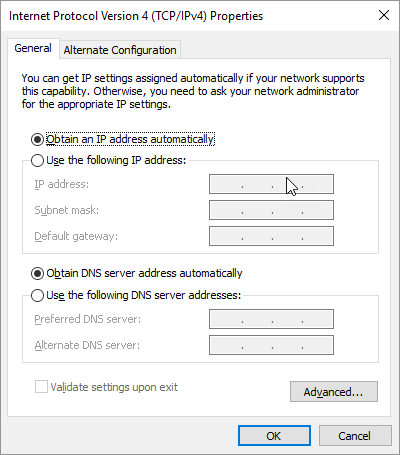
Número de solución 3Reinicia tu router
Si tiene problemas para conectar el Spotify aplicación a su altavoz Sonos, reiniciar su enrutador es en realidad una de las soluciones más comunes y completas al instante.
Paso 1. Fíjate en el botón que hay en la parte trasera del router y, una vez localizado, haz clic en él. Si tienes problemas para encontrar el botón de reinicio, recuerda que está donde se conectan todos los cables de alimentación.
Paso 2. También puedes intentar quitar todos estos enchufes y esperar un par de minutos antes de volver a colocarlos.
Número de solución 4Comprueba qué bloquea la señal de tu Sonos.
Otro motivo podría ser alguna interferencia al conectar su dispositivo Sonos y el Spotify aplicación. Si sabe que sus parlantes Sonos están funcionando en el mismo canal que su enrutador Wi-Fi, es posible que esté experimentando interferencias porque las frecuencias de radio están demasiado cerca entre sí y la señal puede estar bloqueada. Esto también puede impedirle jugar. Spotify en Sonos.
Si este es el caso y aún quieres jugar Spotify En Sonos, lo mejor que puedes hacer es cambiar el canal que deseas entre tu dispositivo Sonos y tu enrutador Wi-Fi.
Número de solución 5Intenta usar otro dispositivo.
Iniciar sesión con otro Spotify cuenta usando otro dispositivo también es una solución que debe probar si no pudo jugar Spotify en Sonos. Este procedimiento está dedicado en realidad a aquellos que tienen más de 1 cuenta. Puedes intentar revisar la configuración de tu cuenta y verificar si tienes permiso para todas las aplicaciones móviles que estás usando. Tener un dispositivo de respaldo es realmente genial, especialmente si has estado experimentando problemas de conexión. 1 dispositivo en otro dispositivo.
Parte 5. Preguntas frecuentes sobre Spotify y Sonos
Q1. Puedo usar Spotify con Sonos con una cuenta gratuita?
A1: Sí, puedes. Ya seas un Spotify usuario gratuito o usuario premium, puedes jugar Spotify música gratis directamente en tus parlantes Sonos a través del Spotify o la aplicación Sonos. Pero si quieres jugar Spotify canciones sin conexión en la aplicación Sonos, puedes usar TuneSolo Spotify Music Converter para ayudarte a lograrlo.
Q2¿Cómo puedo cambiar un Spotify ¿Cuenta en Sonos?
A2: En dispositivos móviles, puede navegar a 'Explorar' y seleccionar Spotify. Luego haga clic en el nombre del perfil y verá una lista de las cuentas agregadas. A continuación, elija la cuenta a la que desea cambiar.
Mientras estás en la computadora, dirígete a "Seleccionar una fuente de música" y presiona el ícono desplegable. Y luego recoger Spotify y seleccione la cuenta a la que desea cambiar.
Q3¿Cómo puedo cerrar sesión? Spotify en Sonos?
A3: Si desea cerrar sesión en su Spotify cuenta en su aplicación Sonos, puede seguir los pasos que se indican a continuación.
Paso 1. Lo primero que debes hacer es ir a tu navegador e iniciar sesión con tu cuenta existente. Spotify cuenta. Debe recordar que solo puede hacer esto usando su navegador web y no a través del instalado Spotify aplicación en su dispositivo móvil.
Paso 2. Ahora, ve a Aplicaciones y busca la aplicación Sonos. Si lo deseas, debes eliminarla de la lista de aplicaciones aprobadas.
Paso 3. Después de hacerlo, regresa a la página principal de la aplicación y luego toca "Cerrar sesión en todas partes".
Parte 6. Resumen
Bueno, tal como se dijo en todo el artículo, fue realmente genial y una ventaja tener un sistema de altavoces Sonos que puede ayudarnos a reproducir nuestro favorito. Spotify canciones y listas de reproducción. También tiene la opción de agregar otros servicios de transmisión de música si lo desea. Si en caso de que encuentre un problema técnico al conectar Spotify al sistema Sonos, intente ejecutar todas las soluciones recomendadas que se indican en este artículo.
Y para aquellos que no quieran hacer uso de una suscripción Premium, siéntanse libres de usar la discusión para usar TuneSolo Spotify Music Converter jugar Spotify en Sonos gratis sin necesidad de una suscripción Premium.

