

Los 3 mejores métodos para bloquear anuncios de Spotify en Mac [Actualizado en 2025]
La relajación siempre puede manifestarse a través de la música, y cuando se trata del mejor proveedor de música, Spotify Music siempre ha sido la primera plataforma que viene a la mente. De hecho, es uno de los servicios de streaming de música líderes en el mercado, con más de cien millones de usuarios.
El número total de suscriptores demuestra que mucha gente encuentra en la música una herramienta para relajarse y encontrar paz mental. Pero, ¿qué ocurre si aparecen anuncios mientras la reproduces en tu Mac? ¿Cuáles son los bloqueadores de anuncios Spotify más recomendados para Mac y cómo conseguir uno?
La aparición repentina de anuncios al reproducir música en streaming la experimentan principalmente los usuarios de la versión gratuita de la aplicación. Por lo tanto, si también utilizas la aplicación Spotify de forma gratuita, dedica algo de tiempo a leer este artículo completo, ya que incluye información sobre los bloqueadores de anuncios Spotify para Mac, así como el procedimiento para utilizarlos.
Contenido del artículo Parte 1. 2 los mejores bloqueadores de anuncios gratuitos Spotify para Mac Parte 2. Actualiza a Spotify premium para bloquear los anuncios de Spotify en Mac.Parte 3. Descarga Spotify Music gratis para evitar los anuncios de Spotify en Mac.Parte 4. Conclusión
Parte 1. 2 los mejores bloqueadores de anuncios gratuitos Spotify para Mac
Trabajar y hacer algunas de sus tareas sería mucho más agradable y divertido si hay música de fondo, ¿verdad? Esto es realmente genial, pero podría hacerte sentir molesto e irritado si siguen apareciendo varios anuncios en medio de la reproducción de las canciones.
Esta es la razón por la que el bloqueador de anuncios Spotify para Mac es muy solicitado por quienes usan una computadora Mac para transmitir sus Spotify favoritos. El bloqueador de anuncios Spotify detendrá automáticamente la aparición de anuncios y le permitirá disfrutar de transmisión de música ilimitada.
Había muchos bloqueadores de anuncios que puedes usar dependiendo del tipo de dispositivo que uses, a continuación he explicado 2 los mejores Spotify bloqueadores de anuncios para Mac y los pasos correspondientes sobre cómo utilizar cada uno.
#1. Usa Spotifree para bloquear anuncios en Spotify para Mac
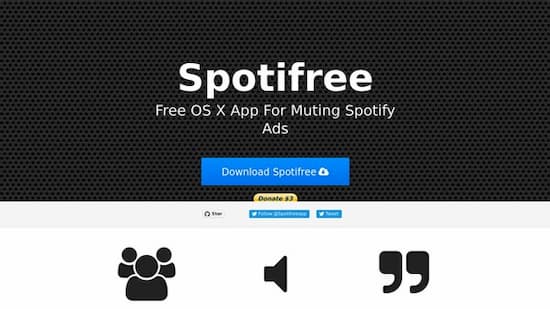
Spotifree es un bloqueador de anuncios para Mac, diseñado y desarrollado especialmente para todos los ordenadores Mac, incluyendo MacBook Pro, MacBook Air e iMac. Lo mejor de Spotifree es que puedes acceder a sus funciones sin pagar nada. La aplicación es totalmente gratuita y está disponible en tu ordenador. Esta es una gran ventaja, sobre todo para quienes no tienen una suscripción Premium y son usuarios gratuitos de la aplicación.
Lo que hace Spotifree es desactivar o silenciar Spotify Music cada vez que aparece un anuncio. Esto dependerá, por supuesto, de la duración del anuncio. Si el anuncio tiene un tiempo total en pantalla de aproximadamente 2 minutos, ese será el tiempo que Spotifree funcionará. Y, cuando el anuncio termine de reproducirse, Spotifree reactivará automáticamente el sonido de las canciones y volverá al mismo volumen que tenía antes de silenciarse.
Cómo bloquear los anuncios Spotify en Mac con Spotifree
- Lo primero que debe hacer es obtener la aplicación Spotifree e instalarla en su dispositivo después.
- El siguiente paso es mover Spotifree al directorio de aplicaciones. Después de hacerlo, haz que la aplicación también se ejecute en tu dispositivo.
- Recuerda que al instalar y ejecutar Spotifree, se conectará automáticamente a tu cuenta y podrá ver sus detalles. Cuando Spotifree comience a funcionar, silenciará todos los anuncios Spotify que detecte.
- Cuando Spotifree comience a funcionar, no tendrá que preocuparse por la desactivación repentina de su Spotify Music. No afectará ni a su dispositivo Mac ni a la aplicación Spotify Music.
#2. Instala AdBlock para Safari para saltarte los anuncios Spotify en Mac
El segundo bloqueador de anuncios Spotify más recomendado para Mac es AdBlock para Safari . Este bloqueador de anuncios Spotify para Mac es realmente ventajoso. Puedes tener una velocidad de navegación por Internet más rápida gracias a este bloqueador de anuncios, ya que detiene automáticamente la aparición de anuncios mientras navegas por la red. Muchos de ustedes ya han experimentado esto muchas veces. Estás buscando cierto contenido web y de repente aparece un anuncio en algún lugar de tu pantalla.
Así es exactamente como funciona AdBlock para Safari como un bloqueador de anuncios Spotify para Mac. En el momento en que lo instale en su dispositivo Mac, ya no tendrá que preocuparse por los múltiples anuncios de diferentes sitios web.
Cómo saltarse los anuncios Spotify en Mac con AdBlock para Safari
- Abre tu Mac y dirígete a la tienda de aplicaciones. Después de hacerlo, busque AdBlock para Safari.
- Inmediatamente después de eso, haga clic en el botón "Obtener" que verá al lado de la aplicación que ha aparecido en sus resultados de búsqueda.
- Ahora, después de descargar la aplicación, instálela junto a su dispositivo.
- Una vez completada la instalación, haga clic en "Abrir".
- Luego debe permitir que AdBlock se ejecute en su Safari.
- Y, por último, debe decidir cuál usar entre AdBlock Engine y AdBlock Symbol. Una vez que finalmente se haya decidido, marque la casilla junto a lo que ha elegido.
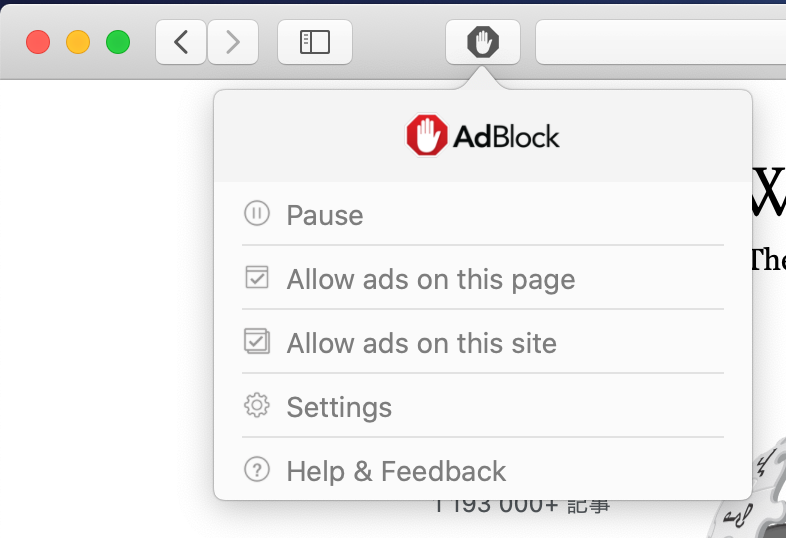
Actualmente, AdBlock ha recibido mucha atención y elogios por su gran eficacia como bloqueador de anuncios para Mac (Spotify). Está comprobado que bloquea todos los anuncios en cualquier tarea en línea que realices en tu computadora Mac.
Parte 2. Actualiza a Spotify premium para bloquear los anuncios de Spotify en Mac.
Sin duda, nadie querría que su sesión de música en streaming en su Mac se viera interrumpida por la aparición ocasional de anuncios entre las canciones. La forma más fácil y rápida de bloquear los anuncios en Spotify es suscribirse a Spotify Premium.
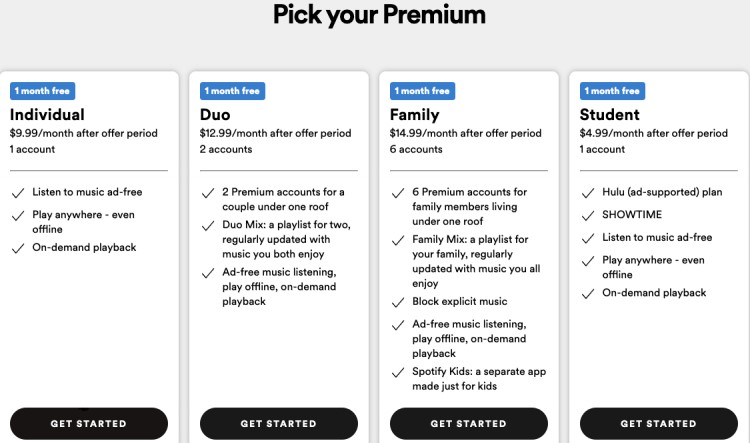
Gracias al bloqueador de anuncios Spotify para Mac, todos los anuncios se bloquearán automáticamente y podrás disfrutar de la reproducción ilimitada de música sin interrupciones. Además de bloquear la aparición de anuncios, con Spotify Premium también puedes descargar tus canciones y listas de reproducción favoritas para escucharlas sin conexión. Con un presupuesto mensual de $9.99, puedes obtener una cuenta Spotify Premium.
Consulte los pasos detallados a continuación para obtener el bloqueador de anuncios Spotify a través de Spotify Premium.
- Lo primero que debe hacer es abrir su computadora Mac y visitar El sitio web oficial de Spotify.
- En la interfaz principal de la aplicación, busca el botón “Get Spotify Premium”Una vez encontrado, haga clic en él.
- A continuación, se mostrará en su pantalla una lista de planes Premium con sus condiciones correspondientes. Elige el tipo de plan Premium que deseas tener.
- El costo de la suscripción se indica en cada plan Premium. Haga clic en 1 y realice el pago.
- Ahora, eche un vistazo a la parte inferior de la página y verá el botón de “Start My Spotify Premium” para que quede registrada la inscripción a la suscripción Premium.
Tras seguir todos los pasos anteriores, gracias al bloqueador de anuncios integrado Spotify para Mac en tu cuenta Premium Spotify actualizada, podrás disfrutar de una sesión de música en streaming sin anuncios en tu ordenador Mac. Si quieres saber cómo descargar Spotify Music gratis para saltarte los anuncios de Spotify en Mac, sigue leyendo, ya que se explicará en la siguiente sección.
Parte 3. Descarga Spotify Music gratis para evitar los anuncios de Spotify en Mac.
Y lo más molesto de ser usuario gratuito es la aparición repentina de anuncios entre las canciones. Sería mucho peor si el anuncio durara más de un minuto. La solución más rápida y efectiva es actualizar tu cuenta a Premium 1, pero ¿qué pasa si no piensas suscribirte?
Afortunadamente, existe una potente herramienta que puede ayudarte a sortear las restricciones mencionadas y que te permite usar el bloqueador de anuncios Spotify para Mac. Esta herramienta de terceros no es otra que TuneSolo Spotify Music Converter . Este convertidor de música ofrece muchas otras funciones además de los servicios mencionados.
Pruébalo gratis Pruébalo gratis
Características principales del TuneSolo Spotify Music Converter
Convierte y descarga Spotify Music gratis y a alta velocidad.
El TuneSolo Spotify Music Converter te permite guardar tus canciones favoritas de forma permanente en cualquier dispositivo. Esto significa que, una vez descargadas, puedes transferirlas a otro dispositivo si lo deseas. Las canciones se pueden convertir a otros formatos de audio, como WAV , AAC y FLAC, compatibles con una amplia variedad de dispositivos.
Reproducción sin conexión para bloquear anuncios en Spotify
Todas las canciones que se han guardado por completo en su computadora Mac o en cualquier dispositivo se pueden disfrutar sin conexión. Con esta función, ya no tiene que preocuparse por la señal estable o la conexión a Internet.
Reproduce Spotify Music en varios dispositivos
Dado que las canciones se pueden convertir a otros formatos de audio, todas ellas ahora también se pueden transferir a otros dispositivos de su elección. Solo asegúrese de descargar completamente las canciones para poder moverlas a otro reproductor de audio.
Conservar las etiquetas y la información de metadatos de ID3
La etiqueta ID3 y la información de metadatos, que incluye el título, el nombre del artista, el nombre del álbum, el año y la carátula, son importantes para la identificación de las canciones Spotify Music. Por suerte, TuneSolo Spotify Music Converter puede conservar todos estos detalles importantes.
Organice su propia biblioteca musical
El TuneSolo también es muy práctico, ya que permite a sus usuarios organizar sus archivos de música según sus preferencias. Puedes ordenarlos por año, álbum, artista o cualquier otra categoría que te resulte más conveniente.
Gracias a las funciones y servicios de TuneSolo Spotify Music Converter, podrás eliminar los anuncios mientras reproduces música. Además, con este convertidor de música, podrás tener disponible al instante el bloqueador de anuncios Spotify para Mac.
Pasos para convertir y descargar Spotify Music para bloquear anuncios en Spotify
Ahora que ya tiene una breve descripción general de los servicios que ofrece TuneSolo Spotify Music Converter, analicemos ahora los pasos detallados sobre cómo convertir pistas y listas de reproducción al formato de salida MP3 utilizando este convertidor de música y cómo puede ayudarle a tener el bloqueador de anuncios Spotify para Mac.
Paso 1. Descarga y ejecuta TuneSolo Spotify Music Converter
El primer paso es descargar la aplicación TuneSolo Spotify Music Converter. Para ello, puedes visitar el sitio web oficial de TuneSolo y descargarla desde allí. Otra opción es ir a la tienda de aplicaciones de tu dispositivo y buscar la aplicación TuneSolo. Una vez descargada, solo tienes que instalarla y ejecutarla en tu dispositivo.
Pruébalo gratis Pruébalo gratis
Paso 2. Abre el reproductor web Spotify y elige las canciones/listas de reproducción que quieras descargar.
Haga clic en el elemento "Open the Spotify web player" Haz clic en el botón de la página principal y luego accede al reproductor web integrado. Inicia sesión en tu cuenta Spotify. Ahora puedes seleccionar una lista de reproducción, canción o álbum del reproductor web para convertirlo. Arrástralo y suéltalo directamente en el botón "+" (una burbuja verde en el lado derecho de la interfaz del software).

Paso 3. Elige también el formato de salida de las canciones y la carpeta de salida.
Tras subir las canciones, selecciona el formato de salida que deseas utilizar. De la lista de formatos de salida que se muestra, haz clic en el formato de salida MP3. Justo después de seleccionar el formato, también debes elegir la carpeta donde se guardarán las canciones tras el proceso de conversión.
Paso 4. Haga clic en el botón "convertir todo".
Una vez que las canciones ya se hayan subido y se haya elegido el formato de salida, ahora puede comenzar a hacer clic en el “Convert All” Botón para finalmente iniciar el proceso de conversión.
Paso 5. Obtenga los archivos convertidos correctamente.
Ahora que todo el proceso ha finalizado, puede guardarlo en su dispositivo para siempre haciendo clic en el icono de “View Output File”.
Una vez descargadas las canciones en tu Mac, podrás eliminar los anuncios que aparecen entre las canciones. Usar TuneSolo Spotify Music Converter te ofrece una gran ventaja, ya que es equivalente a tener un bloqueador de anuncios Spotify para Mac.
Parte 4. Conclusión
Con los bloqueadores de anuncios 2 y Spotify para Mac que se comentaron en secciones anteriores, seguramente podrá disfrutar de una experiencia de transmisión de música ininterrumpida e ilimitada usando la aplicación Spotify Music. De hecho, hay muchos más bloqueadores de anuncios Spotify que puede encontrar si busca en internet. Pero como los 2 mencionados han demostrado ser 100% efectivos para bloquear anuncios, probar uno de estos bloqueadores de anuncios Spotify para Mac sin duda valdrá la pena.
Por otro lado, si realmente quieres asegurarte de que no aparezcan anuncios entre las sesiones de reproducción de música, pero no deseas suscribirte a Spotify Premium, simplemente usa TuneSolo Spotify Music Converter. Su función de descarga en línea y reproducción sin conexión te brindará la mejor y más cómoda experiencia auditiva posible.

