

Los 8 mejores métodos para solucionar el error Spotify "No se puede reproducir ahora mismo"
Spotify se encuentra actualmente entre las aplicaciones de transmisión de música más populares en la que ha sido eficaz para difundir el placer de difundir algunas excelentes composiciones musicales con todo el mundo. Dada su extensa biblioteca de música y características únicas, de alguna manera esta aplicación premium bien vale la pena el dinero. Sin embargo, existen ciertas desventajas en todas estas dulces delicias.
Por ejemplo, a veces hay un problema en el que Spotify no puedo jugar esto ahora. Spotify los usuarios ya habían informado que no pueden reproducir canciones a través de esta aplicación. Algunos usuarios no pueden reproducir ninguna pista actual en Spotify, aunque algunos no han podido reproducir todas las pistas o quizás un álbum. Pero el problema más irritante fue cada vez que los usuarios ven la notificación del problema "Spotify no puedo jugar esto ahora mismo." Aquí, descubriremos las diversas causas del problema, así como las mejores soluciones posibles.
Contenido del artículo Parte 1. ¿Por qué no puedo jugar a nada en? Spotify?Parte 2. Como arreglar Spotify ¿No puedes jugar esto ahora?Parte 3. La mejor alternativa para jugar Spotify Music sin errorParte 4. Conclusión
Parte 1. ¿Por qué no puedo jugar a nada en? Spotify?
Entonces, ¿por qué hay un problema en el que Spotify ¿No puedes jugar esto ahora? Spotify a veces le cuesta tocar música con opciones por una variedad de razones. Varios factores podrían causar potencialmente Spotify volverse tan terrible que esto de alguna manera lo irrita y hace que se dé de baja en Spotify. Ahora vamos a descubrir por qué Spotify no está reproduciendo la música que querías escuchar en la aplicación de escritorio:
Restricciones de derechos de autor:Cada vez que intente reproducir cualquier pista que no sea accesible en su ubicación, verá el aviso "Spotify no puedo reproducir esto en este momento." La mayoría de las otras melodías pueden no funcionar en ciertas áreas debido a problemas de derechos de autor.
Archivo inválidos: Al importar música desde cualquier unidad local, 1 podrías compartir el enlace con tus amigos. Además, tu amigo se dará cuenta de que Spotify no puede reproducir la música actual si realmente no está disponible dentro de la ubicación.
Problemas premium:Los usuarios que se suscriben gratis, solo pueden reproducir una sola canción no más de 5 veces durante su tiempo, al ser miembros en 6 meses.
Problemas de ubicación:Es posible que Spotify no reproducirá canciones con ninguna fuente local. Los factores de no poder ubicar el archivo, cambios en la configuración del hardware, el exceso de archivos de caché, etc. Además, los usuarios pueden recibir notificaciones cuando los archivos de Spotify no se muestran.
Configuración inadecuada del dispositivo y la aplicación:El error fue causado por el mal uso de la Spotify configuración de la cuenta.
Errores de software:Siempre que el reproductor web no funcione correctamente, Spotify puede dejar de reproducir música. Tiene que comprobar totalmente si el reproductor web para Spotify no está funcionando correctamente.
Parte 2. Como arreglar Spotify ¿No puedes jugar esto ahora?
Ahora que ha identificado las posibles razones, exploremos diferentes métodos para resolver el problema. Spotify No puedo jugar este problema ahora mismo.
Solución 1Reinicia tu ordenador
En general, reiniciar la PC ayudará a los usuarios a solucionar ciertos problemas. Además, numerosas personas abordaron que al reiniciar la computadora, el problema de las canciones dejó de reproducirse en Spotify se arregló usando esta solución. Esto es lo primero que debe hacer para solucionar el problema. Spotify No puedo jugar esto ahora.
Solución 2: Deshabilitar la aceleración de hardware en Spotify
Aceleracion de hardware se refiere al uso de componentes de hardware que reemplazarán los algoritmos de software para utilizar completamente los atributos rápidos incluidos en el hardware, lo que generalmente es muy eficiente que usar algoritmos de software. Spotify cuenta con aceleración de hardware, por lo tanto, puede usar la función de aceleración de hardware de audio para mejorar la reproducción y decodificación de música.
Sin embargo, deshabilitar la aceleración de hardware en Spotify es una solución potencial simple para común Spotify asuntos. Estos son los pasos para desactivar la aceleración de hardware en Spotify:
En Mac
Paso 1. Abra Spotify en tu ordenador.
Paso 2. En la esquina superior izquierda, haga clic en el 3 puntos
Paso 3. Seleccione Ver y, a continuación, desactive la opción Aceleración de hardware.
Paso 4. Puede aparecer una advertencia de que Spotify podría disminuir la velocidad. Haga clic en Aceptar para confirmar los cambios.
Paso 5. Finalmente, reiniciar Spotify para que la configuración actualizada surta efecto.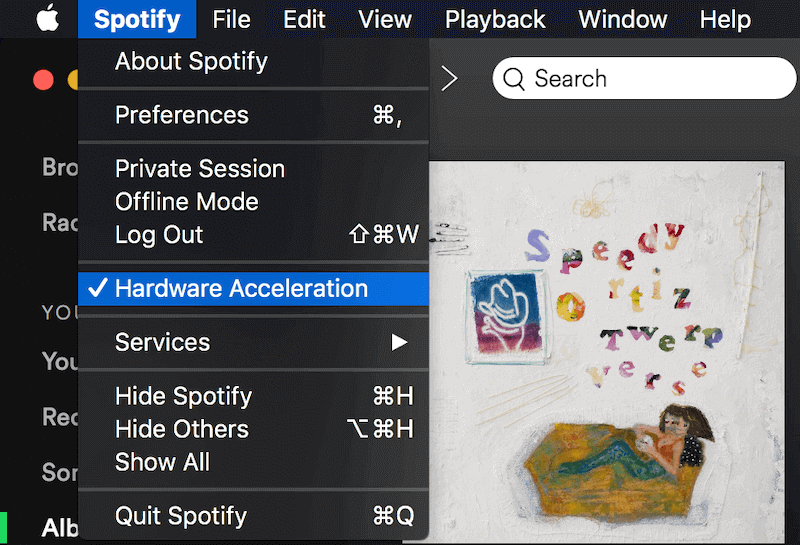
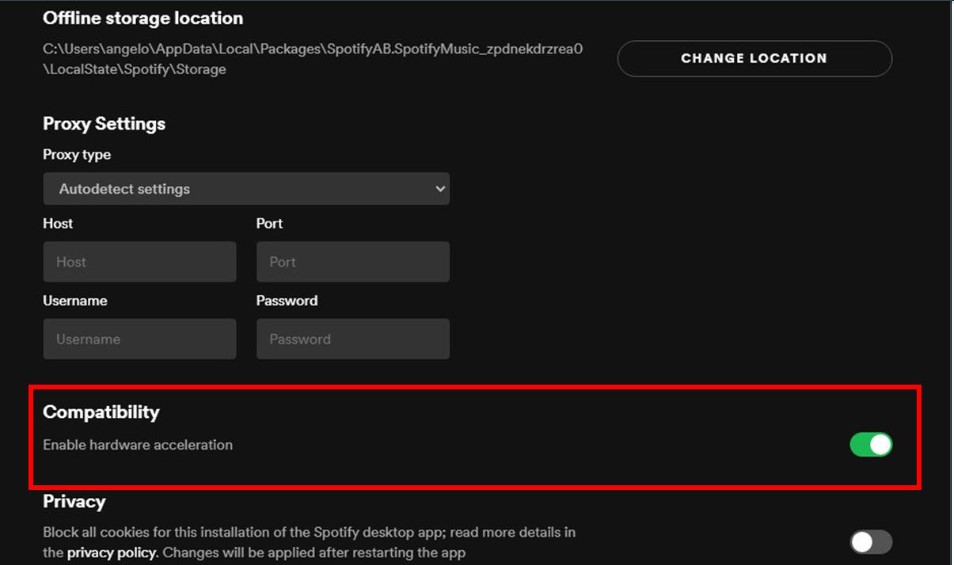
En Windows
Paso 1. Presione el botón de menú con 3 puntos (...) ubicados en la esquina superior izquierda de la Spotify ventana.
Paso 2. Seleccione la opción Ver.
Paso 3. Active la opción de aceleración de hardware haciendo clic en ella en el submenú.
Paso 4. Haz clic en Aceptar en la ventana emergente que te pide que reinicies. Spotify.
Solución 3: Borrar Spotify Caché de archivos locales
En el momento que todos los DARWINs coticen incluyendo los deslizamientos Spotify muestra la notificación de error “Spotify no puede reproducir la pista actual”, luego intentó cerrar y volver a abrir Spotify varias veces en un intento de resolver el problema pero no tiene ningún efecto. En esta situación, eliminando el Spotify caché local Fue una idea inteligente. Varias personas informaron que pudieron volver a reproducir música después de eliminar o cambiar el nombre de los archivos locales. expediente bancario. Estas son excelentes maneras de corregir el error de Spotify No puedo jugar esto ahora.
Solución 4Cambiar la calidad de transmisión de música
Cualquiera puede escuchar más canciones con diferentes calidades de sonido siempre que sea un usuario premium. Sin embargo, cuando retira su suscripción paga e intenta escuchar música alta y buena, esto podría notificarle que no se puede reproducir en este momento. Para hacer esto, primero inicie el Spotify aplicación de escritorio y busque la configuración. En el menú Calidad de música, busque el elemento Calidad de transmisión. Elija Normal o cualquier calidad excepto Muy alta en el menú desplegable. Luego, para comprobar si se resolvió el problema, reproduzca la música que no se puede reproducir.
Solución 5: Establecer el valor de fundido cruzado en cero
SpotifyLa característica desarrollada fue canciones de fundido cruzado. Si la música no está disponible actualmente, los usuarios pueden ajustar el Spotify opción de fundido cruzado. Desde abrir Escritorio Spotify, a Configuración y vaya a Configuración avanzada. Active la opción Transición de canciones en Reproducción y luego cambie la cantidad a 5 segundos hacia abajo en 0 segundo.
Solución 6Cambiar el altavoz de reproducción en su ordenador
Otra opción para resolver Spotify Music Si no se reproduce ni en ordenadores de sobremesa ni en portátiles, hay que cambiar el dispositivo de reproducción. Elija Dispositivos de reproducción haciendo clic con el botón derecho en el botón de volumen. Configure altavoces diferentes como altavoces predeterminados en la pestaña de reproducción. Vuelva a abrir el Spotify aplicación e intente nuevamente transmitir esa pista inaccesible una vez más.
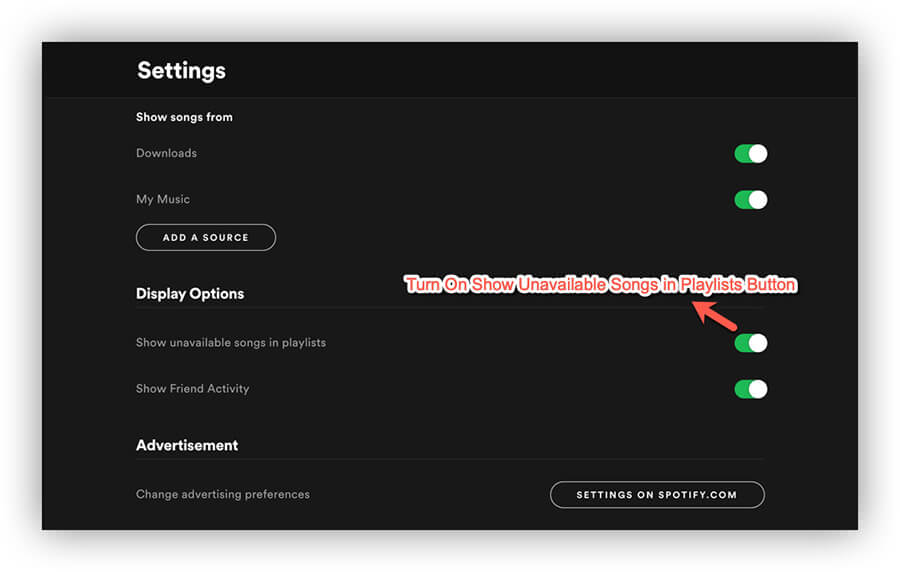
Solución 7Mostrar las listas de reproducción o canciones no disponibles
Si guarda cualquier música en la unidad local y luego la borra por completo del Spotify sistema, esto seguiría apareciendo dentro del Spotify lista de reproducción, sin embargo, los usuarios no podrán reproducir nada de ella. Entonces tendrás que averiguar qué pistas no se pueden reproducir iniciando el Spotify Ajustes. Active "Mostrar canciones no disponibles" en la opción de listas de reproducción allí en la configuración de Pantalla. Después, podrá saber qué pistas ahora son inaccesibles. Puede descargar todo de nuevo cada vez que desee volver a jugarlo.
Solución 8: Reinstalar Spotify
Esta es una de las últimas formas de corregir el error de Spotify No puedo jugar esto ahora. Una vez que haya probado todas las técnicas anteriores y no hayan funcionado, es posible que no tenga más remedio que eliminar Spotify. Luego, reinstale la versión más reciente del Spotify programa. debes salir Spotify y eliminar cualquier contenido en el Spotify cuenta antes de reinstalarla.
Estos son algunos métodos sobre cómo solucionarlo. Spotify Error No puedo reproducir esto ahora mismo. Espero que esto te ayude, pero debes haber encontrado otros problemas al usar Spotify, tales como: Spotify no funciona, Spotify diciendo fuera de línea, Spotify problemas de busqueda, etc. No te preocupes, lee el siguiente párrafo y evitarás estos problemas.
Parte 3. La mejor alternativa para jugar Spotify Music sin error
Si aún recibe el error Spotify no puede jugar esto ahora después de hacer todo lo anterior, entonces puede considerar otras opciones. Para eso, le recomendamos que obtenga TuneSolo Spotify Music Converter. Esta es una gran herramienta para ayudarte a agarrar Spotify las pistas que quieras de la plataforma.
Las pistas se pueden convertir a diferentes formatos como MP3, AAC, WAV, y más. Además, te ayudará a obtener las pistas con su calidad original. No se produce ninguna pérdida ni degradación de calidad tras la descarga.
Estos son los pasos a seguir TuneSolo Spotify Music Converter, entonces no tienes que preocuparte Spotify No puedo reproducir este problema ahora mismo:
Paso 01. Descargar, instalar, ejecutar
El primer paso es descargar el Spotify Music Converter of TuneSolo haciendo clic en el botón seguro a continuación o simplemente visitando su sitio web oficial en Internet. Luego, debes instalarlo en tu computadora.
Pruébalo gratis Pruébalo gratis
Paso 02. Agregar pistas y modificar la configuración deseada
El siguiente paso es agregar las pistas que te gusten. Puedes hacerlo arrastrando y soltando. Otro método sería copiar y pegar la URL. Luego, elige el formato de salida que desees. Puede ser MP3, AAC, u otras opciones. A continuación, elija la carpeta de destino donde se guardarán los archivos.

Paso 03. Convertir
El paso final es hacer clic en el botón Convertir para convertir las pistas de Spotify al formato de archivo deseado. Ahora estará en su disco local. Las pistas se pueden usar para escucharlas sin conexión, transferirlas a otros dispositivos personales que posea, etc.

Parte 4. Conclusión
Este artículo ha abordado ciertas circunstancias que puede encontrar cuando Spotify no puedo jugar esto ahora aparece el error. Junto con esto, también se explicó por qué este error sigue notificándote cada vez que intentas reproducir y escuchar cualquier canción que quieras escuchar. Además, en la explicación mencionada anteriormente, también enumeramos algunas soluciones o formas de solucionar el problema. Spotify error que puede ayudarlo a lidiar con el error, algunos pueden funcionar en sus dispositivos y otros no, pero al menos tiene algo que probar.
También compartimos y enumeramos varias de las mejores alternativas para jugar o transmitir en Spotify Music sin que se produzca ningún error antes de que disfrutes de la transmisión o la escucha. Esperamos haberte ayudado con esto. Spotify error y han disminuido sus problemas con él. Como tal, puedes descargar TuneSolo Spotify Music Converter para obtener Spotify pistas sin limitaciones. ¡Toma la herramienta hoy!

