

Cómo borrar la cola de reproducción de Spotify en el reproductor de escritorio/móvil/web
Spotify proporciona a sus usuarios la opción Play Queue. La opción Cola de reproducción les permite seleccionar canciones y colocarlas manualmente en la cola. Las canciones ahora serían una prioridad más alta. Con respecto a esta útil opción, también puede preguntarse acerca de la posibilidad de borrar la lista. Él Spotify Clear Queue puede permitirle actualizar la cola e ingresar un nuevo conjunto de sus canciones favoritas.
Tener un Spotify Clear Queue es lo que necesita para un nuevo comienzo con respecto a su experiencia de transmisión de música a través del gigante de la transmisión de música. Spotify. Además de este beneficio, el Spotify La cola clara también le brinda la amplia discreción que un oyente debe tener al realizar su experiencia auditiva. Sin embargo, en este artículo aprenderás como limpiar Spotify cola.
Contenido del artículo Parte 1. Cómo ver Spotify Cola ?Parte 2. Cómo borrar Spotify ¿Cola en Android/iOS?Parte 3. Cómo borrar Spotify ¿Cola en escritorio/reproductor web?Parte 4. Bonus: Cómo obtener Spotify ¿Canciones Sin Premium?Parte 5. Resumen
Parte 1. Cómo ver Spotify Cola ?
A Spotify La cola es una lista de canciones que agregas para reproducir a continuación cuando usas el Spotify Music Servicio de streaming. Cuando agregas una canción a la cola, significa que la agregas a la lista de pistas que se reproducirán después de que la canción actual haya terminado. Disponible solo para Spotify Usuarios Premium, esta función les permite planificar y personalizar el orden en que se reproducen sus canciones, dándoles control sobre su experiencia auditiva en Spotify. A continuación, aprendamos cómo ver Spotify cola en diferentes dispositivos.
Cómo ver tu Spotify cola en Android e iOS
Paso 1. Abra el panel de Spotify aplicación en dispositivos Android e iOS para reproducir una canción o iniciar una lista de reproducción.
Paso 2. Haz clic en la barra "Reproduciendo ahora" en la parte inferior de la pantalla para expandir el reproductor. Si la barra "Reproduciendo ahora" en la parte inferior no está en pantalla completa, tócala.
Paso 3. Cuando la canción actual esté en pantalla completa, el botón de cola estará ubicado debajo de los controles multimedia en la esquina inferior derecha y se verá como 3 lineas horizontales.
Paso 4. Haga clic en 1 o más círculos a la izquierda de una canción para ver opciones para eliminar el elemento o agregarlo de nuevo a la cola.
Paso 5. Si solo quieres reorganizar el orden de reproducción, mantén pulsado el 3 Líneas a la derecha del título de la canción. Arrástralas hacia arriba o hacia abajo hasta donde quieras.
Cómo ver tu Spotify cola en el escritorio y el reproductor web
Paso 1. Reproduce canciones en la aplicación de escritorio o en el reproductor web.
Paso 2. En la parte inferior de la interfaz, encontrarás la barra de reproducción, que contiene controles multimedia y un control deslizante de volumen.
Paso 3. A la derecha de los controles multimedia y cerca del control deslizante de volumen, verá el botón Cola.
Paso 4. Haz clic en el botón Cola para acceder a las canciones en cola.
Paso 5. Podrás ver todas las canciones que tienes en la cola de reproducción en la pantalla.
Parte 2. Cómo borrar Spotify ¿Cola en Android/iOS?
Después de aprender cómo ver mi cola en Spotify móvil, es posible que tengas preguntas sobre cómo borro mi cola en Spotify ¿móvil? No te preocupes, a continuación te diremos cómo borrar mi cola en Spotify móvil, en escritorio y en el reproductor.
Hay varias formas en dispositivos específicos para borrar su Spotify cola. Uno de los métodos para aprender en el logro de un Spotify borrar la cola es a través de Android/iOS. La principal ventaja de Spotify en el móvil es que tiene un botón Borrar que podría permitirte eliminar todas las canciones de tu cola de reproducción. Tienes que seguir estos pasos para borrar tu Spotify cola en Android/iOS:
Paso 1. Abra el panel de Spotify aplicación movil.
Paso 2. Si aún no has escuchado la canción, empieza a escucharla.
Paso 3. Abre la canción actual en pantalla completa y haz clic en el botón de cola en la esquina inferior derecha. Esto se ve así: 3 Líneas horizontales con un triángulo orientado hacia la derecha en la esquina superior izquierda.
Paso 4. En la siguiente pantalla, haga clic en el botón "Borrar cola" que se encuentra a la derecha de "Siguiente en la cola".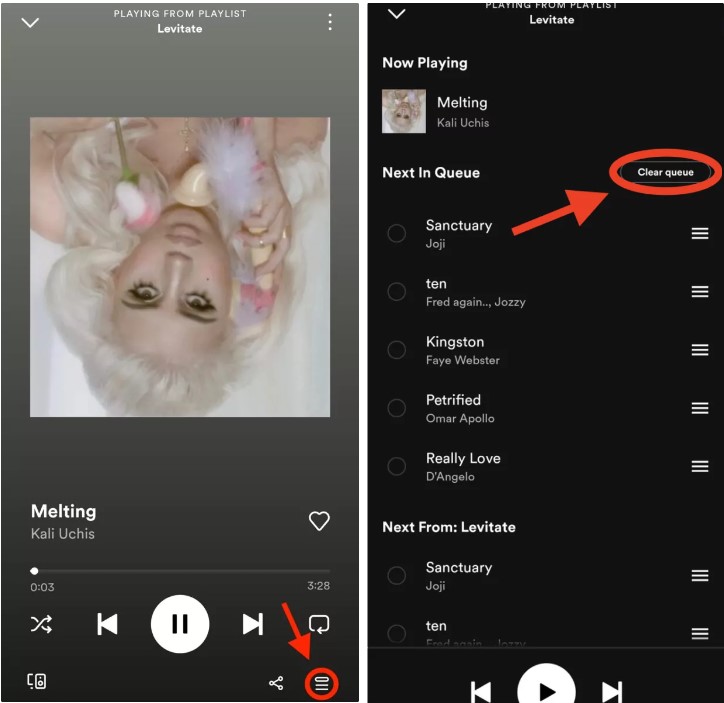
Parte 3. Cómo borrar Spotify ¿Cola en escritorio/reproductor web?
También puede borrar su Spotify cola en tu reproductor de escritorio y web. Borrar la cola funciona de la misma manera en la aplicación de escritorio y el reproductor web. Este método también es sencillo. 1 y puede hacerse en unos pocos pasos sencillos como se indica a continuación:
Paso 1. Abra el panel de Spotify aplicación de escritorio o reproductor web.
Paso 2. Haz clic en el botón de cola en la barra de reproducción en la parte inferior de la interfaz. Esto se ve así: 3 Líneas horizontales con un triángulo orientado hacia la derecha en la esquina superior izquierda.
Paso 3. En la página siguiente, haga clic en el botón Borrar cola, situado a la derecha de la sección Siguiente en la cola.
Parte 4. Bonus: Cómo obtener Spotify ¿Canciones Sin Premium?
Spotify tiene una versión gratuita, pero habría muchos anuncios y otras distracciones. Otro factor a considerar es que la calidad es inferior a los que están usando la versión premium. Sin embargo, hay una manera de conseguir Spotify canciones sin premium y al mismo nivel. El estándar que coloca Spotify por encima del resto.
El principal obstáculo para ello es la Protección DRM dado a Spotify archivos La protección DRM protege el archivo de la infracción de derechos de autor y hace que sea imposible reproducir Spotify archivos en otros dispositivos y plataformas. necesitarás un Spotify Music Converter para descifrar y convertir el Spotify archivos en formatos más utilizados. Esta conversión ahora le permitirá reproducir estos archivos en dispositivos y plataformas más comunes.
TuneSolo Spotify Music Converter es confiable Spotify Music Converter disponible en línea. TuneSolo Spotify Music Converter garantiza una conversión sin pérdidas en una interfaz fácil de usar. Una conversión sin pérdidas le permitirá disfrutar del archivo convertido con la misma calidad que el archivo original porque no perderá ninguna calidad durante la conversión. La conversión también será rápida con TuneSolo. El proceso de conversión más rápido le permitiría convertir más archivos en un período corto. TuneSolo También cuenta con un sólido soporte técnico gratuito cuando encuentra varios problemas durante la conversión y utilización de la aplicación. ¡Puedes hacer clic en el botón seguro a continuación y probarlo gratis ahora!
Pruébalo gratis Pruébalo gratis
Parte 5. Resumen
En este artículo, discutimos qué es Spotify cola, cómo comprobar Spotify cola y cómo borrarla Spotify cola. Espero que estos contenidos te sean útiles. Además, también presentamos una herramienta que puede ayudarle a escuchar Spotify canciones sin conexión gratis - TuneSolo. Esperamos que esta herramienta cambie tu amor por la música.

