

Cómo usar el ecualizador Spotify para obtener una mejor calidad de sonido.
Aquí hablaremos del ecualizador Spotify para que conozcas mejor esta herramienta. Además, te ayudaremos a entenderla y a usarla. Como ya sabrás, Spotify es una popular plataforma de streaming de música que te permite escuchar canciones, podcasts, artistas, álbumes y mucho más. A continuación, te presentamos las herramientas del ecualizador Spotify.
Contenido del artículo Parte 1. ¿Qué es el ecualizador Spotify?Parte 2. ¿Cómo se utiliza el ecualizador Spotify?Parte 3. Extra: cómo disfrutar de las canciones Spotify con la mejor calidad sin necesidad de una suscripción premium.Conclusión
Parte 1. ¿Qué es el ecualizador Spotify?
Los ecualizadores (también conocidos como EQ) son filtros que permiten modificar la intensidad del espectro de frecuencias del sonido al reproducir música, ajustando la intensidad de ciertos rangos de frecuencia: agudos, medios y graves. Modificar el rango de frecuencias permite que el estilo de audio preferido suene de la mejor manera. Algunos ecualizadores aumentan los graves, mientras que otros los disminuyen y aumentan los agudos. En general, las distintas configuraciones del menú de ecualización ofrecen un rendimiento superior o inferior según el tipo de música.
Solo 1 una notificación leve pero significativa con el software Spotify siempre ha sido imposible satisfacer a los amantes de la música tal vez la compañía de software ya había lanzado recientemente un componente de ecualizador Spotify que le permite modificar su música seleccionando la primera de numerosas plantillas ya sea teniendo que arrastrar cada coordenada a lo largo del gráfico con su dedo índice con una configuración bastante precisa y consistente así como individualizada. Nuevamente la llegada de dicha ecualización, sin embargo, ha sido la mejora más significativa y esto es probablemente lo único que Spotify notifica a los suscriptores en el momento en que inician la aplicación después de obtener la última versión.
Si nunca te has sentido decepcionado por la calidad de tu banda sonora al escucharla en un dispositivo que usa Spotify, parece que hay una opción en el programa que podría ayudarte. Spotify agregó una opción de ecualización a muchas de sus aplicaciones para teléfonos inteligentes iOS y Android alrededor de 2014, que te permite modificar la calidad de tu audio. Los usuarios que escuchen Spotify con auriculares intrauditivos se beneficiarán de esta función, ya que podrían notar un tono más suave con el Jazz incluido o podrían querer aumentar un poco más los graves. Alternativamente, si estás usando altavoces más pequeños, también puedes usar la reducción de frecuencia.
Parte 2. ¿Cómo usar el ecualizador Spotify para obtener una mejor calidad de sonido?
La música generalmente se ajustaba de tal manera que podía sonar excelente incluso en una amplia gama de varios sistemas de audio, o se reproduciría a través de una transmisión de radio deficiente o tal vez una máquina de discos impecable. un experto en nada. A veces, las personas eligen utilizar la configuración de fábrica de ecualización personalizada lo suficiente como para que cualquier música que escuchen sonara exactamente como les gustaría que fuera en el dispositivo que ya están usando.
Aunque el Spotify parece tener un ecualizador incorporado que permite a los usuarios lograr las opciones de ecualización óptimas para el Spotify, se puede acceder fácilmente al ecualizador del Spotify dentro del Spotify tanto para iPhone, Android, Windows como para Mac.
Uso del ecualizador Spotify en un dispositivo iOS:
Dado que te interesa mucho escuchar Spotify Music en productos iOS, puedes cambiar la ecualización de Spotify para tu iPod, iPad y iPhone touch siguiendo todas estas instrucciones.
Paso 1. Primero, debes abrir la aplicación Spotify en tu iPhone y luego presionar la opción "Inicio" que se encuentra en la parte inferior de la pantalla.
Paso 2. Después, en la parte superior derecha del monitor, pulse el icono. “Settings Gear”.
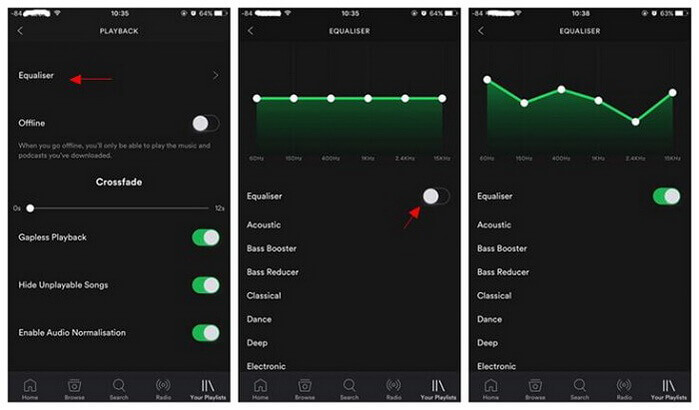
Paso 3. Después, pulsa la opción "reproducción", luego pulsa también el ecualizador y, a continuación, ajústalo solo uno.
Paso 4. Ya entonces aparecería su ecualizador incorporado Spotify, con una cantidad de modos actualmente ajustados a algunos de los estilos musicales más destacados.
Paso 5. Incluso después, simplemente presione algunos de estos puntos blancos y luego comience a arrastrarlo hacia abajo o hacia arriba para cambiar la calidad del audio a su gusto personal.
Uso del ecualizador Spotify en un dispositivo Android:
Esta técnica en Android también parece similar a la de los dispositivos Apple. Suele ser lo que haces cuando escuchas Spotify Music a través de un teléfono Android. Si tienes la función de ecualizador en Android, esto es lo que debes hacer:
Paso 1. Para empezar, abre la aplicación Spotify en tu teléfono Android y, a continuación, desde la esquina inferior de la pantalla, pulsa el icono "inicio".
Paso 2. Después, desde la parte superior derecha de la pantalla de su teléfono, presione el ícono de “Settings Gear”, luego, desplácese hacia abajo hasta que vea Calidad de música en la pantalla y, a continuación, pulse el ecualizador.
Paso 3. Para usar la ecualización, haz clic en Aceptar en la ventana emergente. Se te redirigirá a la pantalla de ecualización, donde podrás ajustar la calidad de audio general a tu gusto.
Paso 4. A partir de ahí, realiza modificaciones según tus preferencias. Ahora, toda la música que escuches en el Spotify podrá usar la configuración de ecualizador que prefieras.
Uso del ecualizador Spotify en dispositivos macOS y Windows:
Si desea utilizar el ecualizador Spotify en dispositivos macOS y Windows, también es posible; solo tiene que seguir estos pasos específicos:
Paso 1. Inicie la aplicación Spotify en Windows o Mac.
Paso 2. Haz clic en el icono de perfil en el menú y ve a "configuración".
Paso 3. Desplázate hacia abajo hasta la sección "Reproducción" y busca la opción "Ecualizador". Si la opción Ecualizador está desactivada, actívala.
Paso 4. Haz clic en la barra desplegable a la derecha del preajuste. Selecciona un preajuste.
Paso 5. Como alternativa, arrastre los puntos del ecualizador para configurar su propio ecualizador.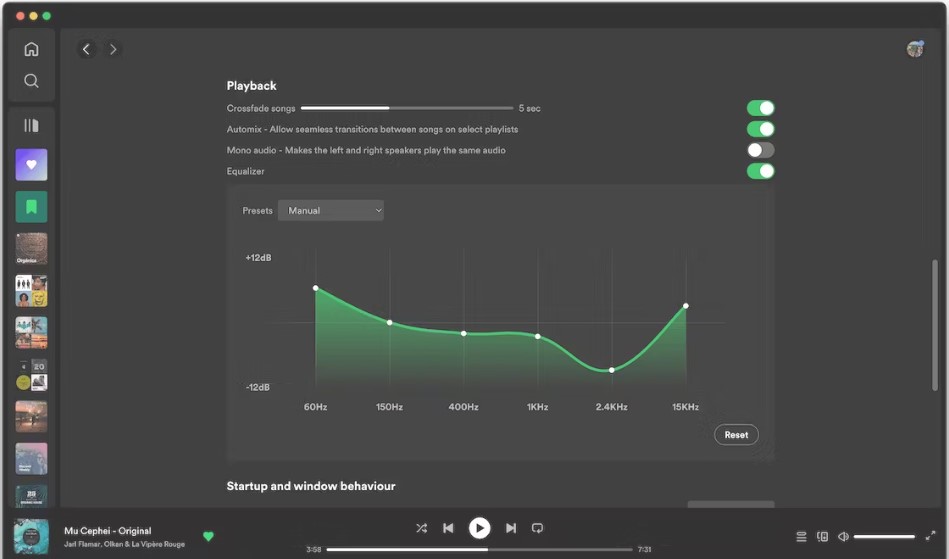
Parte 3. Extra: cómo disfrutar de las canciones Spotify con la mejor calidad sin necesidad de una suscripción premium.
Si quieres disfrutar de la mejor calidad de música en Spotify sin estar conectado a Internet, asegúrate de descargar algo de música para escuchar. Si te has suscrito a Spotify Premium, no hay duda de que puedes Descargar canciones Spotify fácilmente. Simplemente vaya a la lista de reproducción o al álbum que desea descargar para transmitirlo sin conexión. Luego notarás el interruptor que dice "Descargar", haz clic en él y ahora la lista de reproducción o el álbum se guardarán en tu dispositivo.
Pero si solo eres un usuario gratuito de Spotify, entonces no puedes descargar canciones en Spotify. Entonces, ¿qué se puede hacer? No te preocupes, hay una herramienta que puede ayudarte a descargar y convertir canciones Spotify. Ese es TuneSolo Spotify Music Converter.
TuneSolo Spotify Music Converter Es un potente convertidor que transforma música a una velocidad vertiginosa. Los procesos de descarga y conversión se pueden acelerar hasta 16X. TuneSolo ofrece conversión por lotes, lo que permite convertir canciones de forma rápida y eficaz, ¡ahorrándote tiempo!
A continuación se detallan los pasos para usar TuneSolo Spotify Music Converter y así obtener las pistas de Spotify:
Paso 01. Descarga, instala y ejecuta la herramienta. El primer paso es ir al sitio web oficial de TuneSolo Spotify Music Converter. Descarga la herramienta en tu ordenador. Luego, instálala. Después, ábrela.
Pruébalo gratis Pruébalo gratis
Paso 02. Agregar archivos. El siguiente paso es agregar las pistas a su software. Puede hacerlo arrastrando y soltando las pistas. O bien, puede copiar y pegar la URL de Spotify a TuneSolo Spotify Music Converter.

Paso 03. Cambiar configuración. Seleccione el formato de salida deseado, como MP3 o WAV. A continuación, elija dónde desea guardar los archivos y en qué carpeta de su ordenador.

Paso 04. Convertir. El último paso es hacer clic en el botón Convertir para comenzar a convertir los archivos de Spotify a su disco local.

Parte 4. Conclusión
Este artículo ha explicado cómo usar y para qué sirve principalmente el ecualizador Spotify . Además de brindar información sobre su uso, también hemos analizado cómo utilizarlo con diversos dispositivos disponibles actualmente en el mercado, incluyendo numerosos dispositivos iOS y Android.
Además, también destaca su uso en sistemas Windows y Mac. Ahora que ya sabes cómo acceder al ecualizador Spotify, puedes ajustar cada opción para obtener la reproducción de música óptima según tus preferencias. Además, el uso de TuneSolo Spotify Music Converter te permite disfrutar fácilmente de Spotify en cualquier ecualizador de música. ¡Esperamos que hayas tenido un día estupendo! ¡Que disfrutes de la música!

