

¿Qué es el código de error 17 de Spotify y cómo solucionarlo?
Cuando usa su computadora o teléfono móvil, a veces se enfrenta a errores. Esto se aplica tanto a las computadoras Mac como a las Windows. Entonces, por ejemplo, si está utilizando un famoso servicio de transmisión de música, puede obtener la Spotify código de error 17. Puede ser molesto cuando aparece esto.
Spotify es un servicio de transmisión de música que atiende a millones de usuarios en todo el mundo. Al igual que sus competidores, no está exento de errores. Código de error 17 es una de las Spotify cuestiones puedes encontrar con el gigante de la transmisión. Entonces, ¿qué es este error?
Afortunadamente, lo ayudaremos a abordar el Spotify código de error 17 Problema. Primero, daremos una descripción general del error. Luego, en las siguientes secciones, hablaremos sobre cómo solucionarlo.
Contenido del artículo Parte 1. ¿Qué es Spotify Error 17?Parte 2. Cómo solucionarlo Spotify Código de error 17?Parte 3. La mejor manera de escuchar Spotify Canciones sin Spotify ErroresParte 4. Conclusión
Parte 1. ¿Qué es Spotify Error 17?
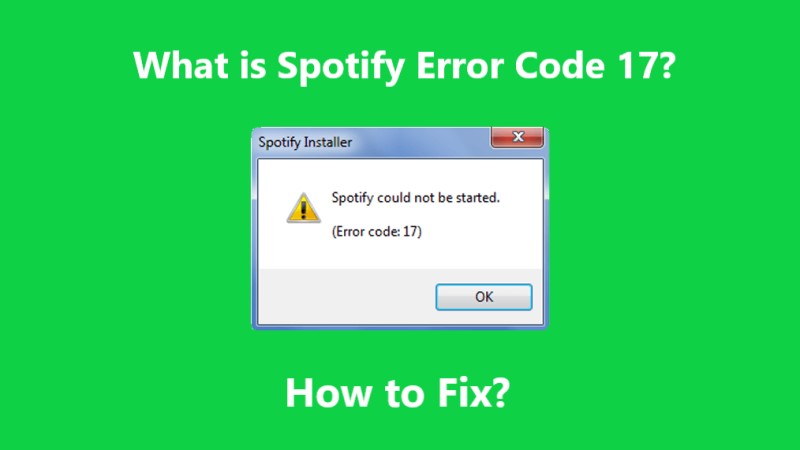
Entonces, antes de abordar cómo solucionar el problema, hablemos de lo que es Spotify error 17. Cuando te encuentres con este error, sin duda te sentirás frustrado. Cuando te encuentres con este error, definitivamente te sentirás frustrado. Spotify código de error 17, No podrás abrir la aplicación. Por lo tanto, no podrás ejecutarla. Spotify.
Típicamente, Spotify Eso dice un cortafuegos está bloqueando el lanzamiento de la aplicación. La aplicación le recomendará que modifique la configuración del proxy en su computadora. Por lo general, dicho error ocurre debido a lo siguiente:
- El firewall de su computadora está bloqueando Spotify.
- Ha capturado un instalador defectuoso de Spotify desde Internet.
- Tu región no permite Spotify. O bien, la aplicación no está disponible en la región en la que se encuentra actualmente.
- Está utilizando un proxy que no es seguro o está en una puerta de enlace de Internet no segura.
Parte 2. Cómo solucionarlo Spotify Código de error 17?
Entonces, ¿cómo arreglas Spotify error 17Existen diversas maneras de abordar este problema. Veamos algunas a continuación:
Solución 01: Reinstalación
La primera solución para Spotify error 17 es la reinstalación. Entonces, primero, tienes que desinstalar Spotify en su Mac o PC con Windows. Una vez hecho esto, vas a Spotifydel sitio web y descarga el instalador dependiendo de tu sistema operativo. Finalmente, reinstale su Spotify aplicación una vez más.
Solución 02Eliminar archivos temporales
Otra forma de arreglar Spotify error 17 Se trata de eliminar archivos temporales o basura de tu sistema. Esto es especialmente útil en ordenadores Mac. Aquí te mostramos los pasos para borrar los archivos de caché en Mac:
- Exit Spotify y todas sus aplicaciones relacionadas.
- Vaya a la carpeta Biblioteca en su computadora Mac.
- Visite la subcarpeta Cachés.
- Luego, busque el archivo "com.Spotify.client" y elimine todo lo que haya dentro de esa carpeta.
- Vacíe la Papelera y reinicie su Mac.
Consejos : ¿Quieres saber cómo se gestionan los archivos temporales en Windows? Consulta esta información de almacenamiento en un ordenador de escritorio con Windows.

Solución 03: Permitir Spotify A través del cortafuegos
Resolver Spotify error 17, Debes permitirlo a través del firewall. Aquí te explicamos cómo hacerlo en tu ordenador Mac:
- Visite su menú de Apple y seleccione Preferencias del sistema.
- Visita la opción que dice Seguridad y Privacidad. Después de eso, seleccione Firewall.
- Pulse el icono de candado para desbloquearlo. Ingrese el nombre de usuario del administrador de su Mac y la contraseña correspondiente.
- Después de eso, presione Opciones de Firewall. Luego, presione Agregar aplicación.
- Desde allí, elija la aplicación para Spotify. Presione el botón Agregar.
- Una vez que haya terminado, haga clic en Aceptar.
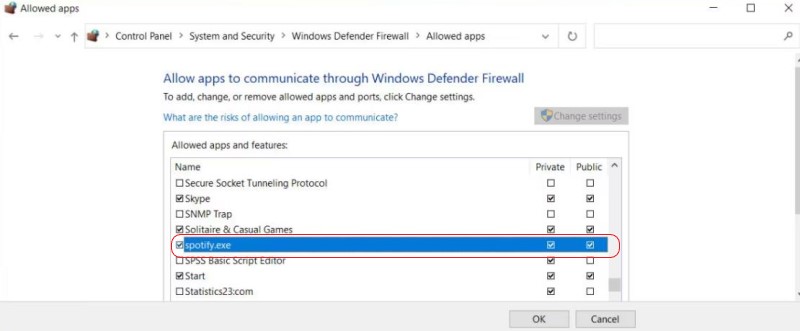
Resolver Spotify código de error 17 en Windows 10 Para permitirlo a través de su firewall, siga los pasos que se indican a continuación:
- Presione el botón Inicio y busque Firewall de Windows.
- Haga clic en Firewall y protección de red.
- Haga clic en Permitir una aplicación o función a través del cortafuegos.
- Haga clic en Cambiar configuración.
- Ahora encuentra el Spotify aplicación Luego, marque la casilla junto a él.
- Después de eso, presione Aceptar.
Solución 04Modificar la configuración de ubicación
Otra forma de arreglar Spotify error 17 La solución consiste en modificar la configuración de ubicación. Esta suele ser una excelente opción para quienes han estado en otra región. A continuación, te explicamos cómo hacerlo:
- Visitar Spotifysitio web de.
- Ingrese a su cuenta.
- Presione el botón Perfil ubicado en la parte superior derecha de la interfaz web.
- Luego, presione Cuenta.
- Elige la sección donde puedes editar tu perfil.
- Desplácese hacia abajo hasta que encuentre la región o el país.
- Luego, actualice su país o región.
- Después de eso, guarde la nueva configuración.
Entonces, estos son 4 de los diferentes métodos que puedes usar para solucionar Spotify error 17. Sin embargo, te ayudaremos con un método adicional que encontrarás a continuación. ¡Échale un vistazo!
Parte 3. La mejor manera de escuchar Spotify Canciones sin Spotify Errores
Entonces, ¿cómo te mueves? Spotify error 17Bueno, la mejor manera es a través de TuneSolo Spotify Music Converter. Esta herramienta te ayuda a obtener las mejores listas de reproducción en Spotify a través de su descargador y convertidor integrado.
Los formatos admitidos incluyen MP3, FLAC, WAV, M4A, Y más, este convertidor ofrece velocidades de descarga rápidas y está disponible tanto para Windows como para Mac. Además, te ayuda a conservar las metaetiquetas y el ID.3 Etiquetas para organizar tus listas de reproducción. Puedes obtener una prueba gratuita o una versión de pago sin límites.
Pruébalo gratis Pruébalo gratis
TuneSolo Spotify Music Converter tiene una interfaz fácil de usar que facilita descargar y convertir Spotify pistas incluso sin una cuenta premium, incluso para aquellos que no son expertos en tecnología. El software está disponible para plataformas Mac y Windows y ofrece una velocidad de conversión rápida y resultados de alta calidad.

Parte 4. Conclusión
Esta guía le ha dado las soluciones a Spotify código de error 17. Nosotros hablamos acerca de 4 diferentes maneras de hacerlo. También hablamos de cuál es realmente el error. Luego, pasamos a darte la mejor manera de tener todo el Spotify pistas que te gustan.
Para esto, puedes usar TuneSolo Spotify Music ConverterAyuda a descargar pistas de Spotify incluso sin una cuenta premium. Esto le permite obtener una copia de sus pistas favoritas, para que pueda reproducirlas en automóviles, computadoras portátiles y dispositivos móviles.

