

¿Cómo solucionar el error 18 de Spotify?
Cuando se trata de plataformas de transmisión de música, Spotify siempre ha tenido una gran demanda. A diferencia de otros servicios de transmisión de música, Spotify tiene una enorme biblioteca de música y una excelente calidad de sonido para ti. También podrías usar Spotify en tu ordenador.
Sin embargo, algunos usuarios han delineado problemas recientemente con Spotify en el escritorio Ellos recibieron Spotify código de error 18 cuando tenga la intención de instalar la aplicación. Puede creer que hay malware o que hay problemas con el sistema. Pero no temas, hay una solución para Spotify código de error 18.
Veremos por qué tenemos Spotify código de error 18 Al instalar la aplicación descrita en este artículo, también hemos recopilado una lista de soluciones para ayudarle a evitar el problema.
Contenido del artículo Parte 1. ¿Qué es Spotify Código de error 18?Parte 2. Por que Spotify Código de error 18 ¿Ocurrir?Parte 3. ¿Cómo lo soluciono? Spotify Código de error 18?Parte 4. Descargar Spotify Music Para evitar estar siempre desconectado Spotify Código de error 18 Resumen
Parte 1. ¿Qué es Spotify Código de error 18?
Primero definamos Spotify código de error 18 Antes de pasar a las soluciones para eliminar este malware, ¿qué lo está causando y cuáles son las posibles consecuencias para nuestro dispositivo?
Código de error 18 Esto ocurre cuando desinstalas y vuelves a instalar la aplicación con frecuencia. Esto se debe a que algunos de los datos guardados por la aplicación quedan después de desinstalarla. En caso de que reinstales la aplicación, te encontrarás con los problemas de Spotify código de error 18. Porque los archivos que deben copiarse ya están en uso o han quedado en otras cuentas que has desinstalado.
Aparte de eso, una variedad de factores pueden contribuir a este problema, incluidos los archivos de instalación dañados o fallidos. Como resultado, debemos tener cuidado al eliminar una aplicación y luego reinstalarla más tarde. Porque esto podría ser el comienzo de un problema que provoque dolor de cabeza.
Además, el Spotify código de error 18 Puede provocar que tu ordenador se descongele o funcione con lentitud. En el peor de los casos, puede dañar los archivos e incluso tu dispositivo. Por eso, debes solucionarlo cuanto antes. Por suerte, conocemos algunos trucos para ayudarte con este problema.
Parte 2. Por que Spotify Código de error 18 ¿Ocurrir?
Probablemente quieras saber por qué esto Spotify código de error 18 Aparece. Además, ¿cuáles son los factores desencadenantes que provocan este problema? Aquí presentamos algunas de las razones que hemos recopilado.
Ataque de malware
Las amenazas cibernéticas o el malware pueden infectar el software de varias formas. Es inevitable si sigue descargando archivos de diferentes fuentes. Estas infecciones contaminan los tipos de archivos de esta aplicación, impidiendo que se ejecute.
If Spotify código de error 18 sucede, el Spotify la aplicación posiblemente estaba infectada por el el malware. Esto puede suceder en las plataformas donde descargó el software. Se recomienda encarecidamente que descargue los datos de la fuente más confiable posible. De lo contrario, es más probable que tenga problemas.
Instalación de archivos dañados
El Spotify Código de error 18 Es mucho más probable que aparezca si has instalado un archivo principal dañado. Puede que el archivo corrupto no contenga toda la información necesaria para que el programa funcione. La instalación o la descarga también pueden fallar en ocasiones, lo cual suele ser la causa del problema.
Base de datos de Windows dañada durante la instalación.
Otra razón para Spotify código de error 18 Aparecerá una base de datos corrupta. Este problema puede ocurrir en ambos sistemas Windows. 10 y 8. La base de datos de Windows puede estar dañada cuando intentas instalar o eliminar una aplicación. Probablemente, la base de datos se dañó durante el proceso. Spotify instalación.
Parte 3. ¿Cómo lo soluciono? Spotify Código de error 18?
Como te prometimos, te ayudaremos a alejarte del Spotify código de error 18 problema. Con la guía a continuación, podrá instalar y usar su Spotify nuevamente para la transmisión de música. Así que aquí están los 4 formas de arreglar Spotify código de error 18:
1. Elimina el Spotify carpeta de su directorio AppData.
Para hacer esto, debe presionar Windows + R juntos en su teclado y aparecerá la utilidad Ejecutar. Luego, codifique el "% AppData percent" y haga clic en el botón Aceptar. En el Explorador de archivos, se le redirigirá automáticamente a la carpeta AppData.
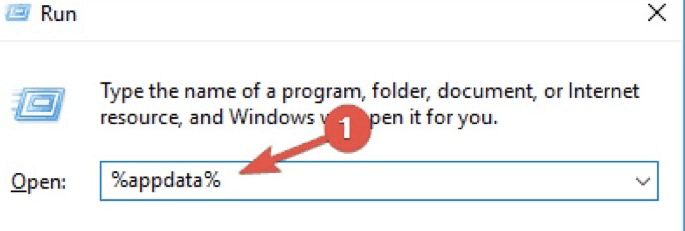
Después de ser redirigido, haga clic derecho en el Spotify carpeta de datos y toque "Eliminar".
Si el método no funciona, puede intentar codificar el "porcentaje de datos de la aplicación local", luego elimine el Spotify carpeta en LocalAppData.
2. Detén cualquier Spotify procesos que se ejecutan en segundo plano.
Abra el Administrador de tareas presionando las teclas Ctrl, Alt y Esc en su teclado al mismo tiempo. Si ya apareció el administrador de tareas, busque en la esquina inferior izquierda y haga clic en "Más detalles". Cuando aparezcan los toques necesarios para acceder a las aplicaciones de inicio, ubique cualquier instancia del Spotify aplicación. Si por casualidad encuentra 1, elimínelos con un clic derecho. Después de eliminarlos todos, intente instalarlos. Spotify de nuevo.
3. Acceda y salga del modo seguro en su ordenador.
Para comenzar, inicie Ejecutar seleccionando las teclas Windows + R en su teclado. Después de escribir "msconfig", presione el botón Aceptar. Luego, en el menú superior, seleccione la pestaña Arranque. Marque la casilla debajo de Opciones de inicio para habilitar el inicio seguro, esto permitirá que su computadora se inicie completamente en modo seguro. Entonces, todos los programas de terceros se desactivarán.
El siguiente paso es asegurarse Spotify es compatible con su computadora. Si respondió que sí, puede continuar con la instalación y luego volver al arranque normal una vez que el programa se haya instalado correctamente. Tenga en cuenta que debe regurgitar los pasos primero y segundo, pero en este momento desmarque Arranque seguro. Ahora puedes usar Spotify después de reiniciar su computadora.
4. Descargar Spotify de la tienda de aplicaciones de Windows
Si no puede instalar el Spotify aplicación en línea, Spotify está disponible en la tienda de aplicaciones de Windows. Para comenzar, vaya a la barra de menú. Luego, elija Microsoft Store de la lista de aplicaciones desplazándose hacia abajo. Desde la función de búsqueda, escriba "Spotify." y debería ver la aplicación en los resultados de búsqueda si está disponible en su área. Si está disponible, presione el botón "Obtener" y luego el botón Instalar para guardarla en su dispositivo.
Parte 4. Descargar Spotify Music Para evitar estar siempre desconectado Spotify Código de error 18
Meterse en problemas por las aplicaciones que usa con frecuencia puede ponerle nervioso. Especialmente, si eres el tipo de persona a la que le gusta escuchar música. Sin embargo, al encontrarse con problemas como Spotify código de error 18 es común para aplicaciones.
Sin embargo, si desea salirse con la suya, lo más inteligente que puede hacer es descargar sus pistas de música para escucharlas sin conexión. Bien, TuneSolo Spotify Music Converter te puede ayudar con eso! Ya que puede convertir su Spotify pistas en una conversión de salida rápida y de calidad.
Pruébalo gratis Pruébalo gratis
TuneSolo Spotify Music Converter puede ayudarte a disfrutar de la diversión de escuchar sin conexión tus programas favoritos. Spotify bandas sonoras Este software ofrece una variedad de formatos de salida que hacen que sea fácil y accesible transferir y reproducir sus canciones en cualquier dispositivo.
Si le preocupa la seguridad DRM de Spotify? no seas porque TuneSolo Spotify Music Converter Funciona como un santo grial que elimina las restricciones de las canciones. Permitiéndote tener control sobre tus conversiones. Spotify Music.
Además, a veces desinstalamos Spotify debido a algunos fallos de funcionamiento. Pensamos que esta era la solución, ¡pero no lo fue! Por eso, para evitar eso, convierte tu Spotify lista de reproducción a través TuneSolo Spotify Music Converter.
No tendrás que preocuparte de que tu conexión a Internet o de que la aplicación se rompa si usas esta aplicación. Porque su Spotify las listas de reproducción se guardan directamente en su dispositivo. ¡Puedes escuchar y compartir con ellos cuando y donde quieras! Además, la calidad de las pistas convertidas es idéntica a la original.
Resumen
Para evitar tener problemas al instalar el Spotify aplicación y recibir Spotify código de error 18, Siga estos pasos. Es preferible evitar desinstalar y reinstalar el Spotify aplicación Es mucho mejor escuchar música sin conexión si tiene problemas con su Spotify .
No te preocupes TuneSolo Spotify Music Converter vendrá a tu rescate. Convierte 5 veces más rápido que el convertidor anterior y puede manejar conversiones por lotes. No tendrás que preocuparte por Spotify código de error 18 si utiliza este método.

