

Cómo solucionar el error 4 de Spotify [Guía completa 2025]
Spotify ser uno de los mejores proveedores de música de alta calidad que contiene millones de canciones ha sido muy popular entre muchos fanáticos de la música en todo el mundo. Pero a pesar de que es uno de los mejores, todavía tiene algunos inconvenientes que te decepcionarán un poco, especialmente si estás pagando una suscripción mensual solo para poder escuchar tus canciones favoritas sin interrupción. Problemas como Spotify código de error 4, que es el problema que se experimenta habitualmente por Spotify los usuarios, podrían ser encontrados.
Si te has encontrado Spotify código de error 4 Si no quieres volver a experimentar esto, tómate el tiempo de leer este artículo completo, ya que podrías encontrar la solución o el método perfecto para ti. Aquí he explicado los diferentes métodos que puedes probar, así como los pasos a seguir para implementarlos.
Contenido del artículo Parte 1. Que es Spotify Código de error 4 ¿Y cuáles son sus causas?Parte 2. Como arreglar Spotify Código de error 4?Parte 3. Bonus: Juega Spotify Music Desconectado para evitar Spotify Código 4 ProblemaParte 4. Conclusión
Parte 1. Que es Spotify Código de error 4 ¿Y cuáles son sus causas?
Si ha encontrado las palabras “No se detectó conexión a Internet. Spotify se volverá a conectar automáticamente cuando detecte una conexión a Internet” al iniciar su Spotify app, entonces tienes el problema con Spotify código de error 4. Pero que es exactamente Spotify código de error 4¿Es un problema común que suele encontrarse con...? Spotify usuarios si tienen algún problema con su conexión a Internet. La mala noticia aquí es que incluso aquellos que tienen su conexión a Internet funcionando bien, en su mayoría experimentan el mismo problema.
Ahora, la pregunta es qué causa Spotify código de error4¿La causa podría ser la configuración de su conexión a Internet, en particular la configuración de DNS, o podría ser la configuración del firewall o la aplicación antivirus instalada en su dispositivo, o tal vez que su conexión a Internet fuera simplemente mala o estuviera dañada? Para resolver problemas relacionados con Spotify código de error 4, En la siguiente sección he explicado los métodos que puedes utilizar para evitar tener dolor de cabeza a causa de este problema.
Parte 2. Como arreglar Spotify Código de error 4?
No todo el tiempo, puede experimentar la forma fluida esperada de escuchar su música favorita. Spotify canciones y pistas. Hay momentos en los que encontrará algunos problemas y problemas como el problema más experimentado al usar Spotify que es el Spotify código de error 4. Sin embargo, por otro lado, hay maneras que pueden ser de gran ayuda para resolverlo. Spotify código de error 4. Consulte la lista a continuación, donde se explican todos los métodos alternativos que puede utilizar para evitar y superar con éxito dicho problema.
Método 1: Usando un DNS diferente
Para aquellos que están usando Spotify, especialmente aquellos que lo usan de forma gratuita, la necesidad de una conexión a Internet estable es imprescindible, o de lo contrario se encontrará sin parar Spotify código de error 4. Y en la mayoría de los casos, Spotify código de error 4 Esto se debe a problemas con el servidor DNS. 1 La solución consiste en utilizar diferentes configuraciones de DNS. Estos son los pasos que debes seguir.
En Windows:
Paso 1. En su teclado, haga clic en la tecla "Windows" más la tecla "R". Al hacer clic en estas 2 Al pulsar los botones simultáneamente, accederá al cuadro de diálogo "Ejecutar", donde deberá escribir "ncpa. CPL". Una vez que haya terminado de escribir, pulse el botón "Aceptar" para que se abran los ajustes de su conexión a Internet en el Panel de control de su ordenador.
Paso 2. Si encuentra el proceso en el paso número 1 Puede resultar un poco complicado, pero puedes intentarlo manualmente accediendo al Panel de control de tu ordenador. A continuación, selecciona «Redes e Internet» y luego «Centro de redes y recursos compartidos». En la nueva página que aparece, busca en la esquina superior izquierda la opción «Cambiar configuración del adaptador». Haz clic en ella.
Paso 3. Cualquiera de los dos 2 Los métodos mencionados anteriormente abrirán la ventana de conexión a Internet. Una vez abierta, seleccione el adaptador de red que esté utilizando. Tenga en cuenta que deberá hacer doble clic para acceder a las siguientes opciones.
Paso 4. De la lista de opciones que se presenta a continuación, haga clic en el botón de “Protocolo de Internet versión A (TCP/IPv)4). Y si se te concede permiso, también tendrás que hacer clic en el botón de “Propiedades”.
Paso 5. Una vez que haya hecho clic en las propiedades de "Protocolo de Internet Versión" 4 (TCP/IPv4)”, verás 2 debajo encontrará las pestañas "General" y "Configuración alternativa". Haga clic en la pestaña "General" y luego marque el pequeño círculo que verá junto a "Usar las siguientes direcciones de servidor DNS". Al pulsar este botón, cambiará automáticamente dicho tema si inicialmente lo configuró en otro 1.
Paso 6. Ahora que has pulsado el botón, verás 2 Las descripciones que aparecen a continuación son "Servidor DNS preferido" y "Servidor DNS alternativo". Simplemente cambie el "Servidor DNS preferido" por 8.8.8.8 y 8.8.4.4 para el “Servidor DNS alternativo”.
Paso 7. Debajo de estos 2 En las descripciones, verá la opción "Validar configuración al salir" con una casilla al lado. Simplemente marque esa casilla antes de hacer clic en el botón "Aceptar". Al hacer clic en el botón "Aceptar", se guardarán los cambios realizados en su servidor DNS.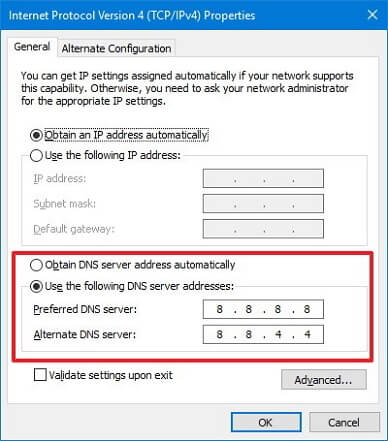
En Mac:
Paso 1. Acceda a "Preferencias del Sistema" y seleccione "Red".
Paso 2. Seleccione "Avanzado..." en la configuración de "Red" y luego seleccione "DNS".
Paso 3. En la sección denominada "Servidores DNS", seleccione el símbolo "+" para intercambiar las direcciones actuales con las direcciones IP de Google que aparecen al principio de la lista, o bien, incluya las direcciones IP de Google: 8.8.8.8 y / o 8.8.4.4.
Paso 4. Haga clic en "Aceptar" para confirmar los cambios. Reinicie el Spotify aplicación y el problema con Spotify código de error 4 Se espera que se resuelva.
Método 2: Cambiar el tipo de proxy en la configuración de su Spotify
Spotify ofrece otras configuraciones de proxy para ajustar cómo la aplicación se conecta a Internet. Normalmente, seleccionar "HTTPS" resuelve Spotify código de error 4 Problema. Sin embargo, la detección automática también puede ser efectiva. No te rindas antes de probar varias opciones de la lista. Estos son los pasos a seguir si deseas utilizar este método.
Paso 1. Tiene su Spotify aplicación abierta en el dispositivo que está utilizando haciendo clic en la tecla de acceso directo de la Spotify aplicación en su escritorio o buscándola en el menú Inicio?
Paso 2. Ahora, en la página que se muestra en su pantalla después de un intento fallido de inicio de sesión y donde encontrará Spotify código de error 4, Busca el botón de “Ajustes”. Justo después de encontrarlo, haz clic en él.
Paso 3. Después de hacer clic en el botón de "Configuración", busque "Proxy" y luego "Tipo de proxy". De la serie de opciones que se muestran después de hacer clic en el menú desplegable, haga clic en cualquiera. Debe tener en cuenta que esta vez tendrá que hacer una prueba y error hasta que... Spotify código de error 4ya no aparece. Solo tienes que guardar los cambios después de elegir una opción para probar la apariencia de Spotify código de error 4.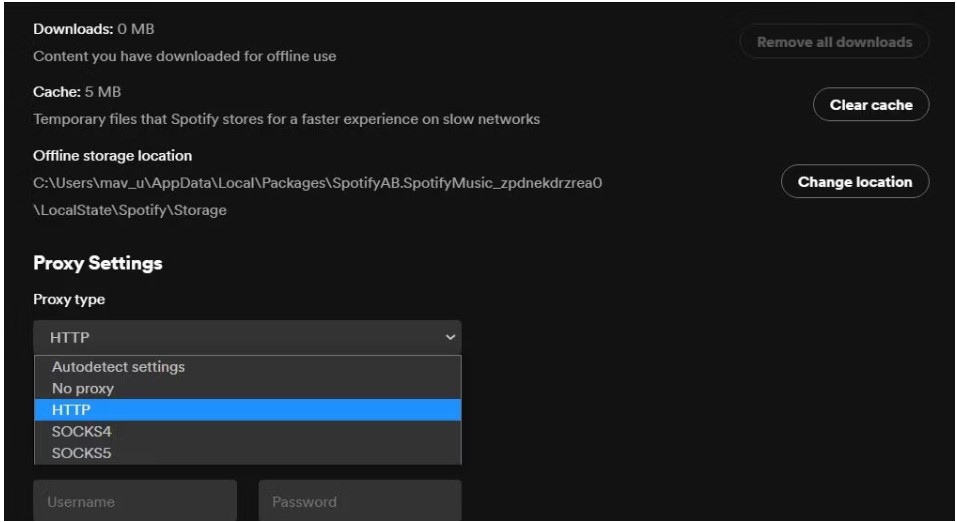
Método 3: Incluido Spotify A la lista de excepciones de antivirus
Algunos que han instalado una aplicación antivirus en sus dispositivos pueden experimentar dificultades debido al escaneo automático del antivirus. La mayoría de las veces, no deja que el Spotify aplicación estar conectado a Internet que conduce a Spotify código de error 4. Entonces, ¿cómo se soluciona el código de error? 4 on Spotify? Si cree que la única solución a esto es desinstalar su aplicación antivirus, entonces debe pensar de manera diferente porque ya no necesitará desinstalarla. Lo único que tienes que hacer es agregar tu Spotify app a la lista de aplicaciones exentas del análisis automático de su antivirus instalado. Estos son los pasos a seguir para hacer esto.
Paso 1. El primer paso es abrir la interfaz principal de tu antivirus buscándolo en el menú Inicio. También puedes hacer doble clic en el icono de la aplicación, que aparece al hacer clic en la esquina inferior derecha de la barra de tareas, visible en la parte inferior de la ventana.
Paso 2. El siguiente paso es buscar la opción "Configuración de excepciones". La ubicación de esta opción puede variar según el antivirus que uses, pero no te preocupes, es fácil de encontrar. Si usas Avast, solo tienes que ir a "Inicio", luego a "Configuración", después a "General" y finalmente a "Exclusiones". Si usas AVG, ve a "Inicio", luego a "Configuración", después a "Componentes", luego a "Protección web" y finalmente a "Excepciones". Si usas Kaspersky Internet Security, ve a "Inicio", luego a "Configuración", después a "Adicional", luego a "Amenazas y exclusiones", después a "Exclusiones", luego a "Especificar aplicaciones de confianza" y finalmente a "Agregar".
Paso 3. Después de hacerlo, ahora tendrá que seleccionar y agregar el archivo ejecutable de Spotify en el cuadro de diálogo que aparecerá automáticamente una vez que haya realizado el paso número 2. Esto te llevará a encontrar la ubicación de tu Spotify aplicación Puede localizarlo fácilmente con sólo hacer clic con el botón derecho en el Spotifyen su escritorio y seleccionando la opción de "Abrir ubicación de archivo" de la lista de opciones presentadas después de haber hecho clic derecho sobre él.
Paso 4. Ahora que ha seguido los pasos, intente realizar una prueba si no está experimentando Spotify código de error 4 Si sucede que aún tiene el problema con respecto a Spotify código de error 4, Es posible que tengas que intentar instalar otra aplicación antivirus y luego repetir los pasos anteriores.
Método 4. Reinstalar Spotify
Algunos de los problemas se pueden solucionar desinstalando la aplicación y luego devolviéndola al dispositivo utilizado. Ahora, si los métodos enumerados y explicados en la sección anterior no eliminaron con éxito su problema sobre Spotify código de error 4, entonces puedes probar la solución mencionada hace un tiempo que es eliminar el Spotify app y devuélvela después de unos minutos. Pero asegúrese de que antes de ejecutar este proceso, ya tenga una copia de los archivos de canciones que ha guardado en Spotify. A continuación se detallan los sencillos pasos a seguir para que esto suceda.
Paso 1. Tiene el Spotify ¿Se eliminó la aplicación de su dispositivo usado?
Paso 2. Obten el Spotify app desde la tienda de aplicaciones o desde Spotifysitio web principal.
Paso 3. Descarga la aplicación y asegúrate de que esté instalada y funcionando en tu dispositivo. Después de hacerlo, inicia sesión en tu cuenta. Spotify.
Parte 3. Bonus: Juega Spotify Music Desconectado para evitar Spotify Código 4 Problema
Una vez que haya probado los métodos mencionados anteriormente para tratar con Spotify código de error 4 pero no se obtuvieron los resultados esperados, la última opción que queda, pero que sin duda es la más efectiva y la que tiene más probabilidades de lograr el objetivo, es usar “TuneSolo Spotify Music Converter". Esta Spotify Music Converter te ayudará a convertir las canciones a un formato de audio que puedas reproducir sin necesidad de conectarte a una red. Entonces, antes de seguir los pasos, aprendamos primero las características principales de “TuneSolo Spotify Music Converter.
- Convertir Spotify canciones en cualquier otro formato de audio. La primera característica de “TuneSolo Spotify Music Converter"Lo que merece ser elogiado es su capacidad para convertir a tu persona favorita. Spotify canciones para MP3, AAC, WAV, FLAC formato, y muchos más. Si finalmente has convertido las canciones a otro formato de audio, podrás reproducirlas en cualquier reproductor de audio que tengas, incluso sin conectar tu dispositivo a Internet.
- Jugar Spotify canciones sin conexión sin ninguna restricción. SpotifyEl servicio de descargar las canciones y escucharlas sin conexión es para el Spotify Solo suscriptores premium. Si solo estás usando la aplicación de forma gratuita y no tienes una suscripción, no podrás descargar cualquier canción de Spotify. Pero afortunadamente, con “TuneSolo Spotify Music ConverterActualmente, puedes tener estas canciones guardadas en tu dispositivo y reproducirlas sin conexión, incluso sin pagar una suscripción mensual.
- Preservar Spotify información de metadatos e ID3 etiquetas. Con “TuneSolo Spotify Music Converter”, toda la información más significativa de las canciones está protegida. Información de identificación importante de Spotify canciones como información de metadatos e ID3 Las etiquetas se conservan mientras se utiliza “TuneSolo Spotify Music Converter.
- Rápida velocidad de conversión. Otra cosa por la que estar contento con el uso "TuneSolo Spotify Music ConverterLa ventaja es que no tienes que esperar tanto para que finalice el proceso. Lo hace 5 veces más rápido que la velocidad de conversión habitual. Esto te permite ahorrar muchísimo tiempo de espera.
- Preservar Spotify calidad de audio. Si tu preocupación es la calidad de las canciones después de convertirlas, entonces ya no tienes que pensar mucho en eso. “TuneSolo Spotify Music Converter” podemos garantizarle 100 el audio de la mejor calidad que jamás hayas tenido.
- Organizar descargados Spotify canciones. También puedes organizar tus carpetas de salida según tus preferencias. Puedes ordenarlas u organizarlas por artista o por álbum. Esto es definitivamente de gran ayuda para localizar 1 ¡Tener en mente un archivo en particular te permitirá ahorrar mucho tiempo!
- Equipo técnico profesional. Por último, siempre podrás contar con el apoyo del equipo técnico cuando lo necesites. ¡También tienes derecho a actualizaciones ilimitadas y gratuitas!

Ahora, aquí están los pasos que debes seguir para poder jugar. Spotify Music fuera de línea para evitar Spotify código 4 de problemas
Paso 1. Lo primero que debes hacer es descargar “TuneSolo Spotify Music ConverterPuedes obtener esta aplicación desde la tienda de aplicaciones o simplemente haciendo clic en el botón de seguridad que aparece a continuación. Ahora que la has descargado, instálala y ejecútala en el dispositivo que estás usando.
Pruébalo gratis Pruébalo gratis
Paso 2. El siguiente paso es subir el Spotify archivos de canciones en el convertidor. Entonces, para hacer esto, puede arrastrar y soltar los archivos de la canción en el convertidor. También puede copiar y pegar los enlaces de las canciones en el convertidor.

Paso 3. Después de cargar los archivos en el convertidor, el siguiente paso es seleccionar el formato de salida que mejor se adapte a tus necesidades.

Paso 4. Después de hacerlo, ahora debe hacer clic en el botón "Convertir todo" para finalmente iniciar todo el proceso de conversión.

Paso 5. Ahora que la conversión ha finalizado, si desea comprobar y obtener las canciones convertidas correctamente, simplemente haga clic en el botón "Ver archivo de salida".
Ahora que la conversión de Spotify canciones se realiza con éxito, ya no tendrá que encontrar Spotify código de error 4 Porque por fin puedes reproducir estas canciones convertidas sin conexión a internet.
Parte 4. Conclusión
Muchas Spotify los usuarios seguramente no querrían tener su tiempo de escuchar Spotify Music interrumpido, pero desafortunadamente, hay muy buenas posibilidades de encontrar algunos problemas como los más experimentados. 1 que es el problema relacionado con Internet o también conocido como Spotify código de error 4. Si no quieres interrupciones mientras disfrutas de tus canciones favoritas, la mejor solución es convertirlas a un formato de audio que se pueda reproducir sin necesidad de conexión a una red. Y si hablamos del mejor convertidor que puede ayudarte a lograrlo, sin duda es “TuneSolo Spotify Music ConverterPara utilizar correctamente este convertidor, simplemente siga y comprenda las instrucciones que se explicaron anteriormente. ¡Haga clic en el botón de seguridad a continuación y pruébelo gratis ahora!

