

Las 4 mejores maneras de solucionar el error Spotify: No se pudo migrar parte de sus datos.
Cuando se trata de servicios o plataformas de transmisión de música, Spotify es siempre la primera opción que se nos viene a la mente. Contiene muchas funciones y servicios que pueden beneficiar a los usuarios. Sin embargo, como con cualquier otra aplicación, es inevitable encontrar algunos errores al usarla, especialmente si su sistema operativo o software no es compatible con los requisitos para instalar o usar Spotify. Uno de los problemas más comunes es el error " Spotify no pudo migrar algunos de sus datos ".
Si te encuentras con el mismo error, ¿sabes qué procedimientos o técnicas puedes usar para solucionarlo? Si no, a continuación te presento una discusión sobre las posibles soluciones que puedes utilizar para resolverlo. “Spotify failed to migrate some of your data” error.
Contenido del artículo Parte 1. ¿Cuál es la causa del error Spotify que impide la migración de algunos de sus datos?Parte 2. ¿Cómo soluciona el error Spotify al migrar algunos datos 0f?Parte 3. Extra: ¿Cómo transferir canciones de Spotify al ordenador?Parte 4. Para resumirlo todo
Parte 1. ¿Cuál es la causa del error Spotify que impide la migración de algunos de sus datos?
Si planea crear una nueva cuenta Spotify y transferir sus datos de la cuenta antigua a la nueva 1, entonces podría experimentar un problema. “Spotify failed to migrate some of your data” Error. Este tipo de problema suele estar causado por:
Error de registro: errores durante el proceso de registro de su Windows para la aplicación Spotify
Instalación defectuosa:algunos errores cuando recién comenzó a instalar la aplicación, como conexión a Internet defectuosa o interrupción del servicio de energía.
Si te encuentras con este problema, es posible que tengas dificultades para migrar algunas de las canciones, listas de reproducción o pistas guardadas de tu antigua cuenta a la nueva cuenta Spotify.
Parte 2. ¿Cómo soluciona el error Spotify al migrar algunos datos 0f?
Aquí están las soluciones más posibles que puedes hacer para resolver el problema. “Spotify failed to migrate some of your data” error.
Solución 1: Eliminación y reinstalación de la aplicación Spotify
1 razón mencionada anteriormente con respecto a las posibles causas de la “Spotify failed to migrate some of your data” El error se debe a problemas relacionados con la instalación de la aplicación. La instalación defectuosa de la aplicación puede haber provocado que el sistema absorbiera o retuviera parcialmente alguna evidencia o registros del proceso de instalación anterior. Por lo tanto, en relación con esta razón, reinstalar la aplicación Spotify podría ser la respuesta para resolver el problema. “Spotify failed to migrate some of your data” Error. Consulte los pasos que se indican a continuación para ejecutar este procedimiento.
Paso 1. En su teclado, haga clic en la tecla de “Windows” y luego tenga “Windows and Control Panel” ubicado. Después de eso, del conjunto de aplicaciones que aparecerá, busque y seleccione “Spotify”.
Paso 2. Una forma alternativa de encontrar Spotify es haciendo clic en el “Window’s key” más la tecla “X”. Después de hacer clic en las teclas 2 simultáneamente, del nuevo conjunto de opciones que se muestra en su pantalla, busque “Apps and Features”Aquí es donde puede buscar fácilmente Spotify escribiendo en el cuadro de búsqueda proporcionado.
Paso 3. Ahora que ha encontrado y hecho clic en “Spotify”, verá un “Uninstall button” cerca de él. ¿Ha hecho clic para comenzar a eliminar la aplicación Spotify de su dispositivo? También hay algunos casos en los que su búsqueda le dará 2 diferentes versiones de Spotify que incluyen la versión de Windows y la versión de escritorio.
Paso 4. Una vez que se haya notado que el proceso de desinstalación se ha realizado, vaya a la tienda de aplicaciones y descargue la aplicación 1 más tiempo.
Paso 5. Después de hacerlo, ¿ha reinstalado la aplicación en su dispositivo?
Ahora que ha reinstalado correctamente la aplicación Spotify, inicie sesión de nuevo con su cuenta de usuario e intente transferir de nuevo los archivos que tenía previsto transferir desde el principio. Si el “Spotify failed to migrate some of your data” Si el error ya no aparece, entonces reinstalar Spotify es suficientemente efectivo, pero si aún persiste el mismo problema, puede probar el siguiente método que voy a explicar.
Solución 2: Borrar la entrada de registro anterior de Spotify.
Otra posible razón para tener que experimentar la “Spotify failed to migrate some of your data” El error se debe a la entrada inicial del registro. Por lo tanto, lo mejor es eliminar todos los archivos relacionados con Spotify. Es posible que el registro de Windows haya conservado algunos datos de la entrada inicial. Para ello, siga los pasos que se indican a continuación.
Paso 1. El primer paso a seguir es dirigirse al “Task Manager” de su dispositivo. A continuación, verá varias pestañas debajo, incluidas “Procesos”, “Rendimiento”, “App history”, “Inicio”, “Usuarios”, “Detalles” y “Servicios”. De entre las pestañas mencionadas, haga clic en la pestaña “Procesos”.
Paso 2. En la pestaña "Procesos", dentro de la sección Aplicaciones, observe todos los procesos de su aplicación Spotify. Recuerde que primero debe finalizar todos estos procesos.
Paso 3. Después de finalizar los procesos, ahora debe borrar todas las carpetas relacionadas con Spotify. Puede intentar encontrarla haciendo clic en “This PC” y luego en “Windows (C:)” y luego “Usuarios” y luego “AppData” y por último “Roaming”. De la lista de carpetas, elimine la carpeta de archivos Spotify.
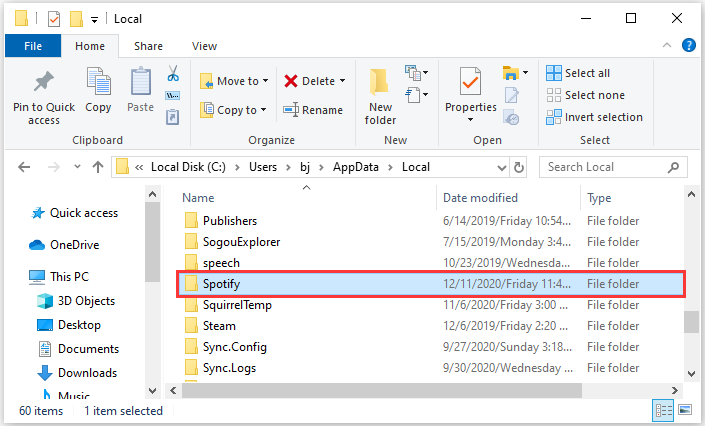
Paso 4. Después de hacerlo, haga clic en la tecla "Windows" más la tecla "X" y luego busque “Apps and Features”En el cuadro de búsqueda, escriba Spotify para encontrar fácilmente la aplicación. Una vez localizada, desinstale la versión para Windows o la versión de escritorio.
Paso 5. Una vez eliminada la carpeta de archivos Spotify, lo siguiente que debe hacer es eliminar la clave de la aplicación Spotify que desinstaló hace unos segundos. Para ello, solo tiene que pulsar la tecla "Windows" más la tecla "R" para abrir fácilmente "Ejecutar". Desde allí, introduzca la palabra "Regedit", que significa “Registry Editor”.
Paso 6. A continuación, se le redirigirá a una nueva página donde verá varias carpetas. Fíjese en la barra de direcciones que se encuentra debajo de las pestañas. En esa barra de direcciones, copie y pegue la dirección de desinstalación.
Paso 7. Ahora, elimine la entrada de registro inicial Spotify.
Paso 8. Después de eso, reinicie su computadora de escritorio o Windows e intente instalar la aplicación Spotify una vez más.
Estos pasos fueron un poco complicados pero seguramente fueron útiles para abordar el problema. “Spotify failed to migrate some of your data” error.
Solución 3: Borrar la caché Spotify
Además de los métodos 2 anteriores, también puede resolver el problema de que algunos datos en Spotify no se pueden migrar borrando la caché de la aplicación . Borrar la caché Spotify es un método común para resolver una serie de problemas Spotify, como que las letras de Spotify no se muestren, que los archivos locales de Spotify no se muestren, que el motor de búsqueda de Spotify no funcione, etc.
Solución 4: Reinicio de su computadora
La mayoría de los problemas relacionados con la computadora se resuelven usando el truco de reiniciar el dispositivo y actualizar el sistema. Hay casos en los que la “Spotify failed to migrate some of your data” El error se debe a una transferencia de datos incorrecta o fallida entre la versión antigua Spotify instalada y el servidor, o también podría deberse a la actualización automática de la aplicación, por lo que reiniciar el dispositivo podría ayudar. Reiniciar el dispositivo también podría ser la solución. “Spotify failed to migrate some of your data” Este error puede ayudar a borrar algunos de los datos corruptos almacenados en su CPU.
Parte 3. Extra: ¿Cómo transferir canciones de Spotify al ordenador?
La mejor manera de aprovechar tus canciones y álbumes favoritos de Spotify transferidos a tu ordenador es mediante una herramienta profesional que te ayude a guardarlos y convertirlos a cualquier formato de audio . Al convertirlos a cualquier formato, podrás disfrutar de tus canciones sin límites.
El mejor convertidor que podría ayudarte con este asunto no es otro que el “ TuneSolo Spotify Music Converter ”. Analicemos primero las mejores características de este convertidor 1.
Pruébalo gratis Pruébalo gratis
Descargar Spotify Music
Cuando hablamos de Descarga tus pistas favoritas de Spotify, “TuneSolo Spotify Music Converter” Esto podría serte de gran ayuda. Una vez que hayas descargado las canciones correctamente, podrás disfrutarlas sin conexión a internet. Esto representa una gran ventaja, ya que quienes usan la aplicación gratuita solo pueden reproducir las canciones en línea.
Juega Spotify Music en cualquier dispositivo.
Con “TuneSolo Spotify Music Converter” También puedes reproducir las canciones descargadas en muchos dispositivos según tus preferencias, a diferencia de los usuarios Premium Spotify que solo pueden usar hasta 3 dispositivos para transmitir las canciones. Esto se debe a que las canciones Spotify están protegidas, lo que hace que su contenido no sea accesible en varios dispositivos.
Convierta Spotify Music a cualquier otro formato de audio.
Si desea utilizar “TuneSolo Spotify Music Converter” Al convertir tus canciones favoritas de Spotify, puedes elegir entre los formatos de audio comunes, incluidos MP3,, AAC,, WAV,, FLAC, y más.
Rápida velocidad de conversión
Ahora bien, si su objetivo es encontrar el convertidor que pueda realizar el trabajo de la manera más rápida posible, el convertidor perfecto siempre es “TuneSolo Spotify Music Converter”Puede completar todo el proceso en tan solo un par de minutos. Descarga y convierte las canciones cinco veces más rápido que cualquier otro convertidor. Sin duda, ahorrarás mucho tiempo que podrás dedicar a otras actividades.
Conservar la calidad de audio original
Además, incluso después del proceso de conversión, la calidad de las canciones sigue siendo 100 por ciento la misma que la calidad de audio original. “TuneSolo Spotify Music Converter” Es perfectamente capaz de producir los mejores resultados que puedas imaginar.
Conservar las etiquetas ID3 y la información de metadatos.
Si una de sus preocupaciones es sobre la identificación de las canciones Spotify, entonces puede estar seguro de utilizar “TuneSolo Spotify Music Converter”Se conserva toda la información más importante incluso después de la conversión de las canciones. Esto incluye la información de metadatos y las etiquetas ID3 de las canciones.
Actualizaciones gratuitas y ayuda del equipo de soporte técnico
Otra gran característica de “TuneSolo Spotify Music Converter” La ventaja es que puedes tener actualizaciones gratuitas y obtener ayuda ilimitada del equipo de soporte siempre que la necesites.
Ahora, estos son los pasos que debe seguir para usar “TuneSolo Spotify Music Converter”.
Paso 1. ¿Tienes “TuneSolo Spotify Music Converter” Descargada e instalada en tu dispositivo. Puedes obtener esta aplicación desde la tienda de aplicaciones o simplemente pulsar el botón de seguridad que aparece a continuación.
Pruébalo gratis Pruébalo gratis
Paso 2. El siguiente paso es subir tus canciones, lo cual puedes hacer arrastrando y soltando los archivos de las canciones o copiando y pegando los enlaces de las canciones en el convertidor.

Paso 3. Ahora debe seleccionar el formato de audio del conjunto de formatos mencionados anteriormente.

Paso 4. Una vez seleccionado el formato, puede hacer clic en el botón "Convertir todo" para iniciar formalmente el proceso de conversión.

Paso 5. Después de la conversión exitosa de las canciones, puede obtenerlas y guardarlas en su computadora haciendo clic en “View Output File”.
Si siguió los pasos para utilizar “TuneSolo Spotify Music Converter” Con cuidado y correctamente, puedes transferir las canciones del Spotify a tu ordenador de forma permanente.
Parte 4. Para resumirlo todo
Si no quiere tener problemas para transferir sus archivos Spotify a otro y recibir notificaciones constantes sobre el “Spotify no pudo migrar algunos de sus datos.” error, entonces debería considerar moverlos permanentemente al dispositivo que está utilizando mediante la aplicación y utilización de lo que “TuneSolo Spotify Music Converter” Puede hacerlo. Con las características y servicios que se explicaron anteriormente, sin duda será la mejor solución para resolver este problema.

