

Cómo descargar Spotify para Chromebook [Guía completa 2025]
Los Chromebooks están ganando popularidad y se perfilan como una excelente alternativa a las laptops o MacBooks para realizar tus tareas y alcanzar tus objetivos. Comparados con otras computadoras convencionales, los Chromebooks son mucho más económicos, lo que los hace muy solicitados, especialmente por quienes buscan reducir sus costos informáticos. Si eres un amante de la música y te encanta la aplicación Spotify, y además tienes un Chromebook recién comprado, estás intentando instalar Spotify. Pero la pregunta es: ¿es posible instalar Spotify en un Chromebook?
Si quieres saber la respuesta a la pregunta mencionada anteriormente, dedica algo de tiempo a leer el artículo completo. Si tienes un Chromebook y te encuentras en la misma situación, ¡esta publicación está totalmente dedicada a ti! Aprende sobre las formas en que puedes tener “Spotify for Chromebook” ¡posible!
Contenido del artículo Parte 1. ¿Puedo obtener Spotify en Chromebook?Parte 2. ¿Cómo obtener Spotify en Chromebook?Parte 3. ¿Cómo descargar canciones de Spotify en Chromebook?Parte 4. En conclusión
Parte 1. ¿Puedo obtener Spotify en Chromebook?
“Can I have Spotify for Chromebook?”Esta es, de hecho, una de las preguntas más frecuentes de quienes acaban de comprar una Chromebook y disfrutan de la Spotify. Resulta más agradable y cómodo trabajar escuchando tu canción favorita de fondo. ¿Existe alguna forma de lograrlo?
Bueno, la respuesta es sí. Puedes tener Spotify para Chromebook a pesar de que no hay un Spotify anunciado formalmente y oficial para Chromebook. Puedes usar formas alternativas como ir a la aplicación web oficial de Spotify e intentar reproducir tus canciones favoritas desde allí. Seguro que también te encantará usar el reproductor web Spotify porque no verás ni la más mínima diferencia en comparación con la versión de escritorio de la aplicación Spotify. También puedes intentar usar e instalar la última versión de Android de la aplicación para acceder a las pistas y podcasts que deseas reproducir. Otra forma posible es tener la aplicación Spotify descargada desde Google Play Store de tu dispositivo.
Pasemos ahora a la siguiente sección para ver los pasos a seguir sobre cómo puedes tener permanentemente Spotify para Chromebook.
Parte 2. ¿Cómo obtener Spotify en Chromebook?
Juega a Spotify en Chromebook a través del reproductor web Spotify.
La primera forma de tener Spotify para Chromebook es usando el reproductor web Spotify. Dado que Chromebook utiliza Chrome OS, es mucho más conveniente usar el servidor en la nube para escuchar tus listas de reproducción favoritas que escucharlas desde el almacenamiento local.
Usar el reproductor web Spotify es una buena idea porque es muy similar a la versión de escritorio de la aplicación Spotify. Esto significa que en el reproductor web Spotify también puedes buscar la canción que quieras escuchar, buscar al artista que admiras e incluso crear tus propias listas de reproducción. Además, puedes modificar el volumen de la música según tus preferencias. Otra ventaja del reproductor web Spotify es que también puedes administrar tu biblioteca musical.
Aquí están las pautas que debe seguir si desea utilizar el reproductor web Spotify en Spotify para Chromebook.
Paso 1. En tu Chromebook, ve a tu navegador y escribe “https://open.spotify.com/”en la barra de direcciones para abrir el reproductor web Spotify.
Paso 2. Para aquellos que utilizan el reproductor web Spotify por primera vez, espere que se les muestre un mensaje con el contenido de “Playback of protected content is not enabled”Puedes solucionar este problema teniendo “chrome://settings/content” abierto en otro navegador. Una vez que la página se haya abierto, debe confirmar el mensaje que dice “Enable the Web Player”.
Paso 3. Justo después de la confirmación, regresa a la página del reproductor web Spotify y ten iniciada la sesión con tu cuenta Spotify. También tienes la opción de crear una cuenta nueva.
Paso 4. Ahora, después de haber realizado con éxito todos estos pasos, intente reproducir las canciones que desea escuchar utilizando el reproductor web Spotify.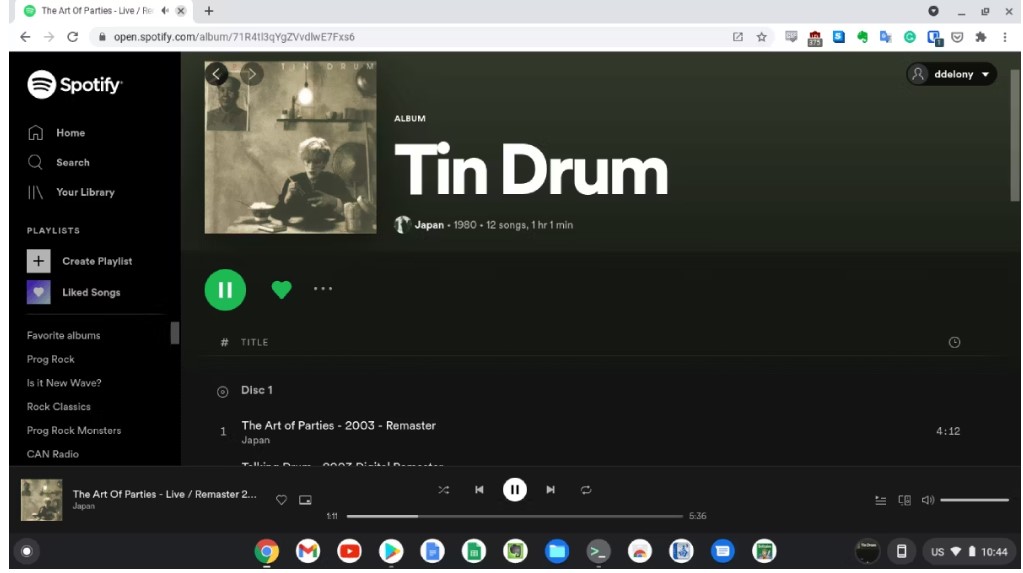
El reproductor web Spotify es en realidad un buen sustituto del Spotify para Chromebook. Pero hay algunas cosas que debes recordar si vas a usar este método.
- Ni siquiera intentes descargar una pista o álbum del reproductor web Spotify. Aunque seas suscriptor Premium de Spotify, tampoco podrás guardar ninguna canción de Spotify si la abres a través del reproductor web.
- El reproductor web Spotify es conocido por no guardar tu información una vez que has iniciado sesión. Por lo tanto, tendrás que acostumbrarte a escribir constantemente los datos de tu cuenta cada vez que uses el reproductor web Spotify.
- Otro aspecto a tener en cuenta es que el reproductor web Spotify no cuenta con opciones de configuración predefinidas. Esto implica que no se puede ajustar la calidad del audio de las canciones, ya que viene configurada automáticamente al nivel más bajo.
- Otra mala noticia para quienes disfrutan de mezclar sus canciones locales con sus favoritas en línea es que no podrán escuchar todas estas canciones si usan el reproductor web Spotify en su Chromebook. Todas las canciones locales que hayas guardado se ignorarán automáticamente y no se incluirán en la lista de reproducción.
- Por último, al igual que los usuarios gratuitos de Spotify, solo podrás reproducir las canciones si estás conectado a internet. Esta regla se aplica a todos, incluso a quienes se hayan suscrito a Spotify Premium. En resumen, la reproducción sin conexión no está disponible en el reproductor web de Spotify.
Descarga Spotify en Chromebook a través de Google Play Store.
Ya se mencionó hace un tiempo que no puedes descargar la aplicación cliente Spotify en tu Chromebook, pero aún puedes disfrutarla descargando la última versión para Android. Para ello, ve a Google Play Store y descarga Spotify para Chromebook. Sigue las instrucciones que se detallan a continuación.
Paso 1. Echa un vistazo a la parte inferior derecha de tu pantalla y observa lo siguiente: “Quick Settings Panel”Una vez encontrado, haga clic en él.
Paso 2. Justo después, pulsa el icono de "Engranaje" para acceder formalmente a la sección de Ajustes. Sigue navegando por la pantalla hasta que encuentres Google Play Store. Una vez que la encuentres, selecciona el botón. “Turn On”.
Paso 3. Después de hacerlo, ya puedes descargar la última versión de Android de la aplicación y tener oficialmente Spotify para Chromebook.
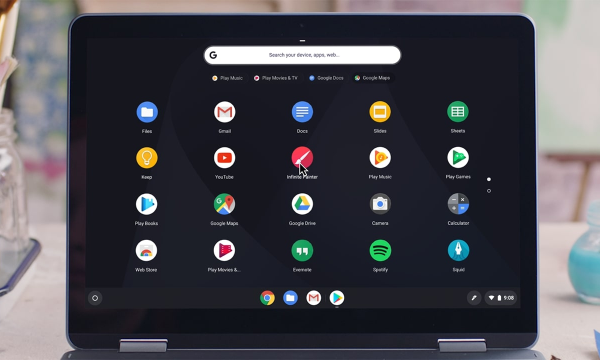
A diferencia del método mencionado anteriormente, que es el reproductor web Spotify, aunque seas usuario Premium, no puedes descargar ni una sola canción de Spotify en Chromebook. Pero con la versión de Android de la aplicación Spotify instalada en tu Chromebook, sí puedes disfrutar del privilegio de escuchar las canciones incluso sin conexión.
El único problema que encontrarás con respecto a esto es el ajuste del volumen de la música que se reproduce. Si desea ajustar el volumen del sonido, es posible que deba dirigirse al control de volumen principal de su Chromebook para poder cambiar el volumen del sonido.
Instalar Spotify en Chromebook a través de Linux
Si has actualizado tu Chromebook a la versión más reciente de Chrome OS, puedes instalar Linux en tu dispositivo y tener oficialmente el controlador Spotify para Chromebook. Para ello, sigue los pasos que se indican a continuación.
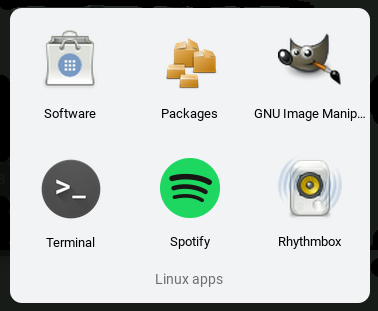
Paso 1. Ve al cajón de aplicaciones de tu dispositivo y luego dirígete a la sección asignada a las aplicaciones de Linux. En la sección de aplicaciones de Linux, ¿tienes una terminal abierta? Lo primero que debes hacer es verificar cada descarga que realices. Para ello, presta atención a las claves de firma del repositorio de la aplicación Spotify. Debes agregarlas.
Paso 2. Para agregar la clave de firma del repositorio Spotify, simplemente puede escribir el comando."echo deb http://repository.spotify.com estable no libre | sudo tee /etc/apt/sources.list.d/Spotify.list”.
Paso 3. Lo siguiente que debes hacer es actualizar todos los paquetes que te están esperando. Puedes hacerlo usando el comando “Sudo apt-get update”.
Paso 4. Después de verificar las descargas y ejecutar todos los comandos mencionados anteriormente, ahora puede intentar instalar Spotify. Simplemente use el comando “Sudo apt-get install Spotify-client”.
Paso 5. Ahora, una vez ejecutados todos los pasos correctamente, puede comprobar el menú de aplicaciones de Linux y ver si la aplicación Spotify se ha instalado en su Chromebook.
Parte 3. ¿Cómo descargar canciones de Spotify en Chromebook?
Quizás te preguntes: ¿Puedo escuchar Spotify sin conexión en mi Chromebook? Después de descargar e instalar Spotify en tu Chromebook, siempre que tengas una suscripción a Spotify y tu Chromebook tenga conexión a Internet, puedes descargar canciones de Spotify en tu Chromebook para escucharlas sin conexión. A continuación, se detallan los pasos específicos.
Descarga Spotify Music en Chromebook con Premium
Paso 1. Abre Spotify en tu Chromebook e inicia sesión en tu cuenta premium.
Paso 2. En Spotify, seleccione cualquier canción o lista de reproducción que desee descargar.
Paso 3. Haz clic en el botón de descarga para guardar sin conexión las canciones de Spotify.
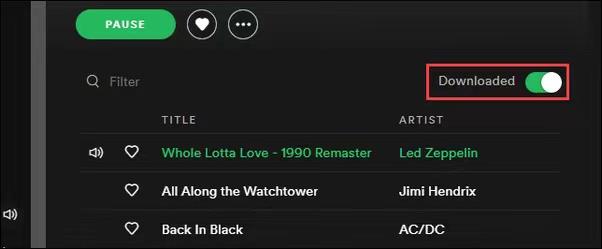
Desafortunadamente, si no tiene una suscripción Premium Spotify, entonces no tiene derecho a la función de escucha sin conexión que ofrece Spotify. Pero aún hay una manera de disfrutar del mismo beneficio y es tener permanentemente las canciones Spotify guardadas en su Chromebook. Con “TuneSolo Spotify Music Converter”, tienes la capacidad de descargar las pistas y listas de reproducción directamente desde Spotify y organizarlas en tu Chromebook. Pero ¿cuáles son las características y servicios exactos que podríamos obtener de “TuneSolo Spotify Music Converter?”
Estas son las características principales del TuneSolo
- Convertir álbumes Spotify, listas de reproducción y podcasts a MP3/M4A/WAV/FLAC.
- Descarga canciones Spotify en hasta 320 kbps MP3 audio.
- Descarga y conversión rápidas por lotes con el reproductor web integrado Spotify.
- Conservar 100% sin pérdidas Spotify Music después de la conversión.
- Conservar toda la información de las etiquetas ID3 después de la conversión.
- Actualizaciones gratuitas y soporte técnico.

Descarga Spotify Music en Chromebook sin Premium
Paso 1. Por supuesto, todo comenzará con tener la aplicación en sí. Así que, lo primero que tienes que hacer es ir a la tienda de aplicaciones de tu dispositivo para descargarla. “TuneSolo Spotify Music Converter” o simplemente haciendo clic en el botón de seguridad que aparece a continuación. Tras descargar correctamente el convertidor de música, instálelo junto al dispositivo que esté utilizando.
Pruébalo gratis Pruébalo gratis
Paso 2. El siguiente paso es subir todas las canciones incluidas en tu lista de reproducción Spotify. Para ello, puedes copiar y pegar el enlace de las canciones que deseas convertir o simplemente arrastrar y soltar los archivos de las canciones en el convertidor.

Paso 3. Justo después de subir los archivos de la canción, es momento de elegir el formato de salida. En cuanto al procedimiento que estamos ejecutando, seleccione el formato MP3.

Paso 4. Tras seleccionar el formato de audio, ahora puede hacer clic en el botón. “convert All”Al hacer clic en este botón, se iniciará el proceso de conversión.

Paso 5. Después de la conversión exitosa de las canciones, puede revisarlas y revisarlas haciendo clic en “View Output File”También puedes obtener las canciones convertidas en esta sección.
Parte 4. En conclusión
En realidad hay maneras de tener Spotify para Chromebook, solo tienes que elegir el mejor método en el que invertir tu tiempo y atención. Si tuviera que elegir, definitivamente optaría por el método de usar un convertidor, que es “TuneSolo Spotify Music Converter”Esta es la forma más estable y segura de obtener Spotify para Chromebook. Pero, por supuesto, todas las aplicaciones que expliqué hace un tiempo también eran confiables para obtener Spotify para Chromebook.

