

Cómo solucionar el problema de la falta de sonido en Spotify en Android/iPhone/Windows/Mac
Desde su lanzamiento en abril 2006, Spotify ha demostrado continuamente su reinado como uno de los proveedores de transmisión de medios digitales más grandes y probablemente más populares. Pero no fue hasta 2011 cuándo Spotify anunció su impresionante número masivo de un millón de suscriptores. En este momento, han acumulado un total de más de 365 millones de suscriptores en todo el mundo, y un gran porcentaje de ellos es Spotify Premium suscriptores. La competencia por los mejores proveedores de transmisión digital continua es dura, pero Spotify sin duda demuestra a cada uno de ellos que todavía les queda un largo camino por recorrer. Y es evidente.
Pero por asombroso que parezca, Spotify no es una excepción a un sistema imperfecto. No importa cuán maravillosa sea la aplicación, los suscriptores aún encuentran problemas y errores con la aplicación. No es sorprendente en absoluto. Cada aplicación o programa también equivale a tener preocupaciones. Hay muchos problemas Spotify Los usuarios tienen delante o pueden encontrarse en el futuro, por así decirlo. 1 El error común con la aplicación es Spotify sin sonido. Puede pensar que es su altavoz o su dispositivo es defectuoso. Pero, ¿qué lo causa? ¿Por qué no puedes escuchar el sonido cuando tocas la reproducción? Permítame ayudarlo a llegar al punto mediante la revisión de temas específicos para resolver el error.
Contenido del artículo Parte 1. Por que es Spotify Music ¿Se está reproduciendo pero no hay sonido?Parte 2. Cómo solucionarlo Spotify ¿No hay sonido en computadoras de escritorio y dispositivos móviles?Parte 3. Como evitar Spotify ¿No hay problemas de sonido al reproducir canciones?Parte 4. Resumen
Parte 1. Por que es Spotify Music ¿Se está reproduciendo pero no hay sonido?
Puede haber muchas razones por las que aparecen errores al usar Spotify en su teléfono móvil o su PC. A veces puede ser un problema de Spotify's software en sí, y otras veces podría estar de su parte. Muchas razones provocarían un momento largo y silencioso cuando intentas reproducir una canción. Así que he reunido varias posibles razones por las que es Spotify Music ¿Se está reproduciendo pero no hay sonido?
Razón 1. Problema con la aplicación o el sitio web
Spotify los usuarios tienen la opción de usar la aplicación en un dispositivo o visitar la Spotify sitio web. Si está utilizando el Spotify aplicación y deja de funcionar, es probable que haya un error con su reproductor web. Por otro lado, si SpotifyEl sitio web de no funciona correctamente con el sonido, tal vez el error esté en su computadora.
Razón 2. Silencio Spotify
Verifique si accidentalmente silenció u olvidó activar el volumen de audio de su computadora mientras estaba usando otra aplicación simultáneamente con su Spotify.
Razón 3. Cargado Spotify Cache
Los cachés son bolsas de datos en una computadora o un teléfono móvil. Spotify es una gran aplicación que almacena una gran cantidad de datos en su dispositivo. Un caché cargado puede causar Spotify sin sonido.

Razón 4. Anticuado Spotify
Muchas veces, usar una versión desactualizada de cualquier aplicación puede causar errores específicos. Es posible que esté utilizando una versión anterior de Spotify en su dispositivo que resultó en no escuchar ningún sonido en la aplicación.
Razón 5. Volumen del dispositivo
Esto podría sorprenderlo, pero podría suceder. A veces no nos damos cuenta de que el volumen de nuestro dispositivo está configurado al mínimo.
Razón 6. Emparejamiento Bluetooth
Si empareja sus auriculares u otros dispositivos con su computadora o teléfono a través de Bluetooth, entonces podría ser la razón por la cual su dispositivo no puede decodificar una reproducción con su Spotify.
Razón 7. Dispositivo que no responde
Es posible que haya estado usando su computadora o teléfono inteligente durante mucho tiempo para no actualizar las tareas que se ejecutan en segundo plano.
Razón 8. Insensible Spotify Aplicaciones
Hay momentos en que Spotify en sí mismo no responde debido a algunos factores. Cuando Spotify no responde, podría no generar sonido en la aplicación.
Parte 2. Cómo solucionarlo Spotify ¿No hay sonido en computadoras de escritorio y dispositivos móviles?
Supongo que finalmente ha descubierto qué podría estar causando que no haya sonido en su Spotify cuenta. Ahora es el momento de revisar los métodos para corregir estos errores.
Método 1. Comprobar Spotify Volumen
La razón por la que no hay sonido al reproducir música puede ser que el sonido se haya bajado o apagado. Así que lo primero que tienes que hacer es comprobar tu Spotify volumen y asegúrese de que el control deslizante de volumen dentro de la aplicación esté activado cuando reproduzca una canción.
En la computadora:
Paso 1. Abra el panel de Spotify aplicación o Spotify Web Player en tu computadora y comienza a reproducir la canción.
Paso 2. El control de volumen se encuentra en la esquina inferior derecha de la pantalla.
Paso 3. Comprueba el icono del altavoz. Si está silenciado, Spotify la reproducción está en modo silencioso.
Paso 4. Haz clic en el icono del altavoz o arrastra el control deslizante de volumen para hacer Spotify Audible.
En movil:
Si estas escuchando Spotify en su teléfono, puede presionar el ícono de configuración de volumen. Por lo general, los botones para subir y bajar el volumen se encuentran en el lado izquierdo de los teléfonos Android y iPhone. Otra opción es ir a Configuración, ubicar la configuración de sonido y notificaciones y modificarla allí. Por último, es esencial inspeccionar la configuración de volumen en el Spotify .
Método 2. Comprobar el volumen del dispositivo
Comience haciendo clic en el ícono del altavoz en la esquina inferior derecha de la pantalla. Luego ajuste el control deslizante de volumen para asegurarse de que no esté silenciado ni bajado.
Método 3. Compruebe la conexión a Internet
A veces, es posible que no haya sonido al reproducir Spotify Music en tu iPhone debido a tu conexión a Internet. Para garantizar una transmisión ininterrumpida en Spotify, es importante tener una conexión a Internet estable. Si su conexión es débil o intermitente, puede causar Spotify no tener sonido. Verifique si está conectado a una conexión a Internet sólida y estable. Si utiliza WiFi, le sugerimos cambiar a una red cableada o utilizar datos móviles desde un dispositivo portátil.
Método 4. Cambiar el dispositivo de salida de audio predeterminado
Estamos muy emocionados de anunciar el lanzamiento de nuestro último proyecto. Desde Skydive Spain queremos contribuir a crear una sociedad mejor y más justa, y para ello, hemos configurado el programa Spotify utiliza el dispositivo de audio estándar de su sistema para reproducir música. Entonces, si te enfrentas al problema de Spotify Si no reproduce ningún sonido, asegúrese de que su dispositivo esté configurado en la salida de audio correcta. Si tiene muchos dispositivos de audio conectados a su computadora, asegúrese de que la salida de audio correcta esté configurada en la salida de audio correcta. 1 Está configurado como predeterminado. Si usa auriculares o altavoces externos, asegúrese de que estén conectados correctamente. A continuación, le mostramos cómo configurar el dispositivo de audio predeterminado en una PC con Windows.
Paso 1. Mantén pulsadas las teclas Win + X para abrir el menú WinX.
Paso 2. Pulsa en Ajustes para acceder al panel de Ajustes.
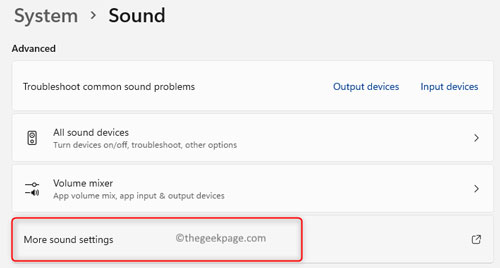
Paso 3. Seleccione la opción "Sistema" y acceda a la sección "Sonido".
Paso 4. Desplácese hacia abajo y haga clic en "Más ajustes de sonido", que se encuentra en la sección "Avanzado". Esto abrirá la ventana de Propiedades de sonido.
Paso 5Haga clic en la pestaña Reproducción y seleccione el dispositivo de audio con el que necesita solucionar el problema.
Paso 6. Haz clic con el botón derecho sobre él y selecciona "Establecer como dispositivo predeterminado".
Paso 7. Pulse Aceptar para guardar los cambios y cerrar la ventana de Propiedades de sonido.
Método 5. Cargado Spotify Cache
Además, cargado Spotify El caché también causará Spotify no tener sonido. Así que puedes intentar borrar Spotify cache. Limpiar Spotifycaché de, simplemente inicie la aplicación. Vaya a "Preferencias" > "Opciones avanzadas" > "Almacenamiento de canciones sin conexión". Elimine manualmente el almacenamiento caché y reinicie la aplicación. Para conocer pasos más específicos, consulte Cómo borrar Spotify Caché en Windows/Mac/Android/iPhone.
Método 6.Comprueba la CPU y la RAM.
La reproducción fluida requiere memoria y CPU adecuadas. Si el uso de RAM supera 80%, puede que no haya sonido al reproducir Spotify melodías. Recomendamos cerrar otras aplicaciones para liberar recursos de hardware y borrar la RAM a través de la configuración de almacenamiento. Además, es posible que desees considerar cerrar cualquier aplicación que no necesites, borrar tu RAM y desinstalar los programas no utilizados.
Método 7.Comprobar el emparejamiento Bluetooth
En la configuración de Bluetooth, verifique si hay dispositivos que puedan estar emparejados con su teléfono inteligente o computadora. Desempareje todo y reinicie su dispositivo y verifique si el Spotify no se solucionó ningún problema de sonido.
Método 8. Dispositivo que no responde
Reiniciar o apagar su teléfono inteligente o computadora podría ayudarlo con el error. Los dispositivos tienden a funcionar de manera ineficiente si están sobrecargados de trabajo y no pueden recibir correctamente las instrucciones del usuario final.
Método 9. Insensible Spotify Aplicaciones
Esta es su última opción, pero lo más probable es que sea la única forma de solucionarlo. Spotify no hay sonido en Windows, Mac, Android y iPhone. Desinstalar y reinstalar su Spotify ayudará a reiniciar la aplicación y ayudará con la reproducción en Spotify.
Parte 3. Como evitar Spotify ¿No hay problemas de sonido al reproducir canciones?
Encontrarse con problemas como Spotify no hay sonido y descubrir posibles soluciones puede ser realmente agotador. Y no es la razón por la que te inscribiste en un Spotify cuenta. Siendo ese el caso, necesitas tomar 5 Después de todo ese lío, ¿no? Por suerte, existe esto. 1 Una aplicación que te entretendrá infinitamente. TuneSolo Spotify Music Converter te permite descargar y convertir Spotify pistas para acceso ilimitado. Además de eso, también llegas a:
- Descargar y convertir cualquier Spotify a otros formatos like FLAC, WAV, AAC, y MP3
- Velocidad 5 veces mayor para una descarga y conversión más rápidas.
- Mantiene 100% mas originales Spotify calidad del contenido
- Conserva la identificación3 etiquetas incluso después de la conversión
- Actualización automática y soporte técnico accesible

empezar a evitar Spotify no hay problema de sonido al usar TuneSolo Spotify Music Converter siguiendo estos sencillos pasos:
Paso 1. Instale TuneSolo Spotify Music Converter
Para descargar e instalar la aplicación, simplemente vaya al sitio web oficial o simplemente haga clic en el botón seguro a continuación.
Pruébalo gratis Pruébalo gratis
Paso 2. Importar archivos
Importa tu Spotify archivos eligiendo un método y navegando hasta el cuadro "Copiar y pegar URL aquí o arrastrar archivos aquí:".

Paso 3. Ajustes de salida
Para configurar las salidas, elija un formato en la opción "Formato de salida" y la carpeta de destino en la "Carpeta de salida".

Paso 4. Comience la conversión
Después de configurar las salidas, puede comenzar a convertir sus archivos. Haga clic en el botón "Convertir todo" y espere a que termine.

Parte 4. Resumen
Los errores de aplicación son típicos y ocurren ocasionalmente, pero eso no significa que los usuarios deban verlo como algo cotidiano. aplicaciones como Spotify dar a sus usuarios la opción de elegir entre una suscripción gratuita o de pago. Una suscripción gratuita es excelente, pero existen restricciones sobre lo que puede hacer con su cuenta. Premium, en otra nota, presenta ventajas para los suscriptores que pagan.
Sin embargo, no importa la suscripción en la que esté. si sigues recibiendo Spotify no hay sonido, entonces no estás encantado. Así que eliminemos eso. A partir de ahora, convierte tus archivos con TuneSolo Spotify Music Converter para evitar cualquiera de estos problemas frustrantes.

