

Cómo usar Spotify en Kindle Fire: una guía paso a paso
Si tienes un Kindle Fire y te encanta la música, quizás te preguntes si puedes usar Spotify en tu dispositivo. ¡La buena noticia es que sí, y configurarlo es muy sencillo! En este artículo, te guiaremos paso a paso para usar Spotify en tu Kindle Fire , incluyendo cómo descargar la aplicación, crear una cuenta y empezar a escuchar tus canciones favoritas.
Ya sea que estés de viaje o relajándote en casa, ahora puedes acceder a millones de canciones y listas de reproducción en tu Kindle Fire. Y aprenderás cómo usar una cuenta gratuita Spotify para obtener canciones . ¡Comencemos!
Contenido del artículo Parte 1. ¿Está disponible el Spotify para la tableta Fire?Parte 2. Cómo usar Spotify en Kindle Fire AmazonParte 3. Reproduce Spotify en Kindle Fire y conserva tus canciones para siempre.Parte 4. Conclusión
Parte 1. ¿Está disponible el Spotify para la tableta Fire?
Sí, Spotify está disponible para tabletas Fire, incluyendo Kindle Fire . Puedes descargar la aplicación Spotify desde la App Store Amazon o Google Play Store.
Para descargar Spotify desde la Appstore Amazon:
- Abra el panel de Tienda de aplicaciones Amazon en tu Kindle Fire.
- Busque "Spotify" en la barra de búsqueda.
- Seleccione la aplicación Spotify en los resultados de la búsqueda.
- Toque el botón "Descargar" para iniciar el proceso de instalación.
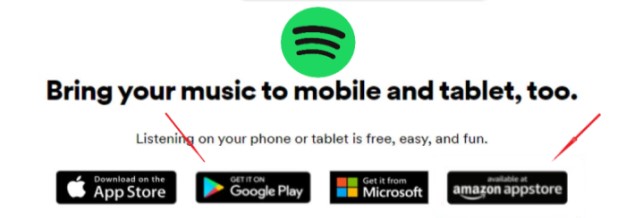
Para descargar Spotify desde Google Play Store:
- Abra Google Play Store en su Kindle Fire.
- Busque "Spotify" en la barra de búsqueda.
- Seleccione la aplicación Spotify en los resultados de la búsqueda.
- Toque el botón "Instalar" para iniciar el proceso de instalación.
Una vez instalada la aplicación, puedes iniciar sesión en tu cuenta Spotify o crear una nueva cuenta 1 para empezar a escuchar tu música favorita.
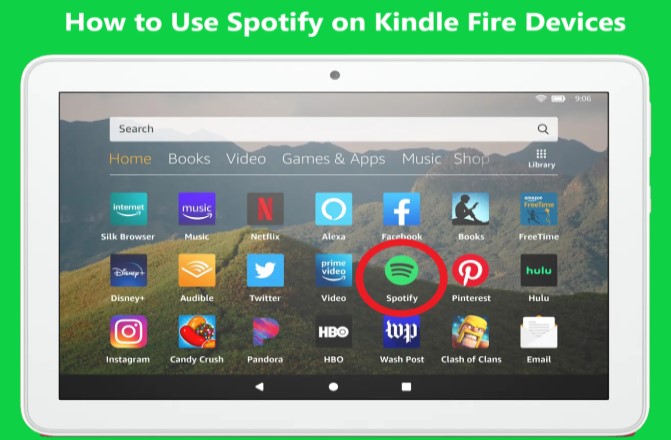
Parte 2. Cómo usar Spotify en Kindle Fire Amazon
Ahora que has descargado la aplicación Spotify en tu Kindle Fire, aquí tienes los pasos para usarla:
- Abre la aplicación Spotify en tu Kindle Fire.
- Si ya tiene una cuenta Spotify, inicie sesión con su dirección de correo electrónico y contraseña. Si no tiene una cuenta, puede crear 1 seleccionando “Sign up” y siguiendo las indicaciones.
- Una vez que haya iniciado sesión, puede comenzar a navegar y reproducir música. Puede usar la barra de búsqueda para encontrar canciones, artistas o álbumes específicos. Alternativamente, puede buscar listas de reproducción, gráficos y géneros.
- Cuando encuentres una canción que quieras escuchar, tócala para reproducirla. También puedes crear tus propias listas de reproducción tocando el botón "..." junto a una canción y seleccionando “Add to playlist.”
- Para controlar la reproducción, use los controles en la parte inferior de la pantalla. Puede pausar, saltar o rebobinar pistas, así como ajustar el volumen.
- También puede descargar canciones, álbumes o listas de reproducción para escuchar sin conexión. Para hacer esto, simplemente toque el botón "Descargar" al lado del elemento que desea descargar. Esto puede ser útil si va a estar sin conexión a Internet por un tiempo, como cuando viaja.
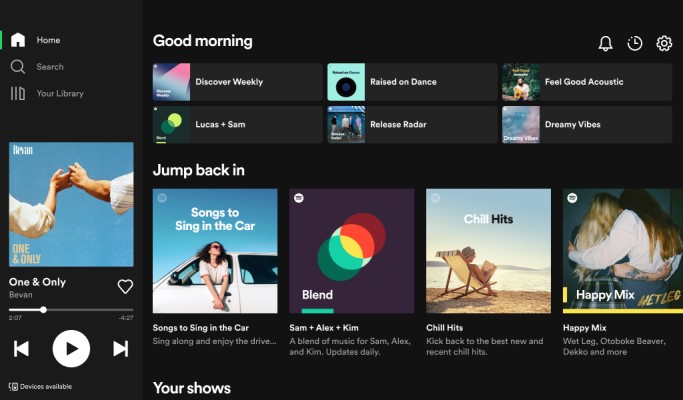
¡Listo! Ahora puedes disfrutar de tu música favorita en tu Kindle Fire usando Spotify. 1. Además, si tienes una cuenta Premium Spotify, tendrás acceso a funciones adicionales, como la posibilidad de reproducir cualquier canción a pedido, escuchar sin anuncios y disfrutar de audio de mayor calidad. Puedes actualizar a una cuenta Premium seleccionando "Premium" en el menú de la aplicación y siguiendo las instrucciones.
Además, ten en cuenta que la interfaz de usuario y las funciones pueden variar ligeramente según la versión de la aplicación Spotify que estés utilizando y el modelo de tu Kindle Fire. Sin embargo, los pasos generales descritos anteriormente deberían seguir siendo válidos.
Parte 3. Reproduce Spotify en Kindle Fire y conserva tus canciones para siempre.
Además de reproducir música en streaming con la aplicación Spotify en tu Kindle Fire, también puedes guardar tus canciones favoritas para escucharlas sin conexión o almacenarlas como archivos MP3. Aquí es donde entra en juego TuneSolo Spotify Music Converter .
Pruébalo gratis Pruébalo gratis
Es un software de terceros que te permite descargar canciones Spotify a tu computadora y convertirlas al formato MP3,, M4A,, FLAC, o WAV. Aquí están los pasos para usar TuneSolo Spotify Music Converter para descargar canciones Spotify y transferirlas a tu Kindle Fire:
- Descarga e instala la herramienta en tu computadora. Está disponible tanto para Windows como para Mac.
- Abra la aplicación en su computadora y haga clic. “Open built-in Spotify Web Player”.

- Busca las canciones, listas de reproducción o álbumes que quieras descargar en la aplicación Spotify y añade a la cola los que quieras convertir.
- Elija el formato de salida y la calidad que prefiera. Luego, elija una carpeta de destino donde se guardarán los archivos.
- Haga clic en el botón "Convertir" para iniciar el proceso de descarga y conversión.

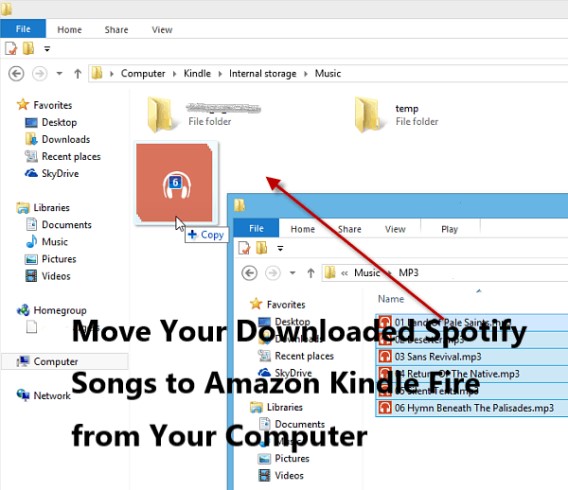
Una vez finalizada la conversión, puede transferir las canciones descargadas a su Kindle Fire.
- Conecte su Kindle Fire a su computadora a través de un cable USB y transfiera los archivos a la carpeta "Música".
- En su Kindle Fire, abra la aplicación Música y seleccione "Dispositivo" para acceder a sus canciones descargadas. Luego puede reproducirlos en su Kindle Fire incluso cuando no esté conectado.
¡Eso es todo! Con TuneSolo Spotify Music Converter, puedes conservar tus canciones favoritas de Spotify para siempre y escucharlas en tu Kindle Fire cuando quieras. Además, puedes escuchar tus canciones incluso sin conexión a internet, sin restricciones.
Parte 4. Conclusión
En conclusión, usar Spotify en tu Kindle Fire es una excelente manera de disfrutar de tu música favorita dondequiera que estés. Con la aplicación Spotify, puedes acceder a millones de canciones y listas de reproducción, así como descargarlas para escucharlas sin conexión. Sin embargo, si deseas conservar tus canciones de Spotify para siempre y escucharlas en otros dispositivos, TuneSolo Spotify Music Converter es una herramienta poderosa que debes considerar.
Pruébalo gratis Pruébalo gratis
Al usar el convertidor, puedes descargar fácilmente canciones Spotify a tu computadora y convertirlas a MP3 u otros formatos populares. De esta manera, podrás tener tu música favorita en tu Kindle Fire, así como en otros dispositivos como tu PS4 , Xbox, teléfono inteligente, tableta o reproductor MP3.
En resumen, tanto si eliges la aplicación oficial Spotify como la TuneSolo Spotify Music Converter, podrás disfrutar de Spotify Music en alta calidad en tu Kindle Fire cuando quieras. ¡Pruébalo y compruébalo tú mismo!

