

Cómo jugar a Spotify Music en Roku [Guía completa 2025]
¿Qué es Spotify en Roku ? Spotify ha sido uno de los servicios de música en streaming más populares del mundo. La mayoría de las personas usan sus teléfonos móviles para acceder a la aplicación. Roku, por otro lado, parece ser una marca líder en entretenimiento digital que ofrece acceso a una variedad mucho mayor de contenido en streaming, incluso de múltiples fuentes de internet, a través de una interfaz gráfica de usuario fácil de usar.
Los usuarios pueden usar todas sus capacidades no solo para ver películas de tal variedad de distribuidores de transmisión digital basados en Internet y, sin embargo, también para escuchar servicios de transmisión de canciones a través de sus dispositivos Roku.
El programa Spotify ha regresado a la tienda de la red Roku, y también debería poder reproducir pistas a través de Spotify y cambiar sus mezclas creadas con sus plataformas Roku. Había muchas otras formas de integrar Spotify en Roku para reproducir las canciones de Spotify. Además, incluso antes de que Spotify en Roku no funcione correctamente, le mostraremos otra forma de disfrutar de Spotify en plataformas Roku.
Contenido del artículo Parte 1. ¿Por qué no puedo encontrar Spotify en Roku?Parte 2. ¿Cómo obtener Spotify en Roku?Parte 3. La mejor alternativa para jugar Spotify en RokuParte 3. Conclusión
Parte 1. ¿Por qué no puedo encontrar Spotify en Roku?
Spotify en Roku es una de las principales razones de la creciente popularidad de Roku en los últimos tiempos. Desde el primer día que Spotify se reintrodujo en Roku, los usuarios han estado trabajando frenéticamente para configurar su aplicación Spotify para usuarios de Roku.
Aunque el archivo Spotify ha regresado a los sistemas Roku, parece que ya no está disponible en los dispositivos de reproducción Roku, y esto podría deberse a varios motivos. Entre ellos se incluyen: espacio de almacenamiento insuficiente en Roku y problemas de conexión a la red Roku.
Además, la razón más probable por la que los usuarios no encuentran Spotify en la tienda de canales de Roku es que su dispositivo Roku no lo admite directamente. Debe verificar la versión del programa y la versión del sistema, y comprobar si su reproductor Roku acepta Spotify. Para obtener la información necesaria, vaya a la pantalla de inicio de su dispositivo Roku y seleccione "Configuración", luego "Sistema" y, finalmente, "Acerca de".
¿Dónde puedo encontrar Spotify?
Para descubrir e instalar Spotify en tu reproductor Roku compatible, visita la tienda de canales de Roku y selecciona "Estaciones de streaming" en la pantalla principal. Desde allí, explora la categoría "Música" y busca "Spotify". Una vez que añadas una estación, aparecerá al final de la lista de estaciones en la pantalla de inicio de tu teléfono Roku. Si lo deseas, puedes colocar la estación al principio de la lista.
Spotify también se puede agregar a través de la tienda de canales de Roku en la plataforma en línea. Esta estación no se mostrará en su reproductor Roku compatible de inmediato cuando la active. Dentro de 24 horas, sus dispositivos Roku detectarán nuevos canales, fondos y animaciones que haya obtenido tanto en línea como mediante descargas instantáneas.
Siempre que quieras instalar y descargar cualquier canal de inmediato, ve a tu dispositivo Roku, luego desde allí debes elegir "Configuración", luego "Sistema" y luego ve a “System update” Después de lo cual, por último, en la opción “Check now”.
Tenga en cuenta que, incluso si conecta Spotify a su cuenta de Roku a través de la página web, esta configuración solo se implementará en los dispositivos Roku compatibles. No se implementará en ningún otro dispositivo Roku incompatible vinculado a su cuenta.
Parte 2. ¿Cómo obtener Spotify en Roku?
Cómo instalar Spotify en la aplicación Roku para escuchar
Spotify ya está disponible en el reproductor Roku, y la aplicación Spotify es compatible principalmente con Roku OS 8.2 y versiones superiores. Es fácil configurar Spotify en tu reproductor Roku y Roku TV. El servicio premium Spotify, así como los suscriptores freemium, pueden instalar Spotify en dispositivos Roku y escuchar sus canciones favoritas e incluso listas de reproducción. Aquí te mostramos cómo integrar Spotify en Roku.
Método 1: agrega Spotify a Roku directamente desde la tienda de canales
Aquí hay otra excelente guía sobre cómo agregar la estación Spotify desde la tienda de canales de Roku mediante el control remoto de Roku o quizás un dispositivo Roku.
Paso 1. Con el control remoto de Roku, presione el botón Inicio. Desplácese y haga clic en Buscar.
Paso 2. Introduzca Spotify en la barra de búsqueda y selecciónelo entre las opciones que aparecen en el lado derecho de la barra.
Paso 3. Seleccione "Agregar canal" para descargar Spotify desde la tienda de canales de Roku y, a continuación, haga clic en Aceptar en el mensaje.
Paso 4. Tras instalar el canal Spotify, inicia sesión en tu cuenta Spotify. A continuación, podrás explorar tu biblioteca musical en Spotify y seleccionar la opción Buscar para encontrar tus canciones favoritas.
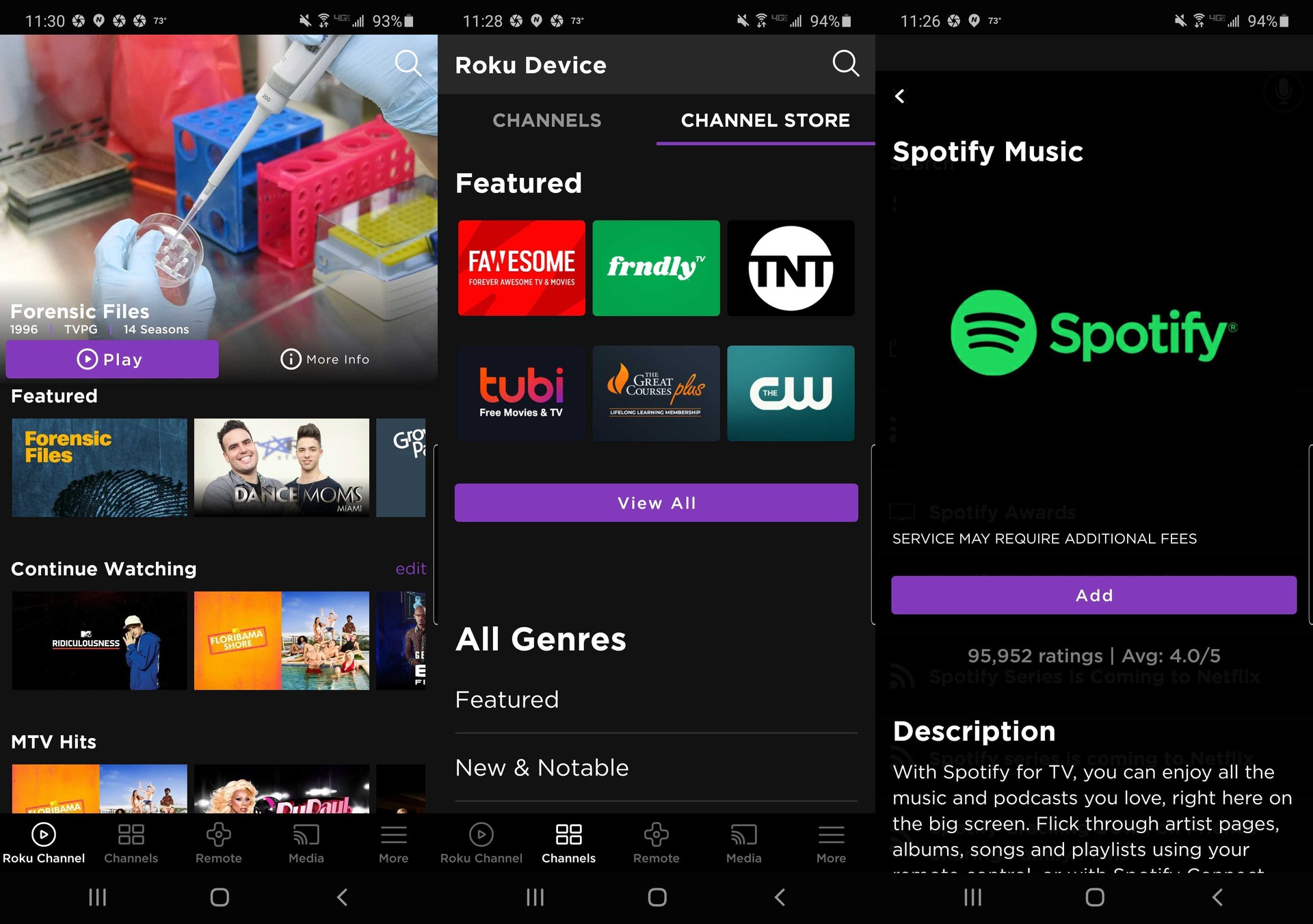
Método 2: agrega Spotify a Roku desde la aplicación móvil
Además de instalar el canal Spotify a través de los dispositivos Roku, los usuarios también pueden obtener la aplicación Spotify mediante la aplicación móvil de Roku. Así es como se hace:
Paso 1. Primero debes instalar la aplicación móvil de Roku. Una vez instalada, ábrela para comenzar. Luego, presiona el botón "Tienda de canales de Roku".
Paso 2. Y después de lo cual, desde la pestaña de la tienda de canales de Roku, debe elegir la opción que indica la “Channel Store” que se encontraba en el menú de la esquina superior.
Paso 3. A continuación, debe buscar en la tienda del canal o quizás en la barra de búsqueda donde ingresó Spotify para encontrar rápidamente la aplicación Spotify.
Paso 4. Después de eso, ahora debe elegir la aplicación Spotify y, desde ahí, también debe seleccionar la opción “Add Channel” para que luego se agregara a la aplicación Spotify.
Paso 5. Ahora, debes ingresar tu PIN de Roku para iniciar sesión y acceder a la página principal de Roku desde tu televisor. Busca la aplicación Spotify en el menú de canales. Después, podrás disfrutar de Spotify Music en Roku.
Método 3: agregar Spotify a Roku a través de la página web de Roku
Este canal Spotify también se puede agregar a los dispositivos Roku a través de la página web. Los usuarios simplemente deben dirigirse a la página principal de Roku y luego ingresar el canal al que desean acceder. Siga los pasos a continuación:
Paso 1. Lo que debías hacer era dirigirte directamente a la tienda online del canal de páginas web donde podías usar este enlace. channelstore.roku.com Para avanzar más rápido, desde ahí debes iniciar sesión con la información de tu cuenta de Roku.
Paso 2. A continuación, deberá navegar por las categorías de canales y tal vez utilizar la barra de búsqueda e ingresar Spotify para una búsqueda más rápida del canal Spotify.
Paso 3. Después, lo que debías hacer era seleccionar la opción. “Add Channel” para conectarse realmente al canal Spotify en su dispositivo.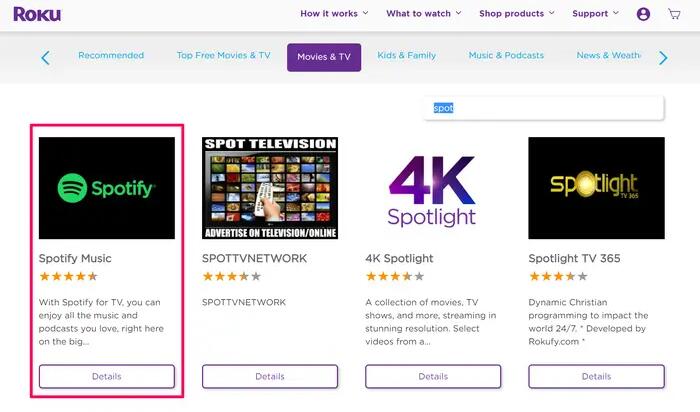
Parte 3. La mejor alternativa para jugar Spotify en Roku
Ahora puedes disfrutar de las melodías de Spotify usando el reproductor Roku, ya que se han restaurado versiones mejoradas y más recientes de la aplicación Spotify para muchos reproductores Roku. Spotify está disponible en Roku TV, tanto para usuarios con suscripción gratuita como premium.
¿Parece sencillo? Sin embargo, no lo es. Muchos clientes han tenido problemas, como que el archivo Spotify no se reproduce en Roku. Si has tenido dificultades con la aplicación Spotify para Roku, puedes intentar descargar las canciones Spotify sin conexión.
Como resultado, necesitarás una herramienta adicional para conectar Spotify a Roku. TuneSolo Spotify Music Converter sería la herramienta que sugerimos encarecidamente aquí. TuneSolo Spotify Music Converter sería la mejor manera de Spotify Music de descargar, lo que le permite guardar pistas de Spotify incluso sin necesidad de una membresía Premium y disfrutar de esto con todos los demás.
Además, el TuneSolo Spotify Music Converter ya se había convertido en un convertidor fascinante que transforma pistas a velocidades increíbles. Las actividades combinadas de descarga y conversión pueden acelerarse en aproximadamente 16. El TuneSolo ofrece conversión por lotes, lo que permite a los usuarios enviar música de forma rápida y eficiente, ¡ahorrando esfuerzo y recursos a todos!
Como resultado, a continuación se describen los procesos para obtener pistas Spotify utilizando TuneSolo Spotify Music Converter:
Paso 1. Descarga, instala y ejecuta. El primer paso es visitar la página web principal de TuneSolo Spotify Music Converter. Instala la aplicación en tu ordenador para explorarla. A continuación, se instalará su utilidad. Después, ejecuta la aplicación en tu ordenador.
Paso 2. Adjunte los archivos. El siguiente paso será importar las canciones a su programa. Esto se puede hacer simplemente arrastrando y soltando las canciones. Alternativamente, puede copiar y pegar la URL Spotify en TuneSolo Spotify Music Converter.
Paso 3. Modifique la configuración. Elija un tipo de archivo, como MP3 o WAV. A continuación, seleccione la ubicación del sistema informático donde desea almacenar los datos.
Paso 4. Por último, debes convertir. Este último procedimiento consiste simplemente en pulsar la opción Convertir y comenzar a transferir las canciones Spotify a tu disco duro.
Parte 3. Conclusión
Este artículo ha tratado sobre la conexión de Spotify con Roku. Se ha mencionado anteriormente por qué los usuarios de Spotify no pudieron encontrar Spotify en Roku, y también hemos añadido qué dispositivos Roku son compatibles con Spotify y dónde pueden encontrar los usuarios Spotify. Desde allí, también ofrecemos soluciones y opciones que puedes usar para instalar Spotify en la aplicación Roku. Además, te presentamos la mejor alternativa para obtener Spotify en Roku sin Premium, utilizando la práctica herramienta TuneSolo Spotify Music Converter, que te ayudará a obtener y convertir Spotify Music incluso sin planes Premium. Esperamos que estas guías te sean útiles. ¡Que tengas un día maravilloso!

