

Spotify en Twitch: Cómo mejorar tu canal de Twitch con Spotify
Para muchos streamers de Twitch, la plataforma es más que un simple lugar para transmitir juegos o proyectos creativos. Es una comunidad que se nutre de la conexión y la interacción, y la música puede desempeñar un papel importante en el fomento de esas relaciones. Ahí es donde entra en juego Spotify. Al integrar Spotify en tus transmisiones de Twitch , puedes crear una experiencia más inmersiva para tus espectadores, marcar el tono de tu contenido e incluso monetizar tus transmisiones. Pero, ¿por dónde empezar?
En esta guía, exploraremos a fondo el uso de Spotify en Twitch y te ofreceremos consejos para sacarle el máximo partido a esta potente herramienta. Por último, también encontrarás una excelente herramienta para hackear Spotify Premium gratis y mejorar tu experiencia de streaming con Spotify Music.
Contenido del artículo Parte 1. ¿Puedo jugar Spotify en Twitch?Parte 2. ¿Cómo reproducir canciones de Spotify en Twitch?Parte 3. Cómo agregar Spotify a una transmisión en vivo de Twitch usando OSB StudiosParte 4. Conclusión
Parte 1. ¿Puedo jugar Spotify en Twitch?
Sí, puedes reproducir Spotify en Twitch, pero requiere cierta configuración. Algunos usuarios pueden notar que los streamers no pueden usar pistas protegidas por derechos de autor . Twitch no tiene soporte integrado para Spotify, por lo que necesitarás usar una herramienta o servicio de terceros para transmitir música de Spotify a tu canal de Twitch.
Una opción popular para el 1 es un servicio llamado "Streamlabs", que permite conectar la cuenta del Spotify y reproducir música a través de su plataforma. Otra opción es usar el software "OBS" (Open Broadcaster Software) y añadir el audio del reproductor Spotify como fuente.
Es importante tener en cuenta que, al reproducir música en tu transmisión de Twitch , debes asegurarte de contar con las licencias y permisos necesarios para usar el tema musical. Puedes usar música libre de derechos o adquirir una licencia para usar música con derechos de autor legalmente. De lo contrario, corres el riesgo de infringir los derechos de autor y enfrentar posibles sanciones.

Aquí están las instrucciones paso a paso sobre cómo jugar Spotify en Twitch:
- Regístrate para obtener una cuenta de Streamlabs: Streamlabs es un servicio gratuito que te permite transmitir música desde Spotify a tu canal de Twitch. Ve a Sitio oficial de StreamLab y regístrate para obtener una cuenta.
- Conecta tu cuenta Spotify a Streamlabs: Una vez que hayas iniciado sesión en Streamlabs, ve a la pestaña "Música" y haz clic en "Connect with Spotify" Siga las instrucciones para iniciar sesión en su cuenta Spotify y autorice a Streamlabs a acceder a sus datos Spotify.
- Crea una lista de reproducción en Spotify: En Spotify, crea una lista de reproducción con las canciones que quieras reproducir en tu transmisión de Twitch. Nombra la lista de reproducción y hazla pública.
- Agrega la superposición Spotify a tu transmisión de Twitch: En Streamlabs, ve a la pestaña "Superposición" y selecciona "Spotify Overlay" de la lista de opciones. Personaliza la superposición según tus preferencias y guarda los cambios.
- Comienza a transmitir en Twitch: Abre Twitch y comienza tu transmisión como de costumbre. La música de tu lista de reproducción Spotify debería estar sonando ahora en tu transmisión, visible para tus espectadores a través de la superposición Streamlabs Spotify.
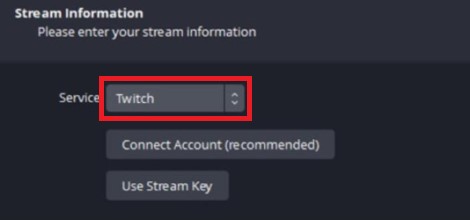
Parte 2. ¿Cómo reproducir canciones de Spotify en Twitch?
TuneSolo Spotify Music Converter es una herramienta de terceros que te permite descargar y convertir canciones de Spotify al formato MP3,, M4A,, FLAC, o WAV. Esto puede ser útil si quieres reproducir canciones específicas en tu transmisión de Twitch que no están disponibles en Spotify o si quieres evitar posibles problemas con las licencias y los permisos.
Pruébalo gratis Pruébalo gratis
Aquí están los pasos para usar TuneSolo para descargar música y escuchar canciones de Spotify en Twitch:
- Descarga gratuita e instala TuneSolo Spotify Music Converter en tu ordenador.
- Abra el reproductor web incorporado: Inicie TuneSolo y haga clic en el botón que dice Abrir reproductor web Spotify.
- Agregar canciones Spotify a TuneSolo: Arrastra y suelta las canciones que quieras usar en tu transmisión de Twitch desde tu biblioteca Spotify a la cola de conversión de TuneSolo.

- Seleccione el formato y la calidad de salida: Elige el formato de salida y la calidad que deseas para las canciones Spotify descargadas. Elige una carpeta de destino donde se guardarán los archivos.
- Convierte y descarga canciones SpotifyHaz clic en el botón "Convertir" en TuneSolo para iniciar el proceso de conversión. Las canciones se descargarán a tu ordenador en el formato seleccionado.
- Agrega las canciones convertidas de Spotify a tu transmisión de Twitch.: Abra su software de transmisión (como OBS) y agregue las canciones Spotify convertidas como fuente de audio.
Al usar TuneSolo Spotify Music Converter, puedes descargar y convertir canciones de Spotify para reproducirlas en tu transmisión de Twitch y escucharlas en PS4 mientras juegas, sin preocuparte por licencias ni permisos. Sin embargo, es importante tener en cuenta que descargar y convertir material con derechos de autor sin permiso puede ser ilegal y acarrear sanciones.

Parte 3. Cómo agregar Spotify a una transmisión en vivo de Twitch usando OSB Studios
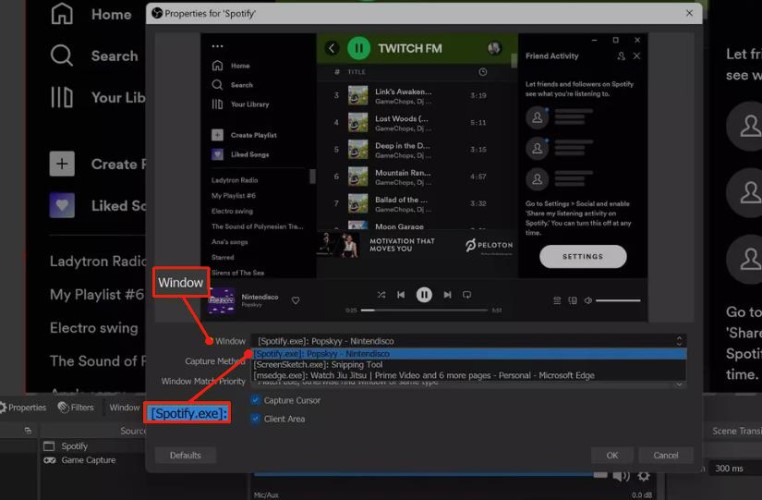
OBS Studio es un popular software de streaming que te permite añadir múltiples fuentes de audio a tu transmisión de Twitch, incluyendo Spotify. Aquí te mostramos los pasos para añadir Spotify a tu transmisión de Twitch usando OBS Studio:
- Descargar e instalar OBS Studio: Vaya a el sitio web de OBS Studio y descargue e instale el software en su computadora.
- Abra Spotify y OBS Studio.: Inicie Spotify y OBS Studio en su computadora.
- Agrega Spotify como fuente de audio en OBS Studio.: En OBS Studio, haga clic en el botón "+" en el cuadro "Fuentes" y seleccione "Audio Input Capture". Asigne un nombre a la fuente y haga clic en "Aceptar". En la ventana de configuración, seleccione "Spotify" como dispositivo de audio y haga clic en "Aceptar".
- Ajustar los niveles y la configuración de audioEn OBS Studio, puedes ajustar el volumen y otras configuraciones de audio para asegurarte de que la música de Spotify se reproduzca al nivel adecuado.
- Comienza a transmitir Spotify Music en Twitch.Abre Twitch y comienza tu transmisión como de costumbre. La música de Spotify debería estar sonando ahora en tu transmisión, visible para tus espectadores a través de OBS Studio.
Es importante tener en cuenta que Twitch tiene normas estrictas sobre material con derechos de autor. Para evitar problemas, asegúrate de contar con las licencias y permisos necesarios para usar la música que quieras reproducir en tu transmisión. También puedes usar música libre de derechos o crear la tuya propia.
Parte 4. Conclusión
En conclusión, agregar Spotify Music a tu transmisión de Twitch puede mejorar la experiencia de tus espectadores y hacer que tu transmisión sea más entretenida. Si bien Spotify no tiene una integración oficial con Twitch, existen maneras de reproducir canciones de Spotify en tu transmisión utilizando herramientas de terceros como TuneSolo Spotify Music Converter y OBS Studio.
Pruébalo gratis Pruébalo gratis
Sin embargo, es importante asegurarse de contar con la licencia y el permiso necesarios para usar cualquier material protegido por derechos de autor, incluida la música, en tu transmisión. Con las herramientas y precauciones adecuadas, puedes agregar fácilmente Spotify Music a tu transmisión de Twitch y hacer que tu contenido sea aún más atractivo.

