

Cómo transferir Spotify Music a Amazon Music [Actualizado en 2025]
La tendencia de la transmisión de música digital ha crecido rápidamente en los últimos años. El mundo de la industria de los servicios de transmisión de música digital está prosperando para alcanzar la cima del éxito. La gente ahora ha cambiado de las antiguas formas de escuchar música con dispositivos y herramientas tradicionales como reproductores de música multimedia como MP3 reproductores, walkmans, CDs, etc.
Esta tradición ha sido arrasada por las innovaciones que han proliferado aquí y allá. Incluso la industria de la música ha adoptado métodos modernos para presentar diferentes plataformas y contenidos al mundo. La competencia por los mejores proveedores de transmisión de música digital es interminable, ya que siempre hay nuevos formatos y funciones listos para ser movilizados en el mercado digital. Ahora más que nunca, la gente se ha vuelto virtual. Nuestras vidas ya giran en torno a tecnologías que se desarrollan infinitamente.
Amazon Music y Spotify Ambos son servicios de primer nivel en la industria. Estas aplicaciones marcan tendencia en la escena de la música digital. Aunque incorporan casi las mismas cualidades y características, en algún momento, estas 2 Las aplicaciones tienen un par o más características que las hacen incomparables entre sí. La competencia entre estas 2 Las aplicaciones increíbles han sido un tema de debate prolongado entre los streamers de todo el mundo. Estás aquí porque quieres saber cómo puedes exportar Spotify a Amazon Music. Así que sigue leyendo, aquí aprenderás cómo transferir fácilmente Spotify a Amazon Music.
Contenido del artículo Parte 1. ¿Puedes transferir música desde? Spotify a Amazon Music?Parte 2. Cómo transferir Spotify Lista de reproducción para Amazon Music? Parte 3. Is Amazon Music tan bueno como Spotify?Parte 4. Resumen
Parte 1. ¿Puedo transferir música desde? Spotify a Amazon Music?
Si te fijas, esta pregunta ¿puedo transferir música desde? Spotify a Amazon Music es muy común en la web. Es algo que los audiófilos preguntan cuando tienen algún problema con la última aplicación o cuando quieren cambiar de 1 de una aplicación a otra. Para refrescar su conocimiento, no es del todo fácil transferir ninguna aplicación. Spotify canción a otra plataforma.
Si has estado investigando qué sucede dentro del sistema de este tipo de aplicaciones, estás familiarizado con DRM. Generalmente, DRM se utiliza para proteger a empresas, creadores de contenido, artistas y sellos discográficos para proteger su música o cualquier contenido de actividades ilegales como la piratería. Básicamente, esto significa que solo se accederá a cualquier contenido directamente desde su plataforma. Con eso, sincronizando Spotify a Amazon Music es posiblemente una tarea ardua.
Pero no te preocupes, hay un arcoíris después de cada lluvia. Para tramitar la importación de Spotify a Amazon MusicNecesitas una herramienta de terceros que haga el trabajo. Al usar una herramienta de terceros, podrás transferir todas las canciones desde Spotify a Amazon Music para una mejor calidad de sonido en la transmisión.
Parte 2. Cómo transferir Spotify Lista de reproducción para Amazon Music?
Transferir Spotify a Amazon MusicNecesitas la ayuda de herramientas de terceros. Aquí te presento 2 Herramientas poderosas: TuneMyMusic y TuneSolo Spotify Music ConverterA continuación, veamos cómo funcionan respectivamente.
Transfer Spotify Lista de reproducción para Amazon Music vía TuneMyMusic
TuneMyMusic es una herramienta basada en un servicio web de terceros que ayuda a transferir datos de canciones de listas de reproducción a Amazon Music, Spotify, TIDAL, SoundCloud, iTunes, Deezer, etc. Puedes transferir Spotify listas de reproducción directamente a Amazon Music con solo 1 Haz clic en su página web. Con su ayuda, podrás transferir Spotify listas de reproducción en tu teléfono Android para Amazon Music y ya no es necesario buscar manualmente las canciones para añadir.
Paso 1. Abra una nueva pestaña en su navegador y vaya a TuneMyMusic. Haga clic en el botón "Comencemos" para iniciar el proceso de transferencia y elija Spotify como su plataforma fuente.
Paso 2. Inicie sesión en su Spotify cuenta aquí o alternativamente, puedes pegar tu Spotify URL de la lista de reproducción sin iniciar sesión. Terminado de agregar Spotify listas de reproducción para transferir a Amazon Music.
Consulte Paso 3 seleccionando una lista de reproducción, luego proceda a "Siguiente: Seleccionar destino" y elija Amazon Music como plataforma de destino para la transferencia. Recuerda iniciar sesión en tu cuenta de Amazon en
Paso 4. Haz clic en el botón con la etiqueta 'Comenzar a mover mi música' para transferir tu Spotify listas de reproducción para Amazon MusicEsta transferencia exitosa permitirá la sincronización de su Spotify Music con Amazon Music.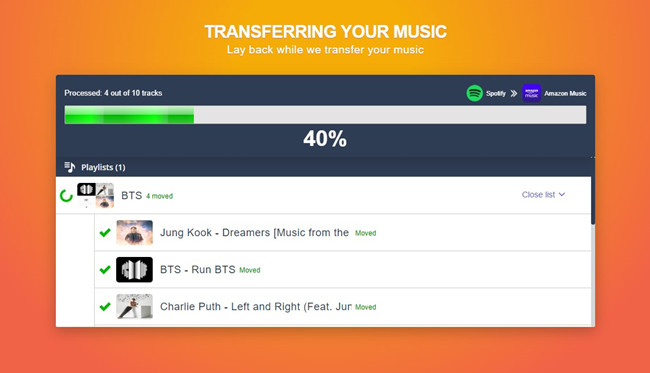
Importar Spotify Lista de reproducción para Amazon Music vía TuneSolo Spotify Music Converter
A veces, ciertas canciones en Spotify puede que no sea accesible en Amazon Music. Esto puede provocar un fallo en la transferencia de los mismos mediante TuneMyMusic, lo que conlleva su ausencia en el Amazon Music lista de reproducción
Para superar este problema, puede utilizar TuneSolo Spotify Music ConverterNo solo te ayuda a ti evitar las restricciones DRM pero también te permite descargar Spotify canciones, lo que te permite sincronizarlas con Amazon MusicYa sea que quieras reproducir una canción, un álbum, una lista de reproducción o un podcast en Spotify, este software puede ayudarle con sus necesidades. Estas son las características que hacen que este programa sea excepcional:
Características principales de TuneSolo Spotify Music Converter
- Convertir Spotify lista de reproducción de música para MP3 y otros formatos
- Descargar Spotify listas de reproducción y álbumes
- Jugar Spotify Music en dispositivos como los usuarios premium
- Jugar Spotify Music en diferentes dispositivos al mismo tiempo
- Transmisión sin conexión de su Spotify canciones
- Estafa el cifrado DRM de Spotify
- Convertir y descargar Spotify canciones en 5Velocidad x más rápida en comparación con otras herramientas convertidoras
- Convertir Spotify archivos multimedia a otros formatos como AAC, WAV, FLAC y más
- Conserva la identificación3 etiquetas e información de metadatos cruciales para Spotify Archivos multimedia
- Carpeta de salida manejable para acceder fácilmente a archivos convertidos
- Admite la conversión por lotes para ayudar a ahorrar tiempo
- Convierta y descargue sin pérdidas Spotify pistas en 100% calidad de sonido original.

Cómo transferir Spotify Lista de reproducción para Amazon Music con TuneSolo Spotify Music Converter
Cómo jugar descargar Spotify Canciones como archivos locales:
Paso 1. Instale TuneSolo Spotify Music Converter
- Descarga e instala TuneSolo Spotify Music Converter de esto este enlace
Pruébalo gratis Pruébalo gratis
Paso 2. Importar Spotify Listas de reproducción Canciones
- Importar Spotify canciones siguiendo el método "Copiar y pegar o arrastrar y agregar"

Paso 3. Establecer salida
- Configure las salidas que desee para "Formato de salida" y "Carpeta de salida".

Paso 4. Convertir Spotify Listas de reproducción Canciones
- Empieza a convertir tu Spotify canciones haciendo clic en el botón "Convertir todo".

Cómo sincronizar descargado Spotify Canciones para Amazon Music:
Ahora que tienes todos los Spotify canciones descargadas en archivos locales, es hora de subirlas a Amazon MusicLos pasos son muy sencillos; consulte los siguientes pasos para obtener más detalles.
Paso 1. Configura el Amazon Music Descarga la aplicación en tu ordenador y selecciona el icono de tu perfil. A continuación, haz clic en "Configuración" y activa la opción "Importar música automáticamente".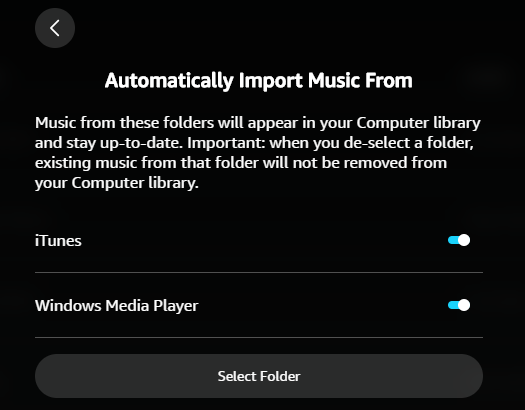
Paso 2. Seleccione "Seleccionar carpeta" y elija la carpeta donde se almacenan sus archivos de música locales. Suba la música a Amazon Music.
Paso 3. Una vez que importe los archivos de música locales a Amazon Music, visita la sección Música en la Biblioteca y reproduce la música que desees. Busca música guardada en "Ubicaciones" para acceder a las pistas subidas y reproducirlas directamente en Amazon Music.
Parte 3. Is Amazon Music tan bueno como Spotify?
La respuesta honestamente depende de su elección y preferencia personal. Los hechos mencionados anteriormente deberían poder ayudar a descifrar lo que desea. Spotify es más conocida por sus planes de suscripción, especialmente cuando se trata de su plan premium familiar que permite a los usuarios tener la misma cuenta hasta 5 dispositivos. Además, con SpotifyLos amantes de la música como tú pueden descubrir música nueva con frecuencia. Pero supongamos que eres un ávido Amazon Music fan. En ese caso, su accesibilidad podría ser la razón por la que quieres cambiar de la transmisión en Spotify a su propia plataforma de transmisión de música digital. Sin embargo, cuando alguien cree Amazon Music es mejor que Spotify. Entonces por qué Amazon Music es mejor que SpotifyEn cuanto a la calidad del sonido, no hay duda. Amazon Music obtiene el trofeo. Si te interesa el tema de cuál 1 es mejor, Amazon Music or Spotify Music, puedes referirte a Spotify Contra Amazon para más información.
Parte 4. Resumen
Decidir entre estos 2 Las aplicaciones de renombre pueden ser todo un desafío. Son populares, excelentes en funciones, sobresalientes en comentarios, promocionadas por artistas famosos y amadas por millones de amantes de la música en todo el mundo. Sin embargo, si 1 Si la plataforma no te permite transferir tus canciones favoritas a otro espacio digital, no son buenas noticias. Pero todas esas preocupaciones desaparecerán gracias a una herramienta que te ofrece la solución más infalible.
TuneSolo Spotify Music Converter Esta marca lleva mucho tiempo en el mercado de convertidores y se ha ganado la confianza de miles de consumidores. Si quieres evitar complicaciones y seguir disfrutando de tu música sin interrupciones, haz clic en el botón de seguridad que aparece a continuación para escuchar sin conexión y sin restricciones.

