

[EXPLICADO + SOLUCIONADO] Spotify El reproductor web no funciona
Spotify es en realidad una empresa sueca de música en streaming que ofrece más de 50 millones de canciones y podcasts a sus suscriptores. Spotify también lo ha ofrecido como reproductor web para páginas web para que los usuarios no tuvieran que descargar su aplicación, ya que muchos usuarios preferían el reproductor en línea a la aplicación móvil o la versión de escritorio. Especialmente aquellos que pasan más tiempo en sus estaciones de trabajo. Sin embargo, a veces surge el problema de que el reproductor web Spotify no funciona.
Sin embargo, el reproductor web tampoco funciona para otros suscriptores de Spotify y, recientemente, se han recibido varias quejas de usuarios que no pueden usar la transmisión de música en la aplicación web de Spotify. Los usuarios no pueden reproducir cierta música y recargar el sitio no resuelve el problema. Es posible que existan varias causas para que el reproductor web de Spotify no funcione correctamente, las cuales a veces están relacionadas con una aplicación web o con el navegador.
Contenido del artículo Parte 1. ¿Por qué no funciona el reproductor web Spotify?Parte 2. ¿Cómo soluciono el problema del reproductor web Spotify?Parte 3. Descarga las canciones de Spotify para escucharlas sin conexión, sin necesidad del reproductor web Spotify.Parte 4. Conclusión:
Parte 1. ¿Por qué no funciona el reproductor web Spotify?
El reproductor web Spotify era la mejor plataforma del sector, ya que permitía a los usuarios reproducir instantáneamente una amplia variedad de contenido Spotify Music sin necesidad de abrir el navegador. Si bien parecía una herramienta excelente, varios usuarios han observado que la aplicación Spotify a veces no funciona correctamente o directamente no funciona con algunos navegadores. Para solucionar este problema, investigarán por qué la aplicación Spotify no funcionaba, además de otros factores.
El reproductor web Spotify, que no funciona, puede resultar frustrante. Si el reproductor no se inicia, lo mejor es borrar completamente la caché del navegador. Estas opciones varían según el navegador, pero suelen encontrarse en Configuración, en Privacidad o en Historial.
Borra completamente la caché, reinicia el navegador y comprueba si se soluciona el problema. Aunque la siguiente guía lo indica, el reproductor de Internet Spotify no es perfecto, pero tras varios ajustes y correcciones, funciona bastante bien como alternativa a cualquier aplicación completa. La reciente actualización de este año también lo ha hecho parecerse más a la aplicación Spotify, lo cual representa una gran mejora.
Si el reproductor web Spotify sigue sin funcionar, asegúrese de que su navegador esté actualizado. Actualícelo y compruebe si aparece en la página de Ayuda del navegador o intente abrirlo en una pestaña de incógnito o privada. Algunos servicios están restringidos en ciertos sitios públicos o compartidos, como oficinas, lugares de trabajo o escuelas. Si el problema persiste, intente reproducir el contenido en una aplicación de escritorio.
Parte 2. ¿Cómo soluciono el problema del reproductor web Spotify?
Numerosos usuarios de Spotify prefieren usar reproductores web porque eliminan la necesidad de instalar la aplicación y les permiten escuchar las canciones de Spotify. Sin embargo, no está exento de fallos, ya que los usuarios han reportado con frecuencia problemas con el reproductor en línea de Spotify. Afortunadamente, ya existían soluciones disponibles.
Edición de Windows N
Microsoft indica que las versiones N no incluyen funciones ni aplicaciones multimedia preinstaladas. Los usuarios deben instalar el paquete de funciones multimedia para poder usar Spotify, por ejemplo, mediante un navegador web que pueda proporcionarles ayuda.
Compruebe el navegador y las extensiones
En ocasiones, algunas extensiones del navegador multimedia pueden causar problemas en el reproductor web para Spotify. Por lo tanto, si los usuarios experimentan algún problema con la extensión instalada, deben revisarla y verificarla.
Para verificarlo, los usuarios deben iniciar el modo incógnito para comprobar si Spotify se puede ejecutar. Si es así, alguna de esas extensiones está causando el problema. Por lo tanto, lo mejor es desactivar todas las extensiones instaladas y luego volver a activarlas una por una, desde 1 hasta 1, para determinar cuál está causando el problema.
Pero si no era así, entonces se trataba de un problema del navegador. Un método sencillo para comprobarlo es usar otro navegador, como Firefox, Brave o muchos más. Si los usuarios utilizan un bloqueador de anuncios, deben añadir la URL de Spotify a la lista blanca o a la lista de sitios de confianza.
Borrar la caché y las cookies del navegador
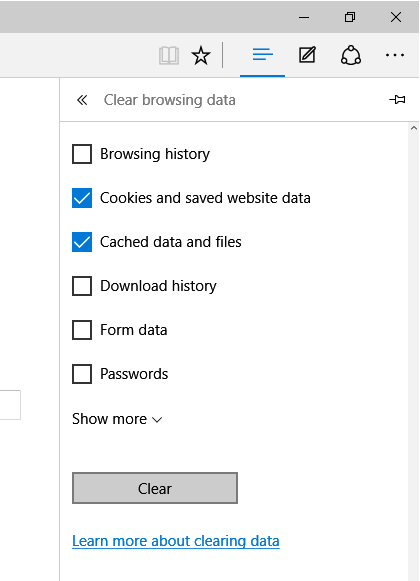
Aquí hay otra forma de solucionar el problema del reproductor web Spotify. Los datos en caché y las cookies pueden provocar fallos en los programas en línea, lo que genera errores como el que experimenta con el reproductor web Spotify, que no funciona correctamente.
Anteriormente discutimos cómo eliminar cookies y caché en Microsoft Edge y Chrome. Estos procedimientos son más o menos los mismos con otros navegadores. Simplemente ingrese la configuración y haga una búsqueda rápida, luego navegue en la pestaña de privacidad.
Habilitar contenido protegido
Siempre que vea algún mensaje de error que indique que “protected content is not enabled” o algo similar. Aquí tienes una solución rápida. Abre la configuración del navegador. Desde allí, abre la configuración del sitio, luego Configuración adicional y, por último, abrir en contenido protegido.
Múltiples dispositivos
Si desea solucionar el problema de que el reproductor web Spotify no funcione, pruebe con varios dispositivos. Un usuario de 1 descubrió que usar Spotify en varios dispositivos podría provocar que la aplicación en línea se confunda. Esto podría estar relacionado con Spotify Connect.
La solución consiste en ejecutar la aplicación y seleccionar "Reproductor web" en la parte inferior de la pantalla. Al reproducir contenido en Spotify, intente cambiar a plataformas como Chromecast. Después, vuelva al reproductor web. Este cambio temporal puede ayudar a los usuarios a reiniciar el reproductor en línea de Spotify.
Cerrar sesión en todas partes
Otra forma de solucionar el problema del reproductor web Spotify es cerrar sesión en todos los dispositivos. Los usuarios pueden cerrar sesión en Spotify en cualquier dispositivo donde reproduzcan música con el mismo perfil. En la versión web, la opción puede encontrarse en la sección de vista de cuenta, dentro del perfil.
Cambiar locación
Al viajar, un usuario descubrió que ajustar la ubicación en su perfil le resultaba útil. Esta es otra solución para el reproductor web Spotify que no funciona. Simplemente reemplace la URL con el código de país en el que se encuentre actualmente. Luego, acceda a la página de configuración del perfil. Finalmente, seleccione el país en el menú desplegable y guarde los cambios. Actualice el reproductor web Spotify para comprobar si sigue funcionando.
Actualización rápida
Tras unos pocos clics en la carátula del álbum que deseas escuchar, aparecerá el botón de reproducción. Debes pulsar el botón de actualizar o el botón F5. Si el botón de reproducción no aparece al instante, vuelve a intentarlo.
Parte 3. Descarga las canciones de Spotify para escucharlas sin conexión, sin necesidad del reproductor web Spotify.
Las pistas se pueden descargar fácilmente al ordenador si tienes una suscripción Premium. Solo había un inconveniente: los usuarios no podían descargar la música individualmente. Los usuarios debían descargar el álbum completo o guardar la canción en una lista de reproducción para luego descargarla y escucharla sin conexión. Sin embargo, esto no siempre ocurre con los podcasts. Cada programa se podía descargar por separado.
Una vez que haya creado una lista de reproducción o se haya decidido incluso por un álbum o podcast, o simplemente deslice el ícono de alternar "Descargar" hacia la posición de encendido, entonces la lista de reproducción comenzará a descargarse para la transmisión sin conexión.
Una vez descargadas las listas de reproducción, inicie la aplicación Spotify en su ordenador y seleccione «Archivos» en la esquina superior izquierda. Si selecciona «Modo sin conexión», la música y las listas de reproducción estarán disponibles para su reproducción en streaming sin conexión Wi-Fi. Cuando la descarga se haya completado correctamente, aparecerá un círculo verde con una flecha junto a los podcasts, álbumes y listas de reproducción. Lamentablemente, esta opción de descarga de música y listas de reproducción no estaba disponible en el reproductor web de música en streaming.
Otra opción es usar TuneSolo Spotify Music Converter . Esta es una herramienta excelente, así que no tendrás que preocuparte de que el reproductor web Spotify no funcione. TuneSolo Spotify Music Converter te permite descargar pistas del servicio de música en streaming para escucharlas sin conexión.
Pruébalo gratis Pruébalo gratis
Además, ayuda a convertir estas pistas Spotify a MP3 , AAC, WAV, etc. También garantiza que las canciones descargadas sean de la más alta calidad. Aquí están los pasos para usar TuneSolo Spotify Music Converter para escuchar canciones sin conexión y olvidarse del problema de que el reproductor web Spotify no funciona:
Herramienta 1. Open Tool. Una vez descargada e instalada, abra TuneSolo Spotify Music Converter en su ordenador.
2. Agregar archivos. El siguiente paso es agregar el archivo usando copiar y pegar o arrastrar y soltar.

3. Elija el formato de salida. Elija el formato de salida deseado.

4. Elija la carpeta donde desea guardar los archivos.
5. Haga clic en el botón Convertir.

Parte 4. Conclusión:
Aquí hemos hablado sobre el problema del reproductor web Spotify que no funciona. Este problema es fácil de solucionar siguiendo nuestra guía. Además, te hemos ayudado a encontrar una herramienta para escuchar las pistas Spotify sin conexión.
La herramienta de la que hablamos es TuneSolo Spotify Music Converter. Te permite descargar pistas de Spotify para escucharlas sin conexión. Ahora, no tienes que preocuparte de que el reproductor web Spotify no funcione debido a TuneSolo. ¡Descárgala hoy mismo!

