

[RESUELTO] Spotify No reproduce canciones descargadas sin conexión
Spotify es una de las plataformas de transmisión de música más populares, que permite a los usuarios reproducir y descargar millones de canciones en sus dispositivos. Sin embargo, muchos usuarios de Spotify han reportado problemas en los que Spotify no reproduce las canciones descargadas . Esto puede ser una experiencia frustrante, especialmente cuando intentas disfrutar de tus canciones favoritas de Spotify sin conexión.
En este artículo, exploraremos algunas de las causas comunes de este problema y te brindaremos soluciones paso a paso para resolverlo. Ya sea que uses Spotify en tu teléfono o computadora, tenemos la solución. Así que, ¡manos a la obra! Resolveremos el problema de que Spotify no reproduzca las canciones descargadas.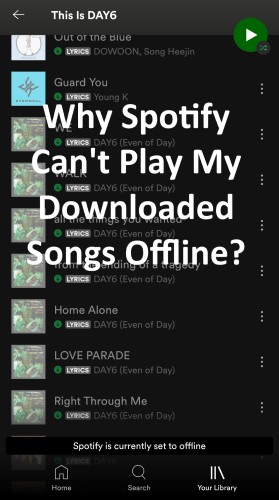
Contenido del artículo Parte 1. ¿Por qué Spotify no puede reproducir mis canciones descargadas sin conexión?Parte 2. Descarga y conserva Spotify Music para escucharlo sin conexión para siempre.Parte 3. ¿Cómo solucionar el problema de que el Spotify no reproduce las canciones descargadas en el ordenador/móvil?Parte 4. Conclusión
Parte 1. ¿Por qué Spotify no puede reproducir mis canciones descargadas sin conexión?
Existen varias razones por las que el Spotify no puede reproducir canciones descargadas sin conexión. Algunas de las principales razones son:
- Archivos dañadosUna de las razones más comunes por las que el Spotify no reproduce las canciones descargadas es que los archivos pueden estar dañados. Si los archivos están dañados o incompletos, el Spotify no podrá reproducirlos.
- Problemas de almacenamientoSi tu dispositivo no tiene suficiente espacio de almacenamiento, es posible que Spotify no pueda descargar ni reproducir canciones. Necesitas tener suficiente espacio en tu dispositivo para almacenar los archivos descargados.
- Problemas de conectividad de red: A veces, incluso si has descargado las canciones, Spotify puede que no puedas reproducirlas sin conexión debido a problemas de conectividad de red. Esto podría deberse a una mala conexión a Internet o a un Problema con el servidor Spotify.
- Aplicación desactualizada: Si tiene una versión desactualizada de la aplicación Spotify, es posible que no sea compatible con el sistema operativo más reciente de su dispositivo, lo que podría generar problemas al reproducir las canciones descargadas.
- Restricciones de licenciaCiertas canciones o álbumes pueden tener restricciones de licencia que impiden su reproducción sin conexión. Si has descargado dichas canciones, es posible que no se reproduzcan sin conexión.
- Problemas de compatibilidad de dispositivosSi su dispositivo no es compatible con la aplicación Spotify o con el sistema operativo que requiere, es posible que experimente problemas al reproducir las canciones descargadas.
- Descargas incompletas: si el proceso de descarga se interrumpió o no se completó, es posible que las canciones descargadas no se puedan reproducir sin conexión.
- Caché corruptoEn ocasiones, los archivos de caché de la aplicación Spotify pueden dañarse, lo que podría provocar problemas al reproducir canciones descargadas sin conexión.
- user error: Puede haber casos en los que el usuario haya eliminado accidentalmente las canciones descargadas o haya cambiado la configuración de la aplicación, lo que genera problemas para reproducir las canciones descargadas sin conexión.
Parte 2. Descarga y conserva Spotify Music para escucharlo sin conexión para siempre.
Un programa gratuito llamado TuneSolo Spotify Music Converter permite a los usuarios descargar y convertir Spotify Music a diversos formatos de archivo, como MP3,, FLAC,, WAV, y otros. Para quienes desean escuchar sus canciones, listas de reproducción y álbumes favoritos de Spotify sin límites ni anuncios, este programa resulta muy útil.
La posibilidad de descargar y convertir Spotify Music sin necesidad de una suscripción premium es una ventaja de 1 al utilizar TuneSolo Spotify Music Converter. Esto implica que puede usar el programa para descargar canciones Spotify para escucharlas sin conexión, incluso si tiene una membresía gratuita.
Puede ayudarte totalmente a solucionar el problema. “Spotify won’t play downloaded songs” problema porque eres capaz de Guarda Spotify Music en tus dispositivos locales para escucharlo sin conexión para siempre.. ¡Puedes hacer clic en el botón de abajo y probarlo gratis ahora!
Pruébalo gratis Pruébalo gratis
El programa es fácil de usar para personas de todos los niveles debido a su diseño sencillo y fácil de usar. Estos son los pasos para usarlo.
- Abra la herramienta y haga clic en el “Open the built-in Spotify Web Player” .
- Simplemente elija las canciones, listas de reproducción o álbumes que desea descargar y agréguelos a la lista de descarga.

- Seleccione el formato de salida y, a continuación, haga clic en "Convertir" para descargar y convertir fácilmente las canciones Spotify.

- Una vez que el programa haya descargado y convertido al formato deseado el material Spotify, podrá transferir los archivos a cualquier dispositivo o plataforma para reproducirlos sin conexión.
Para quienes deseen descargar y convertir archivos Spotify Music a archivos DRM gratuitos, TuneSolo Spotify Music Converter es una excelente opción. Este programa permite escuchar tu música favorita sin interrupciones y sin conexión a internet, independientemente de si usas la versión Premium o la versión gratuita de Spotify.
Parte 3. ¿Cómo solucionar el problema de que el Spotify no reproduce las canciones descargadas en el ordenador/móvil?
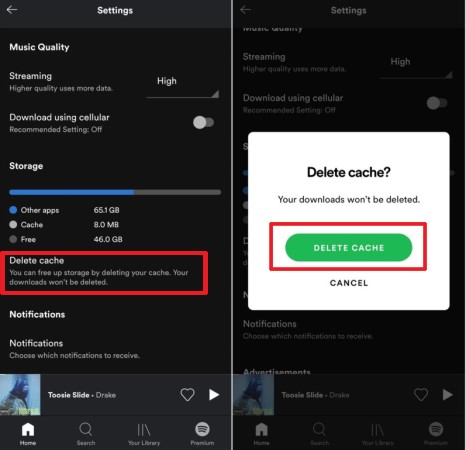
Solución 01. Borrar caché Spotify
Ten en cuenta que borrar la caché en Spotify eliminará todos los datos almacenados localmente, incluidas las listas de reproducción y las canciones descargadas. Sin embargo, no eliminará tu cuenta ni tus canciones y listas de reproducción guardadas, que se almacenan en la nube. A continuación, te mostramos los pasos para borrar la caché en Spotify para Mac, Windows, Android e iOS:
Borrar la caché Spotify en Mac:
- Abre Spotify en tu Mac.
- Haz clic en "Spotify" en la barra de menú superior y selecciona "Preferencias".
- Desplácese hacia abajo hasta "Almacenamiento" y haga clic en "Delete Cache" en la sección "Caché".
- Haga clic en "Delete All Offline Data" (Lazy section loading) bajo la sección "Offline songs storage" .
Borrar la caché Spotify en Windows:
- Abra Spotify en su PC con Windows.
- Haz clic en los puntos 3 en la esquina superior izquierda y selecciona "Configuración".
- Desplácese hacia abajo hasta "Almacenamiento" y haga clic en "Delete Cache" en la sección "Caché".
- Haga clic en "Delete All Offline Data" (Lazy section loading) bajo la sección "Offline songs storage" .
Borrar la caché Spotify en Android:
- Abra la aplicación Configuración en su dispositivo Android.
- Ve a "Aplicaciones y notificaciones" y selecciona "Spotify".
- Toca "Almacenamiento y caché" y luego toca "Borrar caché".
Borrar la caché Spotify en iOS:
- Abra la aplicación Configuración en su dispositivo iOS.
- Desplácese hacia abajo y seleccione "Spotify".
- Toque en "Offload App" para eliminar la aplicación y sus datos o toque en "Delete App" Para eliminar la aplicación y sus datos de forma permanente, vuelva a instalarla desde la App Store para borrar la caché.
Solución 02. Actualización de la aplicación Spotify
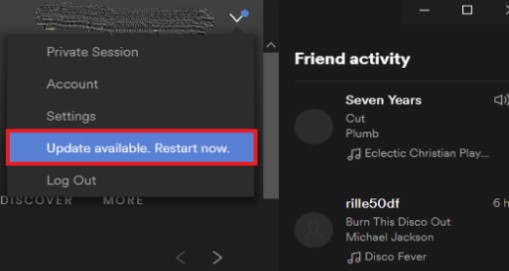
Se recomienda mantener actualizada la aplicación Spotify para garantizar el acceso a las últimas funciones y correcciones de errores. Tenga en cuenta que los pasos pueden variar ligeramente según la versión de la aplicación y el dispositivo que utilice. A continuación, se explica cómo actualizar la aplicación Spotify en Windows, Mac, Android e iOS:
Solucionar el problema Spotify que impide la reproducción de canciones descargadas en Windows:
- Abra la aplicación Spotify en su PC con Windows.
- Haz clic en los puntos 3 en la esquina superior izquierda y selecciona "Ayuda".
- Haga clic en "Check for Updates." Si hay una actualización disponible, siga las instrucciones en pantalla para instalarla.
Solucionar el problema Spotify que impide la reproducción de canciones descargadas en Mac:
- Abre la aplicación Spotify en tu Mac.
- Haga clic en "Spotify" en la barra de menú superior y seleccione "Check for Updates." Si hay una actualización disponible, siga las instrucciones en pantalla para instalarla.
Solucionar el problema Spotify que impide la reproducción de canciones descargadas en Android:
- Abra la aplicación Google Play Store en su dispositivo Android.
- Toque las líneas 3 en la esquina superior izquierda y seleccione "My apps & games."
- Busca "Spotify" en la lista de aplicaciones y pulsa en "Actualizar" si hay una actualización disponible.
Solucionar el problema Spotify que impide la reproducción de canciones descargadas en iOS:
- Abra la aplicación App Store en su dispositivo iOS.
- Toca tu foto de perfil en la esquina superior derecha.
- Desplázate hacia abajo y busca "Spotify" en la lista de aplicaciones. Si hay una actualización disponible, pulsa en "Actualizar" para instalarla.
Solución 03. Desinstalación y reinstalación de la aplicación Spotify
Desinstalar y reinstalar la aplicación Spotify también puede solucionar los problemas de reproducción sin conexión de las canciones descargadas. Sin embargo, esto debe considerarse como último recurso, ya que podría provocar la pérdida de datos almacenados localmente, incluidas las listas de reproducción y las canciones descargadas. Si ha probado otras soluciones y sigue teniendo problemas para reproducir las canciones descargadas sin conexión, puede considerar desinstalar y reinstalar la aplicación Spotify.
Solución 04. Volver a descargar las canciones
Si tienes problemas para reproducir canciones descargadas sin conexión, volver a descargar las canciones, listas de reproducción y álbumes puede solucionar el problema. Aquí te mostramos los pasos para volver a descargar canciones, listas de reproducción y álbumes en Spotify:
- Abre la aplicación Spotify en tu dispositivo.
- Toque en el "Your Library" Opción ubicada en la parte inferior de la pantalla.
- Selecciona "Listas de reproducción", "Álbumes" o "Canciones" según lo que quieras volver a descargar.
- Encuentra la lista de reproducción, el álbum o la canción que deseas volver a descargar y tócalo.
- Si es una lista de reproducción o un álbum, alterna el botón "Descargar" para quitar la marca de verificación verde, lo que eliminará la copia local de las canciones. Luego, vuelva a pulsar el botón para volver a descargar la lista de reproducción o el álbum.
- Si es una canción, deslícese hacia la izquierda en la canción y toque el ícono "Descargar" para quitar la marca de verificación verde, lo que eliminará la copia local de la canción. Luego, toque el ícono "Descargar" nuevamente para volver a descargar la canción.
Tenga en cuenta que volver a descargar canciones, listas de reproducción y álbumes reemplazará las copias locales existentes del contenido con nuevas descargas. Esto significa que perderá todos los datos almacenados localmente, incluidas las listas de reproducción y las canciones descargadas, del contenido que vuelva a descargar. Sin embargo, esta puede ser una solución efectiva si el problema está relacionado con una descarga dañada o incompleta.
Solución 05. Habilitar permisos de la aplicación
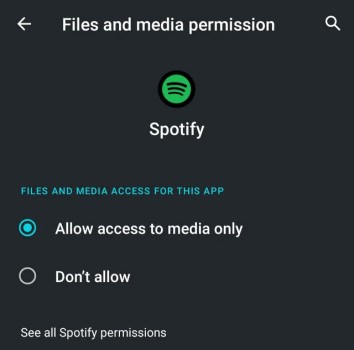
Habilitar los permisos de la aplicación Spotify puede garantizar que la aplicación tenga el acceso necesario a las funciones y configuraciones de tu dispositivo para funcionar correctamente. Si tienes problemas para reproducir canciones descargadas sin conexión, habilitar los permisos de la aplicación Spotify podría solucionar el problema.
Aquí te explicamos cómo habilitar los permisos de la aplicación Spotify en Android e iOS:
En Android:
- Abra la aplicación Configuración en su dispositivo Android.
- Desplácese hacia abajo y seleccione "Aplicaciones" o "Aplicaciones", según su dispositivo.
- Busca y pulsa "Spotify" en la lista de aplicaciones.
- Selecciona "Permisos".
- Activa los permisos que quieras habilitar para Spotify. Estos pueden incluir "Almacenamiento" para descargar y reproducir contenido sin conexión, "Micrófono" para usar la función de búsqueda por voz y "Ubicación" para encontrar conciertos y eventos cerca de ti.
En iOS:
- Abra la aplicación Configuración en su dispositivo iOS.
- Desplázate hacia abajo y busca "Spotify" en la lista de aplicaciones.
- Pulsa en "Spotify" para ver su configuración.
- Active los permisos que desea habilitar para Spotify. Estos podrían incluir: "Media & Apple Music" para sincronizar con su biblioteca Apple Music, "Micrófono" para usar la función de búsqueda por voz y "Notificaciones" para recibir alertas y actualizaciones de la aplicación.
Parte 4. Conclusión
En conclusión, Spotify es una excelente plataforma de streaming de música que ofrece a los usuarios acceso a millones de canciones, podcasts y otros contenidos de audio. Sin embargo, en ocasiones, los usuarios pueden experimentar problemas al reproducir canciones descargadas sin conexión. Esto puede deberse a diversos factores, como archivos dañados, problemas con los permisos de la aplicación o software desactualizado.
Afortunadamente, hay varias soluciones disponibles para arregla el“Spotify won't play downloaded songs” de problemas, como borrar la caché de la aplicación, actualizar el software, habilitar los permisos de la aplicación o reinstalar la aplicación por completo. Además, usar una herramienta como TuneSolo Spotify Music Converter puede ayudar a los usuarios a descargar y convertir el contenido de Spotify a archivos libres de DRM para escuchar sin conexión.
Pruébalo gratis Pruébalo gratis
Siguiendo estos consejos y soluciones, los usuarios pueden superar los problemas que puedan encontrar al reproducir canciones descargadas sin conexión en el Spotify y disfrutar de su música favorita sin interrupciones ni limitaciones.

