

Cómo evitar que Spotify se abra al iniciar [Actualizado en 2025]
Nuestra guía le mostrará cómo evitar que Spotify se abra al iniciar . La aplicación Spotify se inicia automáticamente, lo que garantiza que los usuarios tengan siempre sus canciones disponibles. Sin embargo, esta facilidad tiene un precio: al ejecutarse en segundo plano, el proceso de configuración puede ralentizarse hasta detenerse.
Si tienes instalada la aplicación Spotify en tu Mac o Windows, probablemente hayas notado que se inicia automáticamente cada vez que enciendes el sistema. Esta es la opción predeterminada, pero también puedes cambiarla fácilmente desde la aplicación Spotify o a través del menú de opciones de Mac o Windows.
Al parecer, existe una solución más sencilla para evitar que las aplicaciones Spotify se inicien automáticamente tanto en Windows como en Mac. Sigue leyendo para descubrir cómo impedir que Spotify se abra al inicio del sistema y que otras aplicaciones ralenticen el arranque.
Contenido del artículo Parte 1. ¿Por qué siempre se abre Spotify cuando enciendo mi computadora?Parte 2. ¿Cómo evito que Spotify se abra al iniciar Mac y Windows?Parte 3. ¿Cómo evito que Spotify se abra al iniciar Android e iPhone?Parte 4. Bonus. Cómo descargar Spotify Music gratisParte 4. Conclusión
Parte 1. ¿Por qué siempre se abre Spotify cuando enciendo mi computadora?
Por lo tanto, es posible que desee evitar que Spotify se abra al iniciar el sistema. Sin embargo, Spotify se inicia inmediatamente al encender el sistema, ya que está configurado para hacerlo por defecto. Esto se concibió como un servicio para los usuarios, permitiéndoles acceder a las canciones en cualquier momento. Por otro lado, usar Spotify principalmente al inicio del sistema podría ralentizarlo considerablemente. Los usuarios pueden desactivar esta función o limitar la visualización de 1 en la pantalla modificando sus preferencias en la pantalla de configuración de Spotify.
El Spotify se ejecuta por defecto cada vez que enciendes o reinicias tu smartphone. Por lo tanto, no hay diferencia entre usar un Mac o un ordenador Windows. Si bien esta opción ha sido ventajosa para algunos, no lo es para otros, como los usuarios de ordenadores de gama baja, quienes lo usan con poca frecuencia o, especialmente, cuando desean ahorrar batería para otras actividades.
Aunque Mac parece considerablemente superior a Windows a la hora de evitar que las aplicaciones se adhieran a la función de inicio como resultado de las alertas del usuario, esto no es necesario para impedir que Spotify se inicie automáticamente independientemente del sistema operativo que prefiera.
Como era de esperar, Spotify se ejecuta automáticamente al iniciar o reiniciar el dispositivo. No importa si se trata de un Mac o un sistema Windows. Si bien esta opción beneficia a algunos usuarios, no beneficia a otros, como los usuarios de sistemas de bajo costo. Algunas personas la utilizan con frecuencia, e incluso en ese caso, solo cuando necesitan liberar recursos para otros proyectos.
Parte 2. ¿Cómo evito que Spotify se abra al iniciar Mac y Windows?
Spotify ofrece una experiencia fantástica para escuchar una amplia variedad de pistas, pero la aplicación en sí puede resultar un poco intrusiva. A menos que ya hayas instalado el programa Spotify, es posible que notes que, incluso al encender tu ordenador, Spotify comienza a reproducirse sin tu consentimiento. Aquí te explicamos cómo informar al responsable de este software intrusivo y cómo desactivar el inicio automático.
Cómo evitar que Spotify se abra al iniciar un Mac
Aquí hablaremos sobre cómo evitar que Spotify se abra al iniciar en computadoras Mac. El sistema operativo Mac OS incluye una gran cantidad de permisos de usuario, incluido 1, que requiere que Spotify solicite las funciones de inicio automático. Al iniciar Spotify, debería aparecer una ventana que indique si desea que se inicie automáticamente. Puede desactivarlo si comparte su computadora y alguien ha autorizado la activación de las funciones de inicio. Siga los pasos a continuación para evitar que Spotify se abra al iniciar su Mac:
Método 1: Evitar que Spotify se abra al iniciar un Mac mediante las preferencias de Spotify
Paso 1. Lo primero que debes hacer es iniciar la aplicación Spotify desde tu sistema informático Mac, luego, desde la esquina superior derecha de la pantalla, selecciona el icono de flecha hacia abajo y, desde allí, selecciona la opción "configuración".
Paso 2. Después de eso, ahora simplemente desplácese hacia abajo hasta la configuración del menú y luego toque la opción. “Show Advanced Settings” para que ahora se abran esas opciones en la barra de menú.
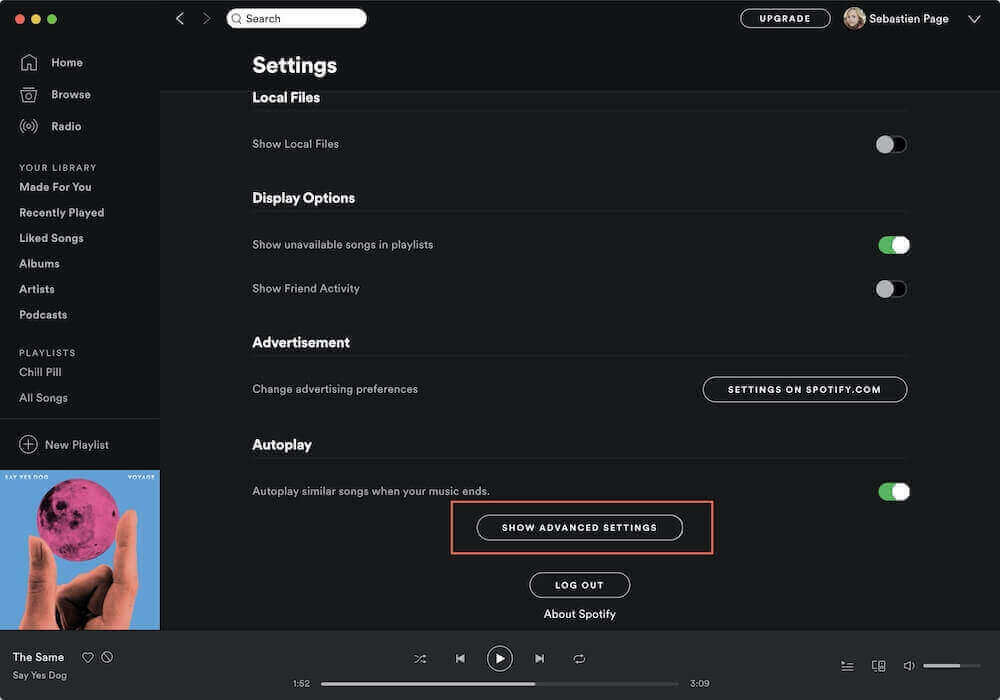
Paso 3. Después, desde las opciones de la barra de menú, simplemente continúe desplazándose hacia arriba para que vea la opción. “Startup and Window Behavior”. Desde ahí, ahora debe seleccionar la opción “No” directamente de las opciones desplegables que estaban al lado de la opción “Open Spotify Automatically”.
Método 2: Evitar que Spotify se abra al iniciar un Mac a través de las preferencias de Mac.
Paso 1. Haz clic en "Preferencias del sistema" en el menú superior.
Paso 2. Haz clic en Usuarios y grupos y selecciona la pestaña Elementos de inicio de sesión.
Paso 3. Verás una lista de cuentas y aplicaciones iniciadas.
Paso 4. Haz clic en el icono del candado e introduce tu ID de Apple para desbloquearlo primero.
Paso 5. Puedes desmarcar la casilla junto a "Spotify" para eliminar Spotify del lanzamiento.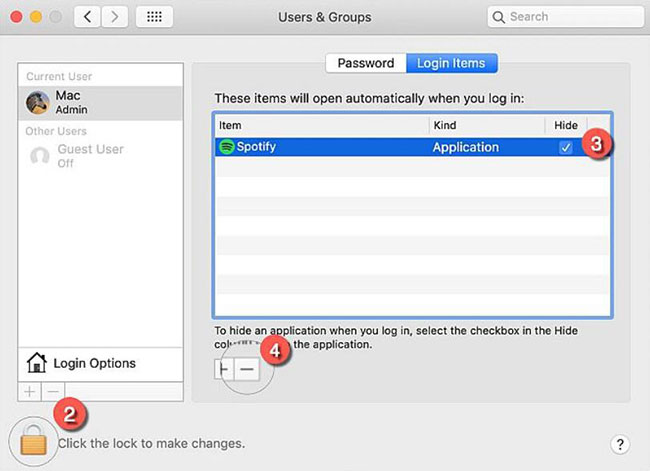
Cómo evitar que Spotify se abra al iniciar Windows
Aquí hablaremos sobre cómo evitar que Spotify se inicie al arrancar en equipos con Windows. Windows no solicita el consentimiento del usuario para que las aplicaciones y los programas se agreguen al menú de inicio, aunque muchas aplicaciones sí lo hacen. Generalmente, esto no representa un problema si un software no consume mucha energía, no ralentiza el proceso de configuración del sistema ni consume muchos recursos. Sin embargo, muchos usuarios prefieren que Spotify no se inicie automáticamente al arrancar por diversas razones. Siga los pasos a continuación para evitar que Spotify se inicie al arrancar su sistema Windows:
Método 1: Evitar que Spotify se abra al iniciar Windows mediante la configuración de Spotify
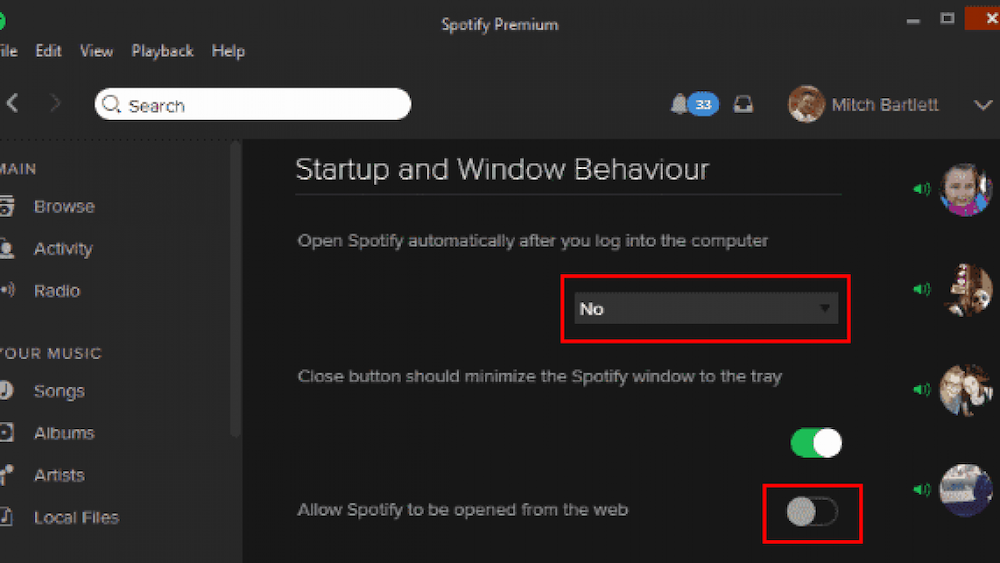
Paso 1. Lo primero que debe hacer es iniciar la aplicación Spotify desde su sistema informático Windows. Luego, en las opciones del menú superior, haga clic en los puntos alineados 3 y elija la opción "Editar", y luego seleccione "Preferencias".
Paso 2. Ahora, desde ahí, debes elegir la opción “Show Advanced Settings” para que entonces aparezca la opción avanzada.
Paso 3. Después, desplázate hacia arriba y luego busca la opción. “Startup and Window Behavior”, desde el cual ahora debe elegir el menú desplegable que estaba al lado de la opción “Open Spotify Automatically” y desde ahí seleccione la opción “No”.
Método 2: Evitar que Spotify se abra al iniciar Windows mediante el administrador de tareas de Windows.
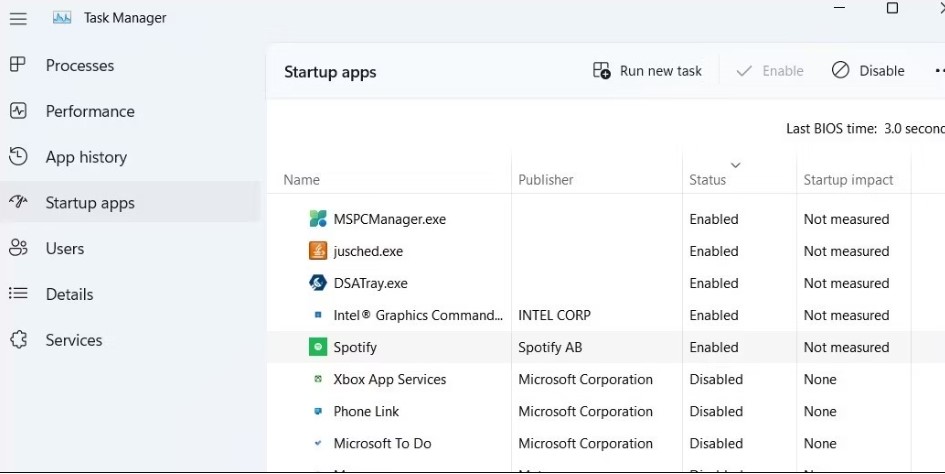
Paso 1. Seleccione el administrador de tareas haciendo clic con el botón derecho en el logotipo del botón de inicio.
Paso 2. Una vez que aparezca el administrador de tareas, diríjase a la pestaña de inicio y desplácese por la lista de aplicaciones que ya estaban configuradas para ejecutarse al iniciar el sistema.
Paso 3. Busque la aplicación Spotify en el menú, haga clic con el botón derecho sobre ella y seleccione "deshabilitar". De esta manera, podrá evitar que Spotify se inicie al arrancar el sistema.
Método 3: Evitar que Spotify se abra al iniciar Windows a través de la aplicación de configuración de Windows
Paso 1. Ve a la aplicación de configuración en tu ordenador con Windows.
Paso 2. Pulsa "Aplicaciones" en el panel izquierdo. A continuación, selecciona Inicio.
Paso 3. Desplácese hacia abajo para encontrar Spotify en la lista, busque la aplicación Spotify y apague el interruptor.
Parte 3. ¿Cómo evito que Spotify se abra al iniciar Android e iPhone?
Ya hemos explicado cómo evitar que Spotify se inicie automáticamente en Windows y Mac. A continuación, veremos cómo hacerlo en teléfonos móviles.
Cómo evitar que Spotify se abra al iniciar Android
Paso 1. Abre tu teléfono Android. Luego ve a la aplicación Ajustes.
Paso 2. Ve a "administrar aplicaciones" > "permisos".
Paso 3. Haz clic en la opción "inicio automático".
Paso 4. Desliza hacia abajo para encontrar la aplicación Spotify y desactiva el interruptor.
Cómo evitar que Spotify se abra al iniciar iPhone
Si eres usuario de iOS, también puedes evitar que Spotify se abra al iniciar el sistema desactivando la actualización de aplicaciones en segundo plano. A continuación, se detallan los pasos a seguir.
Paso 1. Abre la aplicación de ajustes en tu dispositivo iOS.
Paso 2. Haga clic en "general" y seleccione "Background App Refresh".
Paso 3. Busque Spotify y desactive el interruptor para deshabilitar la actualización en segundo plano de la aplicación Spotify.
Parte 4. Bonus. Cómo descargar Spotify Music gratis
En este artículo sobre cómo evitar que Spotify se abra al iniciar, hablaremos de una sección adicional. Es bien sabido que casi todo Spotify Music está protegido por DRM . Sin embargo, independientemente de si ha comprado algo como una suscripción, no puede importar ni reproducir canciones de Spotify en un dispositivo MP3 ni copiarlas en un CD. Esto es un gran inconveniente para las personas que desean escuchar pistas de Spotify en varios dispositivos.
Sin embargo, afortunadamente, TuneSolo Spotify Music Converter está aquí para ayudar. TuneSolo Spotify Music Converter sería la mejor manera de Spotify Music de descargar, lo que te permite guardar pistas de Spotify incluso sin necesidad de una membresía Premium y disfrutarlo con todos los demás. Esta es una fantástica manera de Spotify Music de descargar y convertir que puede manejar descargas y conversiones de Spotify. Todo te permite almacenar pistas de Spotify en una variedad de formatos comunes. ¡Puedes hacer clic en el botón de abajo y probarlo gratis ahora!
Pruébalo gratis Pruébalo gratis
Como resultado, a continuación se describen los procesos para obtener pistas Spotify utilizando TuneSolo Spotify Music Converter:
Paso 1. Descárgalo, instálalo y ejecútalo.
El primer paso consiste en visitar la página web principal del TuneSolo Spotify Music Converter. Instale la aplicación en su ordenador para explorarla. A continuación, se instalará su utilidad. Después, ejecute la aplicación en su ordenador.
Paso 2. Adjunte los archivos.
El siguiente paso será importar las canciones a tu programa. Puedes hacerlo simplemente arrastrando y soltando las canciones. Otra opción es copiar y pegar la URL Spotify en TuneSolo Spotify Music Converter.

Paso 3. Modificar en la configuración.
Elija un tipo de archivo, como MP3 o WAV. A continuación, seleccione la ubicación del sistema informático donde desea almacenar los datos.

Paso 4. Iniciar el proceso de conversión.
Por último, debes convertir. Este último procedimiento consiste simplemente en pulsar la opción Convertir y comenzar a transferir las canciones Spotify a tu disco duro.

Parte 4. Conclusión
En este artículo se aborda cómo evitar que Spotify se abra al iniciar el sistema. Como se mencionó anteriormente, se describen los pasos a seguir para hacerlo, incluso si usa una Mac o un sistema operativo Mac. También se analiza por qué Spotify se abre o se inicia cada vez que reinicia o abre su computadora Windows o Mac. Además, presentamos una herramienta muy útil que los usuarios pueden usar para obtener y convertir música y pistas para reproducirlas en cualquier aplicación de reproducción, como TuneSolo Spotify Music Converter.
Esta herramienta aliviará tus preocupaciones sobre no tener que jugar sin conexión a Spotify Music , incluso si no tienes ninguna suscripción premium para la aplicación Spotify. Esperamos que este artículo, que incluye los pasos para evitar que Spotify se abra al iniciar el juego, te sea de gran ayuda. ¡Que tengas un día positivo y productivo!

