

Cómo transferir Spotify Music a un iPad para escuchar sin conexión.
Un iPad es una tableta con pantalla táctil que utiliza 2 sistemas operativos. Utiliza iOS y iPadOS, que es un sistema operativo móvil. A lo largo de los años, ha habido varios modelos de iPad, desde el más reciente. 6thiPad Mini de última generación y 4th-generación de iPad Air. Un iPad es un centro portátil de entretenimiento. Te permite reproducir audios y videos de música, y también ver películas en alta definición. También te permite transmitir música desde varias plataformas. Mucha gente se pregunta si un iPad puede soportar Spotify o tienes que bancaria Spotify Music al iPad antes de jugarlo.
Este artículo eliminará todas esas dudas que tienes en la cabeza. La Parte 1 te aclarará el camino dándote la respuesta de si los iPads pueden soportar la Spotify aplicación. Luego, la parte 2 te dirá cómo puedes transferir Spotify Music al iPad usando la mejor herramienta de TuneSolo.
Contenido del artículo Parte 1. Algo sobre Descargar Spotify Music en iPadParte 2. Cómo Descargar Spotify Music ¿A iPad con Premium?Parte 3. Cómo transferir Spotify Music ¿Quieres un iPad gratis?Parte 4. Preguntas frecuentes sobre la descarga de canciones en Spotify en iPadParte 4. Resumen
Parte 1. Algo sobre Descargar Spotify Music en iPad
Un iPad es un conjunto de tabletas que fue desarrollado por Apple en 2010. Un iPad usa el sistema operativo iOS y el iPadOS para el sistema operativo móvil. Un iPad es un dispositivo portátil fácil de usar con un teclado virtual y una pantalla multitáctil. Todas las versiones de iPads pueden conectarse a Wi-Fi, mientras que algunas usan datos móviles. Los iPad son buenos para el entretenimiento porque pueden grabar videos y reproducir música o películas. Con la capacidad de conectarse a Internet, los iPads también le permiten transmitir música desde diferentes servicios en línea.
Puedo poner Spotify ¿En mi iPad?
si, puedes poner Spotify en un iPad. Puede descargar e instalar el Spotify aplicación en su iPad. Puedes usar ambos Spotify cuentas premium y gratuitas en iPad. No hay necesidad de transferir Spotify Music al iPad desde otras fuentes. Puedes transmitir directamente Spotify Music en el Spotify aplicación Mientras esté conectado a Internet, puede transmitir Spotify Music en un iPad.
Sin embargo, Spotify Solo funciona en iOS 10 y versiones superiores. Este es el requisito mínimo para Spotify para instalar en iPad.
Con 3 pasos sencillos, puedes instalar Spotify en tu iPad.
Paso 1Primero, abre la tienda de aplicaciones que se encuentra en la pantalla de inicio.
Paso 2:Entonces busca Spotify desde el cuadro de búsqueda.
Paso 3:Finalmente, pulsa en “Obtener” para instalar la aplicación. Pero Spotify La aplicación para iPads no está disponible en algunos países y regiones.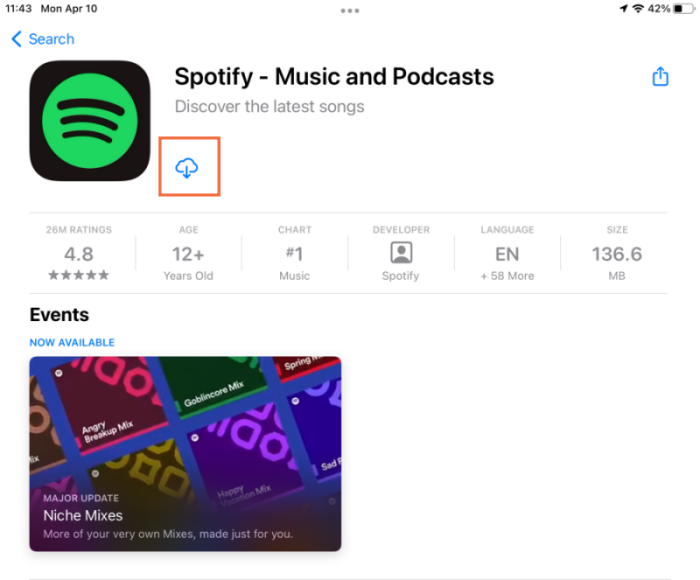
En tal caso, puede cambiar el país/región desde la configuración. Recuerde volver a su región después de descargar la aplicación.
Cómo llegar Spotify ¿Premium en iPad?
Ahora que ha instalado con éxito Spotify en iPad, puedes explorar SpotifyLa vasta biblioteca de canciones. Si ya tiene una cuenta, puede iniciar sesión directamente para escuchar canciones en línea. Sin embargo, es posible que descubra que el servicio gratuito Spotify cuenta es demasiado limitada, como la inserción de anuncios. Entonces puedes suscribirte a Premium para obtener mejores servicios. A continuación se muestra cómo puede obtener una prima Spotify , en tu iPad.
Paso #1. Utilizando un navegador web, abra el Spotify sitio web luego inicie sesión.
Paso #2. Navegue hasta la esquina superior derecha y toque el 3 icono de líneas. Y aparecerá el menú desplegable donde seleccionarás "Premium" o elegirás "Actualizar".
Paso #3. Pulsa en “Iniciar prueba gratuita” y completa la información de tu tarjeta de crédito/débito. Finaliza haciendo clic en “Iniciar”. 30 Prueba gratuita de 3 días disponible ahora.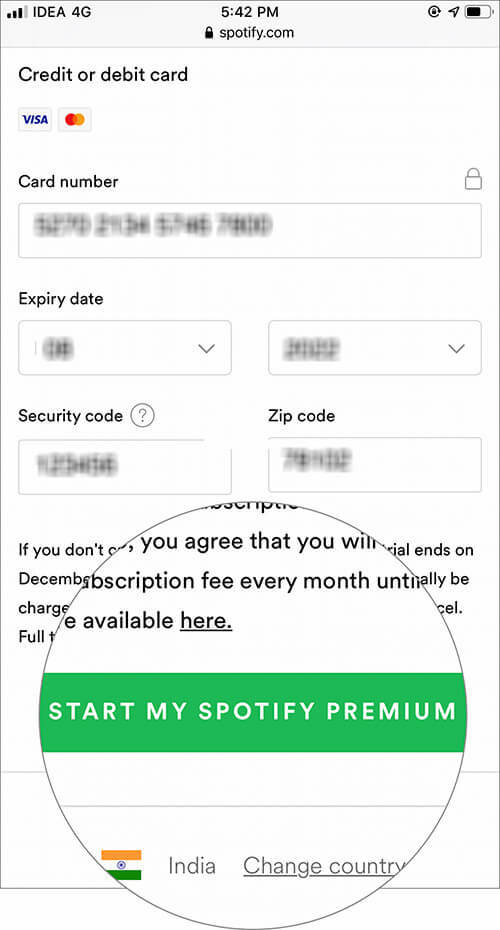
Parte 2. Cómo Descargar Spotify Music ¿A iPad con Premium?
Con un Spotify Suscripción Premium, puedes fácilmente descarga tus canciones favoritas a tu iPad para escuchar sin conexión. Sin embargo, las canciones descargadas sólo se pueden escuchar sin conexión dentro del Spotify aplicación en sí, lo que significa que no se pueden transferir a otros dispositivos. Los siguientes pasos le indicarán cómo descargar canciones en Spotify en iPad con una suscripción Premium:
Paso 1. Lanza Spotify en tu iPad e inicia sesión en tu Spotify Cuenta privilegiada.
Paso 2. Busca y encuentra la canción, el álbum o la lista de reproducción que quieras descargar en tu iPad.
Paso 3. Haz clic en la flecha hacia abajo en la esquina superior izquierda para guardar la música y escucharla sin conexión.
Paso 4. Una vez completada la descarga, podrás encontrar las canciones descargadas en la sección "Tu biblioteca", dentro de la pestaña "Descargas".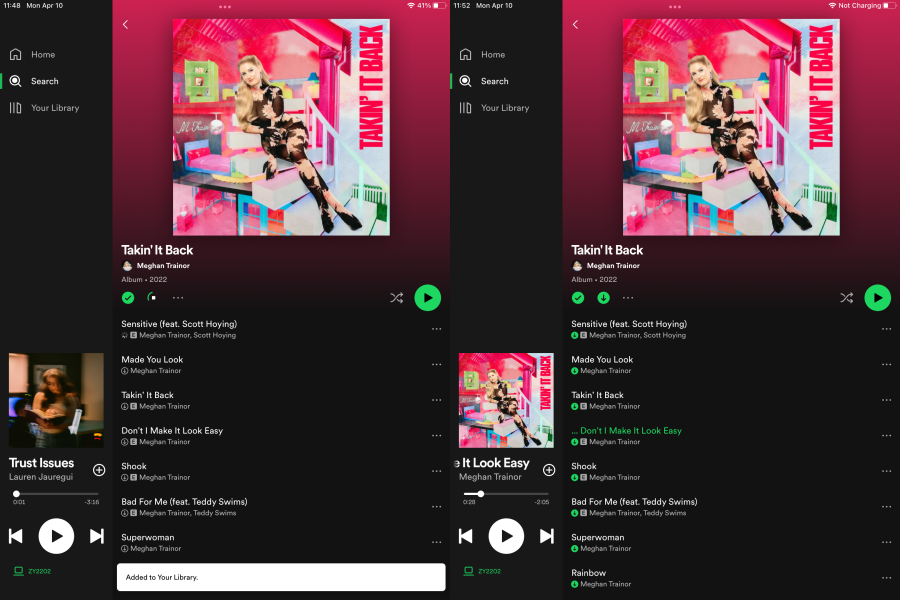
Parte 3. Cómo transferir Spotify Music ¿Quieres un iPad gratis?
No hay duda de que escuchar y descargar música en iPad es posible con Spotify Suscripción premium. Sin embargo, todas las descargas sólo están disponibles durante la suscripción Premium. Una vez que dejes de suscribirte a Premium el Spotify, ya no podrás disfrutar de música sin conexión.
Por lo tanto, si se encuentra con esta situación, puede contar con la ayuda de herramientas de terceros como TuneSolo Spotify Music Converter. Se puede eliminar la protección DRM de Spotify canciones y guárdalos en tu disco duro. Con su ayuda, puedes descargar directamente Spotify Music a su computadora en formatos convencionales como MP3 Sin Premium, y luego transfiéralos a su iPad para escucharlos fácilmente sin conexión.
Estas son las características principales de TuneSolo Spotify Music Converter:
- Convertir Spotify álbumes, listas de reproducción y podcasts para MP3/M4A/WAV/FLAC.
- Descargar Spotify canciones en hasta 320 kbps MP3 de audio.
- Descarga rápida y conversión por lotes con incorporado Spotify reproductor web
- Preservar 100% sin pérdidas Spotify Music después de la conversión.
- Conserve toda la identificación.3 Información de etiquetas después de la conversión.
- Actualizaciones gratuitas y soporte técnico.

como ahorro Spotify Music as MP3 Formato
Antes de transferir Spotify Music para iPad, usa tu ordenador de sobremesa para convertir Spotify Music cobren MP3 formato o cualquier otro formato más simple. A continuación se muestra cómo puede usarlo. TuneSolo a convertir Spotify Music cobren MP3 formato.
Paso #1. Descarga e instala la aplicación en tu ordenador. Este software es compatible con Mac y Windows.
Pruébalo gratis Pruébalo gratis
Paso #2. Inicie el programa y luego también abra el Spotify aplicación o Spotify versión web.
Paso #3. Arrastrar y soltar Spotify canciones, listas de reproducción y álbumes al programa. También puede copiar y pegar el enlace de la música desde Spotify. Permita que el programa cargue la música.

Paso #4. Ahora haga clic en “Convertir a” y aparecerá una lista de formatos de salida. Elija MP3 de la lista. Y haga clic en “Convertir todo” y el programa comenzará a funcionar.

Paso #5. Una vez finalizada la conversión, haga clic en "Ver archivo de salida" y encontrará el archivo convertido. Spotify MusicAhora puedes copiar y pegar los archivos en tu disco duro.
Transferir lo descargado Spotify Music al iPad
Ahora el libre de DRM Spotify Music Si está en tu ordenador, entonces es hora de transferirlo. Spotify Music para iPad. A continuación se detallan los pasos para hacerlo.
Para ventanas
Paso 1. Descarga e instala iTunes en tu ordenador. Luego use un cable USB para conectar el iPad a la computadora. Una vez conectado, verá iTunes ejecutándose automáticamente.
Paso 2. En iTunes, haz clic en “Archivo” y luego selecciona “Agregar archivos a la biblioteca” para agregar Spotify Music Te convertiste antes.
Paso 3. Navegue hasta el botón "Dispositivo" y haga clic en él, luego seleccione la opción "Música". Allí elegirá "Sincronizar música" y aparecerá un menú emergente donde seleccionará "Eliminar y sincronizar". Luego seleccione el archivo descargado Spotify Music.
Paso 4. Para finalizar, haga clic en "Aplicar" y luego en "Sincronizar" y el archivo descargado. Spotify Music comenzará a transferirse de su computadora al iPad.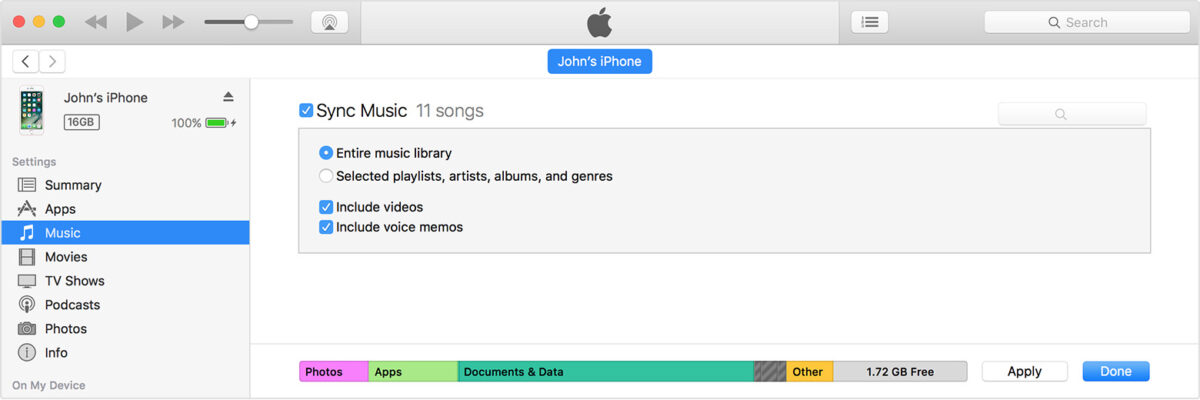
Para Mac
Paso 1. Conecta tu iPad al cable USB y luego conecta el otro extremo a tu Mac.
Paso 2. Selecciona tu dispositivo, por ejemplo tu iPad, en la barra lateral del Finder en tu Mac.
Paso 3. En la parte superior de la ventana del Finder, seleccione Archivo. Luego arrastre el Spotify Music transfiere archivos desde la ventana del Finder a tu iPad.
Parte 4. Preguntas frecuentes sobre la descarga de canciones en Spotify en iPad
Q1¿Puedo usar? Spotify ¿Gratis en iPad?
A1: Sí, si tienes Spotify descargado en tu iPad, puedes usar Spotify Cuentas premium y gratuitas en tu iPad.
Q2¿Puedo escuchar? Spotify en iPad sin conexión a Internet?
A2: Sí, puedes escuchar Spotify canciones sin conexión si te suscribes Spotify De primera calidad. Por supuesto, si no tienes Spotify Premium, puedes usar TuneSolo Spotify Music Converter para escuchar las Spotify en iPad sin conexión de forma gratuita.
Parte 4. Resumen
Un iPad puede soportar la Spotify aplicación y da a los usuarios acceso gratuito a una cuenta premium. en otro Spotify-dispositivos compatibles, debe suscribirse a una cuenta premium con más funciones que una cuenta gratuita. Sin embargo, muchos usuarios de iPad que tienen Spotify se quejan de los frecuentes anuncios mientras escuchan música. Es por eso que muchas personas buscan una manera de bancaria Spotify Music al iPad desde sus computadoras.
Siga estrictamente los procedimientos indicados anteriormente y tendrá Spotify Music en tu iPad en segundos. Si encuentras algún problema durante el proceso, puedes ponerte en contacto con el TuneSolo servicio de atención al cliente y responderán muy rápido. Este software es legal, pero no lo utilice con fines comerciales como la reventa y redistribución de Spotify Music.

