

Cómo transferir la lista de reproducción Spotify a Apple Music [Guía 2026]
Hoy en día, la competencia en la industria musical es cada vez mayor. Muchas plataformas de transmisión de música están mejorando y desarrollando funciones más avanzadas que podrían mejorar la experiencia auditiva de sus consumidores. Y esta es la razón por la que la gente está cambiando de 1 aplicación de música a otra.
1 Un ejemplo de ello es el cambio de Spotify a Apple MusicEsto es realmente bueno porque puedes probar otras funciones y otro servicio, pero no hasta que tengas que repetir todo el proceso de creación de tu lista de reproducción. Por lo tanto, es imprescindible saber cómo hacerlo. bancaria Spotify lista de reproducción para Apple Music.
En este artículo, aprenderá todos los métodos alternativos que puede utilizar para transferir la Spotify lista de reproducción para Apple MusicToma nota de todas las pautas importantes que debes seguir para hacer las cosas correctamente.
Contenido del artículo Parte 1. ¿Cómo hago la transferencia? Spotify Lista de reproducción para Apple Music ¿En PC?Parte 2. ¿Cómo hago la transferencia? Spotify Lista de reproducción del teléfono a Apple Music?Parte 3. Cómo transferir Spotify Lista de reproducción para Apple Music ¿En línea gratis?Parte 4. Conclusión
Parte 1. ¿Cómo hago la transferencia? Spotify Lista de reproducción para Apple Music ¿En PC?
Si quieres transferir Spotify lista de reproducción para Apple Music Si utiliza su PC, puede confiar en el uso de una aplicación de terceros llamada “TuneSolo Spotify Music Converter”. Esta es la forma más segura y estable de usar. Descarga todas las canciones de tu Spotify lista de reproducción en forma de música local y luego hacer que los traigan a Spotify. Pero antes de pasar a los pasos sobre cómo usar esta aplicación, analicemos primero sus características principales.
Pruébalo gratis Pruébalo gratis
- "TuneSolo Spotify Music Converter” es muy capaz de ayudarte a descargar tus canciones favoritas. También puede convertir tu Spotify lista de reproducción a formatos de salida incluidos MP3, AAC, WAV, y FLAC.
- Una de las preocupaciones comunes que tenemos es la calidad del sonido después de descargar y convertir las canciones. Afortunadamente, si usas “TuneSolo Spotify Music ConverterPuedes estar seguro de que todas las canciones tienen la mejor calidad de sonido.
- Con "TuneSolo Spotify Music ConverterAdemás, no tendrás que esperar mucho tiempo, ya que puede completar todo el proceso en apenas un par de minutos. Puede realizar la tarea hasta 5 veces más rápido que la velocidad habitual de conversión y descarga.
- Dado que el modo de escucha fuera de línea solo lo disfrutan los usuarios Premium de Spotify, los usuarios gratuitos no pueden disfrutar de la experiencia de escuchar música sin conexión. Pero gracias a “TuneSolo Spotify Music Converter”, podemos disfrutar de los mismos beneficios. Una vez que hayas descargado y convertido las canciones a tu dispositivo, podrás disfrutar de tus canciones favoritas sin límites.
- Spotify Las canciones están protegidas por DRM, lo que solo te permite reproducirlas en hasta 3 dispositivos que estén autorizados y respaldados por el desarrollador o distribuidor. Pero dado que usted ha utilizado “TuneSolo Spotify Music Converter”, puedes convertir cualquier canción que quieras y acceder a ella y reproducirla en tantos dispositivos como prefieras.
- OtroTuneSolo Spotify Music ConverterUna característica notable a recordar es su capacidad para retener toda la información más significativa necesaria para identificar Spotify canciones. Esto incluye la información de metadatos y el ID3 etiquetas. También podrías disfrutar organizando tu propia biblioteca musical. Puedes tenerlas organizadas en la categoría que quieras. Y te resultará más cómodo encontrar las canciones porque no tienes que ordenarlas ni buscarlas. 1 by 1Puedes ahorrar mucho tiempo con esta función.
- Por último, si ha utilizado “TuneSolo Spotify Music ConverterPodrás obtener actualizaciones gratuitas siempre que estén disponibles. Además, contarás con el apoyo del equipo técnico si surge algún problema durante el proceso.
Ahora, estos son los pasos que debe seguir para usar "TuneSolo Spotify Music Converter” transferir el Spotify lista de reproducción para Apple Music.
- Tener "TuneSolo Spotify Music Converter” descargado e instalado en tu dispositivo. Siempre puedes obtener este software desde la tienda de aplicaciones de tu dispositivo.
- Lo siguiente que debe hacer es cargar los archivos de la canción o el Spotify lista de reproducción que ha descargado en el convertidor. Para hacer esto, simplemente arrastre y suelte los archivos en el convertidor o también puede copiar y pegar los enlaces de las canciones.

- El conjunto de formatos de salida mencionados anteriormente, elija 1 que prefieres tener en su mayoría.

- Después de seleccionar el formato, haga clic en el botón "Convertir todo" para finalmente iniciar el proceso de conversión.

- Ahora, para descargar las canciones que se han convertido, haga clic en "Ver archivo de salida" y luego descargue las canciones.
Todas las canciones convertidas podrían transferirse a Apple Music De forma manual. Aparecerán como música local, por lo que no habrá ningún problema si Apple elimina las canciones de su biblioteca.
Parte 2. ¿Cómo hago la transferencia? Spotify Lista de reproducción del teléfono a Apple Music?
Si has estado cambiando constantemente de 1 aplicación de música a otra cada vez que esta última 1 ha introducido funciones mejoradas, entonces realmente debes saber cómo transferir una lista de reproducción desde 1 de una aplicación a otra. Sería una gran pérdida de tiempo tener que repetir el proceso de guardar las canciones seleccionadas y luego crear listas de reproducción, especialmente si has invertido tanto tiempo eligiendo y guardando las que realmente te gustan. Por lo tanto, compartiré los pasos que puedes usar como guía para transferir Spotify lista de reproducción para Apple Music utilizando tu iPhone o dispositivo Android.
Pero antes de entrar en la discusión correctamente, primero debe recordar que tener su Spotify y Apple Music Las cuentas son estrictamente un requisito. También debe tener estas 2 aplicaciones que se ejecutan en su dispositivo para ejecutar todo el proceso de transferencia de su Spotify listas de reproducción para Apple Music.
Transfer Spotify Lista de reproducción para Apple Music En dispositivo Android
Para transferir Spotify lista de reproducción para Apple Music Si usa su dispositivo Android, necesitará utilizar una aplicación de terceros. La mejor que puedo recomendar es la aplicación llamada “Soundizz”. Esta aplicación es muy capaz de transferir sus listas de reproducción creadas a otra aplicación de música, en particular la Apple Music La aplicación se instala en tan solo un par de minutos. Además, siempre puedes descargar “Soundizz” desde la tienda de aplicaciones de tu teléfono Android.
Estos son los pasos que debe seguir para transferir el Spotify lista de reproducción para Apple Music vía “Soundiiz”.
- Por supuesto, no podrás comenzar el proceso si aún no has descargado e instalado la aplicación. Así que, lo primero que debes hacer es ir a la tienda de aplicaciones y descargar “Soundizz”. Una vez que hayas terminado de descargar la aplicación, ejecútala en tu teléfono Android. Luego, justo después, crea una cuenta si aún no tienes una. 1Solo tienes que hacer clic en «Registrarse» y completar la información solicitada. También puedes iniciar sesión en «Soundiiz» con tu cuenta de Facebook, Google, Twitter o Apple.
- Inmediatamente después de iniciar sesión, verá el botón "Vamos". Toque su botón para ver todas las aplicaciones de música que tiene instaladas en su teléfono Android. Debajo de cada aplicación de música hay un botón que contiene el comando "Conectar". Tienes que hacer clic en el botón “Conectar” que verás debajo Spotify para tener la aplicación mencionada sincronizada.
- Ahora, tienes que iniciar sesión en tu cuenta en Spotify. Una vez que ingrese a la aplicación, se le mostrarán los términos y condiciones que debe tener en cuenta si va a usar Spotify. Después de leerlos, haga clic en el botón "Aceptar" en la parte inferior de su pantalla.
- Una vez que haya terminado con el Spotify aplicación, ahora es el momento de tener la Apple Music conectada o sincronizada con la aplicación. Del conjunto de aplicaciones instaladas que se mostró hace un rato, busque Apple Music y luego haga clic en el botón “Conectar” que se encuentra justo debajo.
- El Apple Music Luego se abrirá la aplicación donde deberá hacer clic en “Iniciar sesión en Apple MusicBotón ”. Al hacer clic en este botón, la aplicación “Soundiiz” se abrirá en un navegador diferente en lugar de iTunes. Después, simplemente complete la misma información y los mismos detalles que proporcionó anteriormente en “Soundiiz”.
- Después de pulsar en “Iniciar sesión en Apple Music”, se le pedirá que ingrese su Apple Music detalles. Y luego, después de eso, toque el botón "Permitir" para permitir formalmente que "Soundizz" tenga acceso a la aplicación y los contenidos involucrados, incluyendo los Apple Music aplicación, biblioteca multimedia y tu actividad de escucha.
- En tu pantalla, observa el botón “X” en la esquina superior derecha. Al tocar este botón, volverás a la página principal de la aplicación “Soundizz”, donde se muestra la lista de tus aplicaciones instaladas. Ten en cuenta que esta vez, al volver a la aplicación “Soundizz”, Apple Music Ya está conectado y sincronizado correctamente.
- Ahora que ya está en la página principal de “Soundizz”, haga clic en el botón “X” junto a la sección de búsqueda una vez más para ver todas las listas de reproducción que ha creado tanto en su Spotify y Apple Music aplicación. Y luego transferir el Spotify lista de reproducción para Apple MusicDe entre las listas de reproducción que se muestran, seleccione todas las que desee mover y, a continuación, haga clic en el botón "Convertir" que verá en la parte superior de las listas de reproducción.
- Después de hacer clic en “Convertir”, entonces tendrá que hacer lo siguiente: 3 Los pasos intermedios de "Convertir" son sencillos: configurar la lista de reproducción, confirmarla y, a continuación, seleccionar la ubicación final.
- Para el paso “Configurar”, que es el subpaso número 1, Deberá hacer clic en el botón "Guardar configuración" después de completar el título y la descripción de las listas de reproducción que se van a mover. Y luego, para el segundo subpaso, tenga revisadas las listas de reproducción que ha seleccionado. 1 Espere más tiempo antes de hacer clic en el botón "Confirmar" en la parte inferior de la pantalla. Este procedimiento le permitirá eliminar o agregar una lista de reproducción según su elección. Si desea eliminar una canción, simplemente haga clic en el título de la canción y la casilla que aparece junto a ella se desmarcará. Para el último subpaso, simplemente haga clic en el icono de Apple Music permitiendo que sea el lugar final o el destino de las canciones que se van a transferir.
- Una vez que hayas terminado de seleccionar la ubicación, solo espera a que termine el proceso de conversión. Una vez que el proceso de conversión se haya realizado correctamente, verás un botón "Mostrar" justo debajo. Toca en él para ver todas las listas de reproducción que transferiste con su nueva ubicación, que es Apple Music.
Transfer Spotify Lista de reproducción para Apple Music En dispositivo iOS
Para transferir Spotify lista de reproducción para Apple Music Si usas tu dispositivo iOS, te sugiero que pruebes la aplicación llamada “SongShift”. Esta es una aplicación que puedes usar completamente gratis. Pero si quieres experimentar la versión mejorada, tienes la opción de comprar la “versión Pro”, que te costará $4.99.
Actualizar su experiencia a la "versión Pro" le permitirá disfrutar de las características de tener varias cuentas vinculadas entre sí, corregir la compatibilidad de algunas pistas defectuosas, organizar destinos o ubicaciones fijos en su configuración, tener la capacidad de procesar las listas de reproducción elegidas a la vez y un mucho más. Pero aun así, con nuestro objetivo principal de cómo transferir Spotify lista de reproducción para Apple MusicMe complace informarles que no necesitarán realizar esta compra dentro de la aplicación para continuar.
Si desea saber más sobre los pasos detallados sobre cómo utilizar esta aplicación, continúe leyendo hasta la siguiente parte, ya que estaría elaborando la aplicación que puede usar para transferir Spotify lista de reproducción para Apple Music de forma gratuita, junto con el procedimiento correspondiente sobre cómo utilizarlos correctamente.
Parte 3. Cómo transferir Spotify Lista de reproducción para Apple Music ¿En línea gratis?
A todos nos encantaría cumplir nuestros objetivos sin tener que pagar por ninguno, así que buscábamos en la red una aplicación que nos ayudara a transferir Spotify lista de reproducción para Apple Music en línea de forma gratuita. Y esto también es para aquellos que siempre han querido realizar el trabajo sin descargar una aplicación de Internet. A continuación, enumeraré 3 aplicaciones que podrías usar para transferir Spotify lista de reproducción para Apple Music Con tan solo tu conexión a internet. ¡Y recuerda, todo esto es totalmente gratis!
Sintoniza mi música
El primero en la lista es "Tune My Music", que es muy capaz de ayudarlo a transferir Spotify lista de reproducción para Apple MusicAlgunas de las funciones de “Tune My Music” incluyen la armonización de las plataformas musicales involucradas, la posibilidad de compartir tus listas de reproducción favoritas con tus amigos o familiares que usan diferentes servicios de música, subir una lista de canciones adicional a tu biblioteca y tener una copia de reserva de toda tu biblioteca musical.
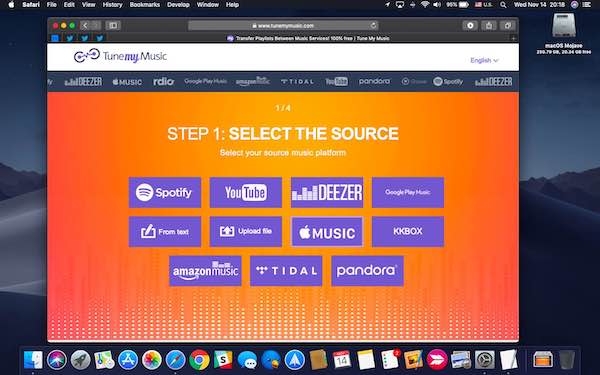
Estos son los pasos que debe seguir si va a utilizar "Tune My Music" para transferir la Spotify lista de reproducción para Apple Music.
- Vaya a su navegador y busque "tunemymusic.com”. Ahora que ya se encuentra en la interfaz principal de la aplicación en línea, busque el botón morado que dice "Comencemos".
- Después de hacer clic en "Comencemos", se lo dirigirá a la página siguiente de la aplicación donde deberá seleccionar la fuente de las listas de reproducción que se transferirán desde el conjunto de plataformas de música que se presentan en su pantalla. En nuestro caso, haga clic en el botón de Spotify. Pero si sucede que quieres probar otra aplicación de música, puedes elegir entre Google Play Music, Amazon Music, Marea, YouTube, Deezer, Apple Musico KKBox.
- Una vez que haga clic en el Spotify botón, se le dirigirá al sitio web de Spotify donde tienes que iniciar sesión con tu cuenta existente.
- Forma tu biblioteca musical creada en Spotify, seleccione todas las listas de reproducción que desea transferir a otra aplicación de música. Esto no significa totalmente que sus listas de reproducción se moverán, significa que la lista de reproducción que ha creado en Spotify simplemente se copiará en la aplicación de destino que va a seleccionar.
- Lo siguiente que tienes que hacer es elegir la ubicación final de la Spotify listas de reproducción que hayas copiado. Entonces, de la lista de plataformas de música que se muestra, haz clic en el botón de “Apple Music.
- Para el último paso, en su pantalla hay un resumen rápido del proceso de transferencia que incluye el título de la lista de reproducción que seleccionó, la fuente y la plataforma de música de destino. Para finalmente iniciar el proceso, simplemente haga clic en el botón "Comenzar a mover mi música" que se encuentra en la parte inferior de su pantalla.
Una vez que el proceso de transferencia se haya realizado correctamente, intente iniciar sesión en la aplicación de destino que seleccionó para el proceso y verifique si las canciones se copiaron correctamente. Intente también reproducir las canciones para verificar si están disponibles. Si algunas de las canciones no se reproducen, solo significa que Apple Music no ha incluido dichas canciones en su catálogo.
Stamp
Otra 1 en la lista de herramientas de terceros que pueden ayudarte a transferir Spotify lista de reproducción para Apple Music es la aplicación llamada “Stamp”. Para aquellos que aún no lo saben, “Stamp” ahora se llama “FreeYourMusic”. Esta aplicación en línea es conocida por la comodidad que ofrece para transferir listas de reproducción desde 1 aplicación de música a otra.
Si has decidido usar esta aplicación, podrás compartir tus listas de reproducción creadas con muchos servicios de streaming, también puedes sincronizar todas las listas de reproducción y álbumes una vez cada 15 Han transcurrido unos minutos, todas tus listas de reproducción y pistas involucradas en el proceso están garantizadas a salvo y protegidas, y además, puedes contar con la ayuda o el soporte del equipo técnico en caso de que encuentres algún problema durante el proceso de transferencia.
“Stamp” o “FreeYourMusic” también es compatible con muchos dispositivos, incluidos ordenadores iOS, Android, OSX, Linux y Windows.
A continuación se muestran los sencillos pasos que debe seguir para transferir Spotify lista de reproducción para Apple Music usando “Sello”.
- Al usar “Stamp” o “FreeYourMusic”, lo primero que debe hacer es seleccionar una fuente donde se ubican inicialmente las listas de reproducción. En la interfaz principal de la aplicación, verá la lista de servicios de música junto con sus botones que pueden contener sus listas de reproducción para transferir. Forme el conjunto de servicios de música, haga clic en Spotify.
- En el paso número 2, Se le pedirá que elija un lugar de destino de su Spotify listas de reproducción. En tu pantalla, busca el botón de Apple Music y luego, una vez encontrado, pulsa sobre él.
- Después de hacer clic en el lugar final de las listas de reproducción, ahora es el momento de elegir todas las listas de reproducción específicas desde las que desea transferir Spotify a Apple Music.
- Por último, solo tienes que confirmar el proceso de transferencia y esperar hasta que el proceso haya terminado. Después de hacerlo, puedes comprobarlo. Apple Music Si las listas de reproducción que has seleccionado se han copiado correctamente, una vez comprobado, ya puedes empezar a reproducirlas en streaming con el nuevo servicio.
SongShift
Si el trabajo es para transferir Spotify lista de reproducción para Apple Music¡SongShift es definitivamente algo que debes probar! Ya expliqué un poco sobre SongShift en la sección anterior, así que solo explicaré y agregaré más detalles sobre SongShift, en particular los pasos que debes seguir para transferirlo. Spotify lista de reproducción para Apple Music usando “SongShift”.
- Lo primero que debe hacer es abrir "SongShift" y hacer clic en el botón con forma de más que verá en la parte inferior de la pantalla. Al hacer clic en esto, se establecerá formalmente el inicio del proceso de transferencia.
- En la siguiente página que se mostrará en su pantalla, verá acerca de “Nuevas configuraciones” con 2 botones justo debajo. Desde el 2 botones, haga clic en “Configurar origen”.
- A continuación, seleccione la fuente de las listas de reproducción haciendo clic en el botón "Conectar". Justo después de hacer clic en "Conectar", verá la lista de servicios de música con los que está conectado "SongShift". Estos servicios incluyen Napster, Pandora, Qobuz, Spotify, Marea, YouTube, y Apple Music. Explora los servicios hasta que encuentres Spotify.
- Una vez que encontraste “Spotify”, haga clic en el botón “Conectar” justo al lado. A continuación, tendrá que iniciar sesión con su actual Spotify cuenta.
- Ahora es el momento de buscar “Apple Music”. Continúe desplazándose hacia abajo hasta que encuentre “Apple MusicTambién tienes que hacer clic en el botón “Conectar” que está justo al lado. Después de hacerlo, inicia sesión también con tu cuenta existente. Apple Music cuenta.
- Haciendo esto 2 Los pasos harán que el 2 servicios de música conectados entre sí. Ahora debe volver a la página "Configuración de cambio" y luego hacer clic en "Configurar fuente" una vez más. En su pantalla, verá el icono de Apple Music y Spotify. Haga clic en Spotify como fuente y luego haga clic en el botón "Lista de reproducción" justo debajo de él.
- Ahora será dirigido a la página de Source Playlist donde debe seleccionar todos sus favoritos. Spotify lista de reproducción que deseas transferir Apple MusicDado que solo estás usando “SongShift” de forma gratuita, solo puedes transferir 1 Se añadirá una lista de reproducción a cada proceso de transferencia. Pero si quieres mejorar tu experiencia, puedes suscribirte a Premium para seleccionar varias listas de reproducción y transferirlas a la vez.
- Después de seleccionar las listas de reproducción de Spotify, simplemente haga clic en el botón "Seleccionar".
- Ahora es el momento de transferir el Spotify lista de reproducción para Apple Music haciendo clic en “Configuración de destino”. Haga clic en el icono de Apple Music y luego haz clic en el botón "Nueva lista de reproducción" que está justo debajo.
- A continuación, se le mostrará la configuración en la que puede comprobar primero si las opciones realizadas están hechas correctamente antes de finalmente hacer clic en el botón de "Estoy terminado". Ahora que ha hecho clic en este botón, finalmente comenzará el proceso de transferencia.
Parte 4. Conclusión
Si su objetivo de hoy es encontrar la forma más estable que pueda utilizar para bancaria Spotify lista de reproducción para Apple Music, definitivamente recomendaría usar “TuneSolo Spotify Music Converter”. Como se comentó hace un tiempo, este software es muy notable para usar, dadas sus características estrella. Pero por supuesto, también puede utilizar todas las aplicaciones que he explicado para transferir el Spotify lista de reproducción para Apple MusicEspero que las pautas que compartí y comenté te hayan ayudado a lograr tu objetivo.

