

¿Qué es una sesión privada en Spotify? [Análisis de 2025]
Spotify es un servicio de transmisión de música conocido popularmente por ofrecer muchas funciones y servicios a sus usuarios. Para tu información, Spotify tiene una función incorporada llamada "Actividad de un amigo" o "Actividad de escucha" en la que todos los que te siguen pueden ver todas las canciones que has escuchado últimamente. Pero, ¿y si de repente quisieras y pensaras en ocultar tus listas de reproducción?
La buena noticia es que Spotify ha introducido también el modo “Sesión Privada” especialmente diseñado para atender las demandas de los usuarios en cuanto a la privacidad de sus canciones. Pero la pregunta aquí es, ¿Qué es la “Sesión Privada”? Spotify? ¿Cuáles son los pasos a seguir para hacer mi Spotify listas de reproducción en el modo de sesión privada?
Contenido del artículo Parte 1. Lo que Spotify ¿La sesión privada es?Parte 2. Cómo iniciar una sesión privada en Spotify?Parte 3. Cómo hacer Spotify ¿Sesión privada permanente?Parte 4. En conclusión
Parte 1. Lo que Spotify ¿La sesión privada es?
La función "Sesiones privadas" en Spotify le permite ocultar su actividad auditiva durante un período o período de tiempo específico. Si tiene esta opción activada, todo lo que aparece y se muestra en su actividad de escucha se ocultará después de escuchar Spotify. Si abres el Spotify aplicación en su dispositivo nuevamente o si ha estado inactivo durante mucho tiempo, comenzará oficialmente una sesión privada. En realidad, esta es una característica muy útil, especialmente para aquellos que conectan su Spotify cuenta a su cuenta de Facebook o cualquier otra cuenta de red social.
Además en Spotify ha creado una función llamada "Actividad de escucha" donde un usuario puede compartir o informar a otros usuarios sobre las canciones que ha disfrutado escuchando recientemente. Sin embargo, esto no es tan cómodo. porque algunos Spotify Los usuarios no quieren que otros sepan lo que él o ella está haciendo recientemente, por eso Spotify lanzó la función “Sesiones privadas”.
Pero ahora, centrémonos en lo que es "Sesión privada" en Spotify y cuales son los pasos a seguir para habilitar esta opcion en Spotify.
Parte 2. Cómo iniciar una sesión privada en Spotify?
Entonces, dado que la pregunta de qué es "Sesión privada" en Spotify ya se respondió en la sección anterior, ahora abordemos los pasos sobre cómo puede habilitar Spotify's, sesión privada.
El Spotify La aplicación tiene sus versiones para muchos dispositivos, pero nos estaríamos enfocando solo en los pasos a seguir cuando estás usando tu computadora de escritorio/portátil o tu dispositivo móvil.
¿Cómo habilitar la sesión privada en una computadora de escritorio / portátil?
Paso 1. Lo primero que tienes que hacer es abrir tu Spotify aplicación e inicie sesión en su existente Spotify cuenta.
Paso 2. Después de hacer esto, fíjate en la esquina superior derecha de la ventana. Haz clic en la flecha desplegable que aparece junto a ella y busca "Sesiones privadas" entre las opciones que se muestran.
Paso 3. Simplemente active la opción Sesión privada. Una vez activada correctamente, busque un pequeño símbolo de candado junto a su nombre de usuario.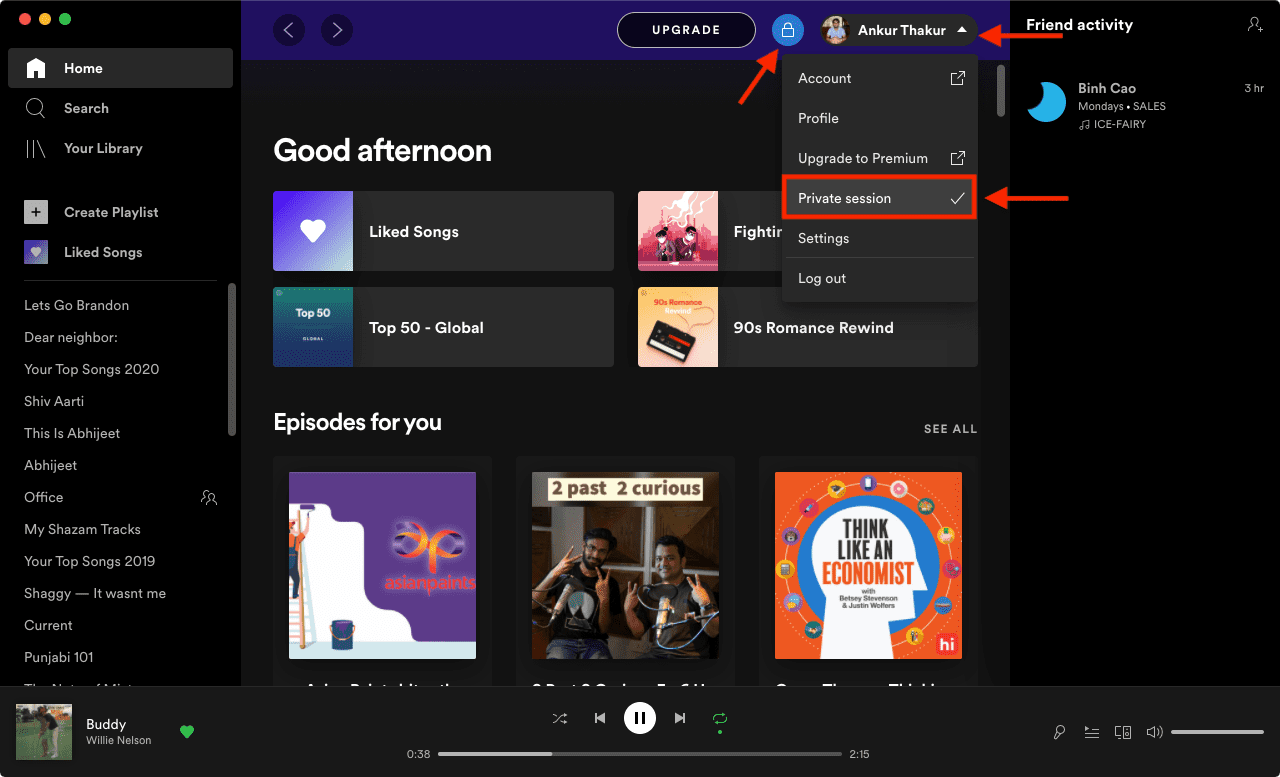
Una vez hecho esto, todos tus seguidores en Spotify y los amigos de Facebook no podrán ver su actividad de escucha en el momento actual.
¿Cómo habilitar la sesión privada en un dispositivo móvil?
Será mucho más fácil habilitar la sesión privada en tu dispositivo móvil ya que, en SpotifyEn la versión para teléfonos iPhone y Android, ya existe una opción especialmente asignada y nombrada para sesión privada. Pero he enumerado a continuación los pasos detallados sobre cómo habilitar la sesión privada en dispositivos móviles y para obtener más información sobre los resultados de la respuesta a qué es "Sesión privada" en Spotify.
Paso 1. El primer paso es abrir su Spotify aplicación y luego proceda a abrir la configuración de su cuenta.
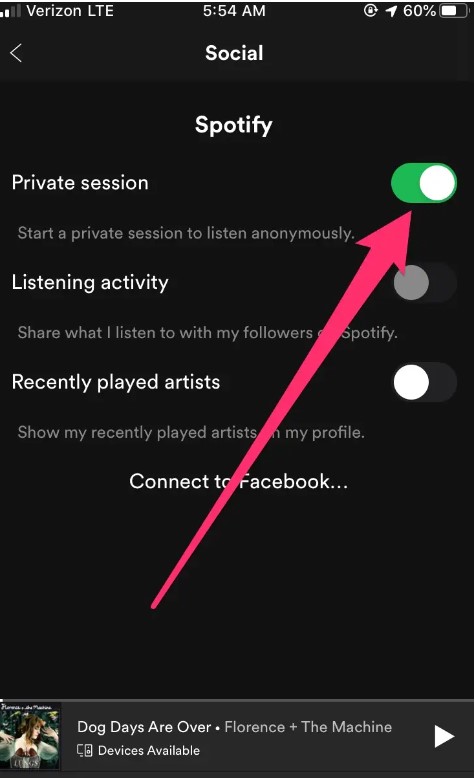
Paso 2. Explora las opciones que aparecen a continuación hasta que veas la sección "Social". Haz clic en ella una vez que la encuentres y se te mostrarán varias opciones, entre las que se incluye la de Sesión privada.
Paso 3. Entonces solo tienes que activar la Sesión privada para habilitar el modo privado en tu Spotify .
Una vez más, un recordatorio rápido para usted, tal como dije hace un momento, la sesión privada se cerrará o finalizará automáticamente una vez que deje de usar o cierre el Spotify aplicación Por lo tanto, asegúrese de activar siempre la sesión privada cada vez que use su Spotify app si desea activar el modo Privado.
Parte 3. Cómo hacer Spotify ¿Sesión privada permanente?
Para evitar por completo que todos tus seguidores y amigos de Facebook conozcan y conozcan tu actividad auditiva, lo mejor sería descarga tu Spotify Favoritos en su dispositivo y luego escúchelos sin necesidad de una conexión a Internet. De esta manera, ya no te molestarás más en saber la respuesta a la pregunta de qué es “Sesión Privada” en Spotify y esencialmente haciendo tu Spotify Sesión privada permanente.
La herramienta perfecta que podría ayudarte a descargar canciones y convertirlas a otro formato de audio con el fin de acceder a ellas en cualquier otro dispositivo no es otra que TuneSolo Spotify Music Converter. Veamos primero una descripción detallada de todas las características de TuneSolo.
Caracteristicas de TuneSolo Spotify Music Converter
Descargar Spotify Music
El modo fuera de línea de Spotify es exclusivo solo para todos los usuarios Premium, por lo que si está utilizando el Spotify aplicación de forma gratuita, puede estar pensando que no podrá acceder a todas sus canciones favoritas ya que no puede descargarlas en su dispositivo. Bueno, es tan feliz saber que TuneSolo Spotify Music Converter puede ayudarte a descargar tus listas de reproducción y pistas favoritas. Así que, tanto si eres un usuario gratuito como si eres un usuario Premium que quiere cancelar su suscripción, TuneSolo puede ayudarte con este asunto.
Convertir Spotify Music A otro formato de audio
Tus canciones favoritas de Spotify Todos se pueden convertir según el formato de audio al que prefiera convertirlos. Algunos de los formatos disponibles incluyen: MP3 formato, AAC formato, WAV, y FLAC Formato de salida. Puede elegir cualquiera de estos formatos, ya que son los más comunes y accesibles en una variedad de dispositivos.
Mejor calidad de canciones
TuneSolo Spotify Music Converter es muy capaz de darte 100 calidad de canciones perfecta al ciento. La calidad original de Spotify Las canciones no se pierden durante el proceso de conversión, por lo que no tiene que preocuparse demasiado por la calidad resultante que obtendría después de realizar todo el proceso de conversión.
Velocidad de conversión rápida
TuneSolo Spotify Music Converter No solo es capaz de brindarte la calidad perfecta de canciones convertidas, sino que también puede brindarte el mejor rendimiento posible. Puede convertir tus canciones hasta 5x veces más rápido que la velocidad de conversión normal. Imagina la cantidad total de horas que podrías ahorrar solo con esta función. En apenas un par de horas, podrías tener un montón de canciones convertidas.
Conserva la identificación3 Etiquetas e información de metadatos
Otra buena característica de TuneSolo Spotify Music Converter Su capacidad para preservar toda la información importante de las canciones incluso después del proceso de conversión es excepcional. Pudo conservar el ID.3 Etiquetas de las canciones e información de metadatos. Es importante saber que este tipo de información no se pierde durante el proceso. Esto podría ahorrarte mucho trabajo, especialmente si tienes una amplia biblioteca musical y muchas canciones y listas de reproducción convertidas.
Reproduce las canciones en una variedad de dispositivos
El Spotify Los usuarios premium solo se limitaban a jugar a su favorito Spotify canciones hasta 3 dispositivos solamente. Esto se debe principalmente al hecho de que Spotify las canciones están protegidas por DRM o también conocido como Digital Rights Management. Con la ayuda de TuneSolo Spotify Music Converter, todos los usuarios gratuitos, así como los usuarios Premium, pueden acceder y reproducir las canciones en más de 3 dispositivos. No habría ninguna limitación en cuanto al número de dispositivos que puedes usar para disfrutar de tu Spotify favoritos.
Organice su propia biblioteca musical
TuneSolo Spotify Music Converter También permite a los usuarios organizar su propia biblioteca musical. Puedes elegir la categoría en la que prefieres que aparezcan tus canciones. Puedes ordenarlas por álbum, artista o año de lanzamiento. Esta función te ahorrará mucho tiempo. En lugar de ordenar o explorar toda tu biblioteca musical, simplemente haz clic en la carpeta o título donde se encuentran las canciones que buscas.
Actualizaciones gratuitas y ayuda del equipo de soporte técnico
TuneSolo Spotify Music Converter También ha permitido que todos sus usuarios tengan actualizaciones gratuitas de la aplicación siempre que haya 1 Disponible. También puede solicitar ayuda ilimitada al equipo de soporte técnico en caso de que surja algún problema durante el proceso.
Analicemos ahora los pasos sobre cómo puede descargar canciones de Spotify usando TuneSolo Spotify Music Converter.
Paso 1. Descargar y ejecutar TuneSolo Spotify Music Converter
El primer paso que tienes que hacer es descargar la aplicación de TuneSolo. Para hacer esto, puede dirigirse al sitio web oficial de TuneSolo o simplemente haciendo clic en el botón seguro a continuación. Después de descargar la aplicación, debe iniciarla y ejecutarla en su dispositivo.
Pruébalo gratis Pruébalo gratis
Paso 2. Subir el Spotify Canciones en TuneSolo Spotify Music Converter
Después de lanzar TuneSolo en su dispositivo, espere hasta que cargue su Spotify Music biblioteca. Una vez que su biblioteca fue reconocida y leída correctamente por TuneSolo Spotify Music Converter, ahora puede intentar subir su Spotify favoritos en TuneSolo. Para hacer esto, simplemente copie el enlace de las canciones y luego péguelo en el área asignada para ello en la interfaz del convertidor. También tiene la opción de arrastrar y soltar los archivos de canciones de su biblioteca de música local en el convertidor.

Paso 3. Seleccione el formato de salida y la carpeta de salida.
Justo después de subir las canciones, puedes elegir el formato de salida que deseas. Puedes elegir entre: MP3 formato, WAV, AAC, y FLAC formato de salida. También es posible que deba especificar una carpeta de salida donde se guardarán todas las canciones convertidas una vez que la conversión se haya completado correctamente.

Paso 4. Haga clic en el botón "Convertir todo"
Ahora que se cargaron las canciones y se configuró el formato de salida, ahora puede hacer clic en el botón "Convertir todo" para finalmente iniciar el proceso de conversión. Solo tendrás que esperar un par de minutos hasta que finalice el proceso de conversión.

Paso 5. Obtén las canciones de conversión
Ahora puedes comprobar y finalmente obtener todas las canciones convertidas desde la sección "Ver archivos de salida". De esta manera puedes mantener tus canciones permanentemente en tu dispositivo, haciendo que tu Spotify Sesiones privadas permanentes.
Parte 4. En conclusión
No permitir que otras personas conozcan su actividad de escucha o actividad "Social" en Spotify es natural, especialmente si usted es el tipo de persona que quiere mantener en privado incluso una sola o pequeña información sobre usted. En ese caso, todos los procedimientos y consejos que he discutido anteriormente pueden ayudarlo a lograr su objetivo con respecto a los asuntos de privacidad.
Espero que haya podido obtener la respuesta perfecta a lo que es "Sesión privada" en Spotify y los correspondientes pasos a seguir para activar el Modo Privado en la aplicación. Otra forma de no estar en la necesidad de responder a la pregunta de qué es "Sesión privada" en Spotify es, alternativamente puede descargar todos sus más queridos Spotify canciones en tu dispositivo con TuneSolo Spotify Music Converter y escucharlos en privado.

