

Guía sencilla sobre cómo cerrar sesión en la cuenta Spotify
Aquí tienes una guía sencilla para cerrar sesión sin problemas en la cuenta Spotify. Consulta más detalles a continuación.
En la era digital actual, las plataformas de música en streaming se han convertido en una parte integral de nuestras vidas, ofreciéndonos un sinfín de contenido de audio al alcance de la mano. Spotify, uno de los servicios de streaming de música líderes, proporciona una experiencia de usuario fluida gracias a su amplia biblioteca y listas de reproducción personalizadas.
Sin embargo, puede haber ocasiones en las que necesites cerrar sesión en tu cuenta Spotify, ya sea para cambiar de dispositivo o para garantizar tu privacidad y seguridad. Este artículo te ofrece una guía sencilla que te explica paso a paso cómo cerrar sesión en Spotify . Tanto si usas la aplicación Spotify en tu smartphone como la versión de escritorio, sigue las instrucciones.
Contenido del artículo Parte 1. ¿Cómo cerrar sesión en Spotify en todos los dispositivos?Parte 2. ¿Cómo cerrar la sesión de alguien en tu Spotify?Parte 3. ¿Por qué Spotify me cierra la sesión aleatoriamente?
Parte 1. ¿Cómo cerrar sesión en Spotify en todos los dispositivos?
Cerrar sesión en tu cuenta Spotify en todos tus dispositivos es fundamental para garantizar la privacidad y seguridad de tu información personal. Ya sea que estés actualizando tu dispositivo, compartiendo una cuenta con otros o simplemente quieras cerrar sesión para mayor tranquilidad, es importante seguir los pasos correctos. Aquí te mostramos cómo hacerlo en los siguientes dispositivos:
Android:
- Para empezar, abre la aplicación Spotify en tu dispositivo Android.
- Ubique y toque el ícono "Inicio" ubicado en la barra de navegación inferior.
- Busque el ícono de "Engranaje" (Configuración) ubicado en la esquina superior derecha y tóquelo.
- Desplácese hacia abajo a través de las opciones de configuración y busque "Cerrar sesión".
- Una vez encontrado, seleccione "Cerrar sesión" y confirme su elección tocando en "Log Out" de nuevo.
iOS (iPhone, iPad):
- Para empezar, abre la aplicación Spotify en tu dispositivo iOS.
- Busque el ícono "Inicio" en la barra de navegación inferior y tóquelo.
- Navegue hasta la esquina superior derecha y toque el ícono "Engranaje" (Configuración).
- Desplázate hacia abajo dentro de las opciones de configuración hasta que encuentres "Cerrar sesión".
- Seleccione "Cerrar sesión" y confirme su decisión tocando "Log Out" de nuevo.
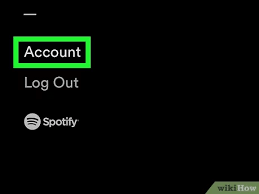
Pagina Web:
- Abra cualquier navegador web en su dispositivo y visite el sitio web oficial de Spotify en www.spotify.com.
- Una vez en el sitio web, haga clic en el nombre de su perfil ubicado en la esquina superior derecha para abrir un menú desplegable.
- De las opciones proporcionadas en el menú desplegable, seleccione "Cerrar sesión".
- Aparecerá una ventana emergente de confirmación; haga clic en "Log Out" una vez más para finalizar el proceso.
Mac:
- Para empezar, abre la aplicación de escritorio Spotify en tu Mac.
- Busque la barra de menú superior y haga clic en "Spotify".
- En el menú desplegable que aparece, busque y seleccione "Cerrar sesión".
ventanas:
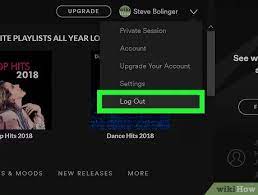
- Inicie la aplicación de escritorio Spotify en su PC con Windows.
- Busque la flecha junto a su nombre de perfil situada en la esquina superior derecha y haga clic en ella.
- De las opciones presentadas, seleccione "Cerrar sesión".
Siguiendo estos pasos para cerrar sesión en Spotify, te asegurarás de cerrar sesión correctamente en Spotify en todos los dispositivos, incluyendo Android, iOS, web, Mac y Windows. Recuerda volver a iniciar sesión cuando quieras acceder a tu cuenta Spotify en cualquiera de estos dispositivos.
Parte 2. ¿Cómo cerrar la sesión de alguien en tu Spotify?
Si necesita cerrar la sesión de alguien en su cuenta Spotify, siga estos pasos para garantizar la seguridad de su cuenta:
Paso 1. Cambia tu contraseña:
- Para empezar, abra la aplicación Spotify en su dispositivo o visite el sitio web Spotify.
- Inicie sesión en su cuenta Spotify simplemente utilizando sus credenciales de inicio de sesión actuales, como su nombre de usuario o dirección de correo electrónico y contraseña.
- Una vez que haya iniciado sesión correctamente, vaya a la configuración de su cuenta o a la configuración de su perfil. La ubicación de estos ajustes puede variar dependiendo de si está utilizando la aplicación o el sitio web.
- Busque la opción específica dentro de la configuración de la cuenta o quizás la configuración del perfil que le permite cambiar su contraseña.
- Haga clic en o seleccione la opción para cambiar su contraseña y se le presentarán instrucciones sobre cómo proceder.
- Siga las instrucciones proporcionadas para crear una nueva contraseña para su cuenta Spotify. Se recomienda elegir una contraseña segura y única que incluya una combinación de letras, números y caracteres especiales.
- Una vez que haya creado la nueva contraseña, asegúrese de guardarla en una ubicación segura o utilice un administrador de contraseñas para almacenarla de forma segura.
Paso 2. Revocar el acceso a aplicaciones de terceros:
- Acceda a la configuración de su cuenta Spotify abriendo la aplicación Spotify o visitando el sitio web Spotify.
- Dentro de la configuración de la cuenta, localice la sección etiquetada como "Aplicaciones" o "Connected Apps." Esta sección ofrece una descripción general de las aplicaciones y servicios a los que se les ha otorgado acceso a su cuenta Spotify.
- Revise cuidadosamente la lista de aplicaciones y servicios que se muestran. Preste atención a los nombres y propósitos de cada aplicación o servicio.
- Si encuentra aplicaciones o servicios que no reconoce o que ya no usa, es recomendable eliminarlos de la lista.
Eliminar estas aplicaciones desconocidas o innecesarias garantiza que cualquier posible acceso no autorizado a su cuenta Spotify se revoque de inmediato. Al revisar y administrar periódicamente las aplicaciones y los servicios con acceso a su cuenta Spotify, podrá mantener un mayor control sobre la seguridad y la privacidad de su cuenta.
Paso 3. Cerrar sesión en todos los dispositivos:
- Siga los pasos descritos en la respuesta anterior de esta guía. Siguiendo esas instrucciones, podrá cerrar sesión en Spotify en todos los dispositivos, incluidos Android, iOS, web, Mac y Windows.
- Al cerrar sesión en Spotify en todos los dispositivos, se finalizan todas las sesiones activas que puedan estar iniciadas en su cuenta en dichos dispositivos. Esto significa que cualquier usuario o persona no autorizada que haya tenido acceso a su cuenta será desconectada inmediatamente y no podrá acceder a su cuenta Spotify.
Paso 4. Habilitar la autenticación de factor 2 (2FA):
- Acceda a la configuración de su cuenta Spotify y navegue hasta la sección dedicada a la configuración de seguridad o privacidad.
- Busque la opción específica que habilita la autenticación de factor 2.
- Siga las instrucciones proporcionadas para configurar 2FA, lo que generalmente implica vincular su cuenta a un dispositivo de confianza o recibir códigos de verificación por correo electrónico o mensajes de texto.
- Al habilitar 2FA, agrega una capa adicional de seguridad a su cuenta Spotify, lo que dificulta significativamente que los usuarios no autorizados obtengan acceso.
Siguiendo estos pasos, puede cerrar la sesión de alguien en su cuenta Spotify, proteger su cuenta y asegurarse de que usted es el único 1 con acceso autorizado a su servicio de transmisión de música.
Parte 3. ¿Por qué Spotify me cierra la sesión aleatoriamente?
Puede haber varias razones por las que Spotify podría cerrar tu sesión aleatoriamente . Aquí tienes algunas posibles explicaciones:
- Medidas de seguridad de la cuenta:
Spotify cuenta con sistemas de seguridad para proteger las cuentas de usuario. Si se detecta alguna actividad sospechosa o no autorizada, como múltiples intentos de inicio de sesión desde diferentes ubicaciones, Spotify podría cerrar automáticamente su sesión para garantizar la seguridad de su cuenta.
- Actualizaciones de la aplicación:
Cuando Spotify publique actualizaciones para su aplicación, es posible que los usuarios deban cerrar sesión y volver a iniciarla para asegurarse de tener instalada la última versión. Esto puede ocurrir de forma aleatoria a medida que se implementan las actualizaciones.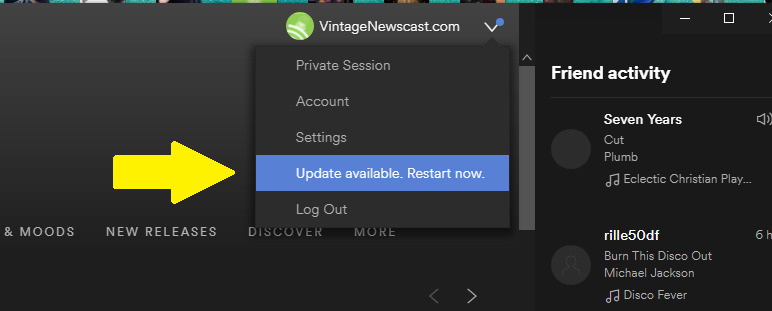
- Cambios de contraseña:
Si recientemente cambió la contraseña de su cuenta Spotify, es posible que el sistema cierre su sesión en todos los dispositivos para garantizar que se requiera la nueva contraseña para volver a iniciar sesión.
- Inactividad o tiempo de espera de la sesión:
Spotify puede cerrar tu sesión tras un periodo de inactividad como medida de seguridad. Esto ayuda a proteger tu cuenta si dejas el dispositivo desatendido o si alguien más accede a él.
- Uso de múltiples dispositivos:
Si ha alcanzado el límite máximo de dispositivos que pueden iniciar sesión simultáneamente en su cuenta Spotify (hasta 3 dispositivos para Spotify Free y hasta 5 dispositivos para Spotify Premium), iniciar sesión en un nuevo dispositivo puede provocar cierres de sesión aleatorios en otros dispositivos.
- Borrar caché o datos:
Borrar la caché o los datos de la aplicación Spotify en su dispositivo a veces puede provocar el cierre de sesión, ya que restablece la configuración y las preferencias de la aplicación.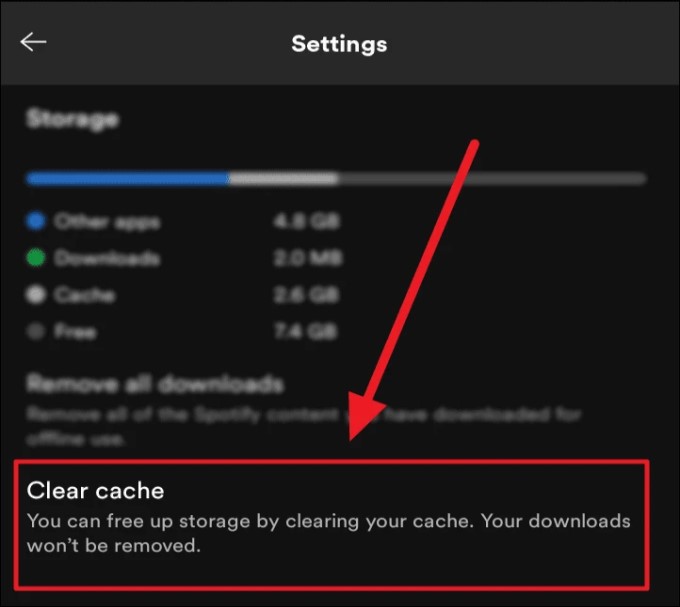
- Problemas técnicos:
Ocasionalmente, fallas técnicas o problemas del lado del servidor pueden causar cierres de sesión inesperados para algunos usuarios. Estos problemas suelen ser temporales y se resuelven solos una vez que se resuelve el problema.
Si experimenta cierres de sesión aleatorios con frecuencia en Spotify, puede ser conveniente ponerse en contacto con el equipo de soporte de Spotify para obtener más ayuda y asegurarse de que no haya problemas técnicos o de cuenta que estén causando el problema.
Consejo adicional: Una forma gratuita de disfrutar del Spotify Music
Si desea disfrutar de Spotify Music en todos sus dispositivos sin necesidad de cerrar sesión, una solución práctica es utilizar TuneSolo Spotify Music Converter , un software especializado diseñado para este fin. Esta innovadora herramienta ofrece una experiencia fluida, permitiéndole descargar y convertir fácilmente canciones, álbumes y listas de reproducción de Spotify a diversos formatos como MP3,, FLAC, y muchos más.
Al usar TuneSolo Spotify Music Converter, obtienes la libertad de disfrutar de tus pistas favoritas de Spotify sin conexión , eliminando cualquier limitación. Este software resulta invaluable para los usuarios que desean disfrutar de sus Spotify Music preferidas en cualquiera de sus dispositivos, incluso sin suscripción ni conexión a internet. Con TuneSolo Spotify Music Converter, puedes desbloquear un mundo de posibilidades y tener toda tu biblioteca de Spotify al alcance de tu mano.

