

¿Cómo hacer que tu música suene más fuerte en Spotify?
Descubre cómo hacer que tu música suene más fuerte en Spotify. Aprende y sigue leyendo para obtener más detalles para hacer que tu música sea alta y clara.
¿Eres un aspirante a músico o un artista apasionado que busca hacer que tu música se destaque en Spotify? En el mundo altamente competitivo de las plataformas de transmisión, lograr un volumen óptimo puede marcar una diferencia significativa para atraer oyentes y hacer que sus pistas brillen.
Este artículo tiene como objetivo servir como una guía, brindándole pasos prácticos para cómo hacer que tu música suene más fuerte en Spotify. Al seguir los pasos descritos, aprenderá cómo optimizar la calidad de sonido de su música, asegurándose de que capte la atención de los oyentes, se destaque en las listas de reproducción y mantenga la consistencia en varios sistemas de reproducción. Entonces, sumerjámonos en el mundo de la masterización de audio y descubramos los secretos para hacer que su música suene más fuerte en Spotify. ¡Vamos a empezar!
Contenido del artículo Parte 1. Cómo hacer que tu música suene más fuerte en Spotify Móvil/EscritorioParte 2. Utilice ecualizadores de audio para ajustar Spotify Music SonidoParte 3. Ajuste Spotify Ajustes para una mejor reproducciónConsejos adicionales: convertir Spotify Music a formatos que funcionan con varios jugadores
Parte 1. Cómo hacer que tu música suene más fuerte en Spotify Móvil/Escritorio
Tener música alta y clara es crucial para captar la atención de los oyentes y proporcionar una experiencia auditiva inmersiva. En el panorama altamente competitivo de las plataformas de transmisión como Spotify, donde numerosas pistas compiten por la atención, se vuelve aún más esencial optimizar el volumen de su música.
Una pista fuerte y bien masterizada no solo capta la atención del oyente, sino que también garantiza que su música se traduzca bien en diferentes dispositivos y entornos. Ayuda a mantener la consistencia y el impacto, ya sea que se reproduzca a través de auriculares, parlantes de escritorio o sistemas de audio para automóviles. Ahora, exploremos cómo hacer que tu música suene más fuerte en Spotify, tanto en plataformas móviles como de escritorio:
Pasos para hacer que su música suene más fuerte en Spotify Teléfono:
- Utilice un software de masterización de buena reputación: Antes subiendo tu musica a Spotify, asegúrese de que esté correctamente masterizado con un software como iZotope Ozone, LANDR o MasteringBox. Estas herramientas ayudan a optimizar el volumen y la dinámica de sus pistas.
- Ajusta la mezcla: presta atención al equilibrio de los instrumentos y las voces durante el proceso de mezcla. Evite la compresión o limitación excesiva, ya que puede afectar negativamente la dinámica y la claridad de su música.
- Exportar en formato de alta calidad: Exporta tu música en un formato sin pérdidas como WAV o FLAC para preservar la calidad del audio. Spotify lo convertirá automáticamente a su formato preferido (Ogg Vorbis).
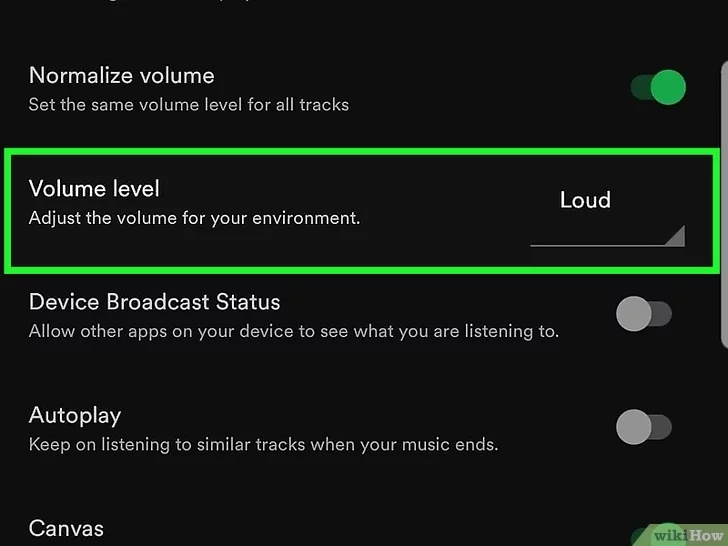
Pasos para hacer que su música suene más fuerte en Spotify Desktop:
- Elija una estación de trabajo de audio digital (DAW) confiable: seleccione una DAW como Ableton Live, Logic Pro o FL Studio para trabajar en su música. Estas herramientas de software ofrecen una variedad de complementos y efectos de masterización para mejorar el volumen.
- Aplique ecualización (EQ): use complementos de ecualización para ajustar las frecuencias y garantizar una mezcla equilibrada. Aumente o reduzca ciertas frecuencias para lograr claridad y evitar la confusión.
- Utiliza compresión y limitación: aplica una compresión suave para controlar la dinámica y hacer que las partes más ruidosas de tu música destaquen. La limitación ayuda a evitar el recorte y permite aumentar el volumen general.
- Establezca niveles apropiados: utilice un complemento de medidor de sonoridad para medir los niveles de sonoridad promedio y pico de su música. Apunte a un nivel de sonoridad alrededor de -14 LUFS (Unidades de Sonoridad a Escala Completa) para cumplir Spotifyestándares de reproducción.
- Exportar en un formato de alta calidad: Al exportar su pista, elija un formato sin pérdidas como WAV or AIFF con una frecuencia de muestreo de 44.1 kHz y 16-bit o 24-profundidad de bits.
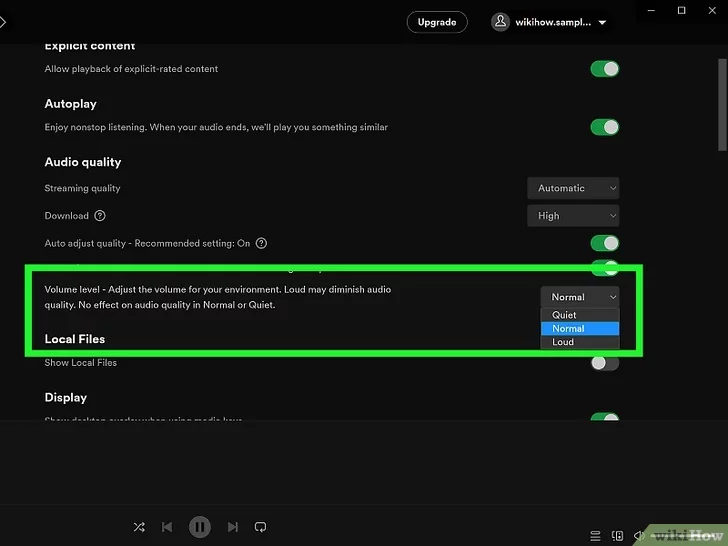
Siguiendo estos pasos, puede optimizar el volumen de su música en Spotify, asegurándose de que atraviese el ruido y atraiga a los oyentes con su claridad e impacto, independientemente de si están usando la plataforma móvil o de escritorio.
Parte 2. Utilice ecualizadores de audio para ajustar Spotify Music Sonido
El uso de ecualizadores de audio para ajustar Spotify Music El sonido puede mejorar enormemente tu experiencia auditiva al permitirte ajustar con precisión las frecuencias de la salida de audio. Un ecualizador te permite realzar o atenuar rangos de frecuencia específicos, como los graves, los medios o los agudos, para adaptar el sonido a tus preferencias o a las características de tu entorno de escucha.
Al ajustar la configuración del ecualizador, puede lograr un mejor equilibrio entre los diferentes elementos de la música y compensar las deficiencias en el sistema de reproducción o en los dispositivos de audio personales. Aquí hay algunas aplicaciones de ecualizador de sonido para teléfonos y PC:
- Ecualizador FX (Android): esta aplicación ofrece una amplia gama de ajustes preestablecidos de ecualizador y permite el ajuste manual de frecuencias. También proporciona una función de refuerzo de graves y un virtualizador para crear un efecto de sonido envolvente.
- FXSound (Windows): FXSound es un completo software de mejora de audio que incluye un ecualizador con varios valores predeterminados y configuraciones para mejorar la calidad de sonido de la salida de audio de su PC.
- Auge 3D (Windows, macOS): Boom 3D es una aplicación de ecualizador de sonido con muchas funciones que proporciona una 3Experiencia de sonido envolvente 3D. Incluye un reproductor de audio integrado y admite ajustes de ecualizador personalizables para diferentes géneros musicales.
- Víbora4Android (Android): Víbora4Android es una potente aplicación de ecualizador para dispositivos Android rooteados. Ofrece una amplia gama de opciones de personalización de audio, que incluyen preajustes de ecualizador, ajustes de campo sonoro y efectos de convolución.
- Equalizer APO (Windows): Equalizer APO es un ecualizador paramétrico gratuito y de código abierto para Windows. Le permite aplicar configuraciones de ecualizador en todo el sistema, personalizar bandas de frecuencia y guardar ajustes preestablecidos para diferentes dispositivos de audio.
- EQ10 Ecualizador (iOS): EQ10 es una aplicación de ecualizador fácil de usar para dispositivos iOS. Cuenta con una 10Ecualizador de banda con frecuencias ajustables y ofrece una variedad de preajustes para diferentes géneros musicales.
- Poweramp (Android): Poweramp es una aplicación de reproductor de música muy popular que incluye un potente ecualizador con una variedad de ajustes preestablecidos y manuales.
- iTunes Equalizer (macOS): si usa Spotify en un dispositivo macOS, puede acceder al ecualizador incorporado en iTunes. Le permite ajustar las frecuencias de audio y crear preajustes de ecualizador personalizados.
- TDR Nova (Windows, macOS): TDR Nova es un complemento de ecualizador dinámico conocido por su excelente calidad de sonido y versatilidad. Combina la ecualización con el procesamiento dinámico, lo que le permite dar forma y controlar el audio con precisión.
Estas aplicaciones de ecualizador le brindan la flexibilidad de ajustar su Spotify MusicEl sonido se adapta a tus preferencias, garantizando una experiencia auditiva más personalizada e inmersiva.
Parte 3. Ajuste Spotify Ajustes para una mejor reproducción
Ajustar Spotify configuración para una mejor reproducción, siga estos pasos:
- Lanza Spotify: Abre el Spotify aplicación en su dispositivo móvil o computadora de escritorio.
- Configuración de acceso: en el dispositivo móvil, toque la pestaña "Inicio" en la parte inferior, seguido del ícono de ajustes en la esquina superior derecha para acceder a la configuración. En el escritorio, haga clic en "Editar" o "Spotify" (dependiendo de su sistema operativo) y seleccione "Preferencias" o "Configuración".
- Elija la calidad de audio: busque la opción "Calidad de música" o "Calidad de audio". Aquí puede seleccionar la calidad de transmisión para diferentes conexiones: "Automático", "Bajo", "Normal" o "Alto". Elija "Alta" para obtener la mejor calidad de audio, pero tenga en cuenta que puede consumir más datos.
- Habilite la transmisión de alta calidad (opcional): si desea una transmisión de alta calidad incluso cuando usa una red móvil, es posible que tenga una opción adicional denominada "Transmisión de alta calidad" o "Calidad de transmisión". Habilite esta configuración para disfrutar de un mejor audio, pero tenga en cuenta el mayor uso de datos.
- Habilitar normalizar volumen (opcional): en algunas versiones de Spotify, es posible que encuentre una opción de "Normalizar volumen" o "Nivelación de volumen". Habilitar esta configuración garantiza que las pistas se reproduzcan a un nivel de volumen constante, lo que evita saltos repentinos de volumen entre canciones.
- Ajuste la configuración de reproducción: explore otras configuraciones de reproducción disponibles, como "Crossfade" (para transiciones fluidas entre canciones), "Reproducción sin pausas" (para reproducción continua de álbumes o grabaciones en vivo) y "Reproducción automática" (para reproducción automática de canciones sugeridas después de termina su lista de reproducción). Personalice estas opciones según sus preferencias.
- Verifique la configuración del dispositivo (móvil): si está usando Spotify en un dispositivo móvil, verifique también la configuración de audio de su dispositivo. Asegúrese de que el volumen esté correctamente ajustado y que cualquier configuración del ecualizador dentro de la configuración de su dispositivo esté optimizada para su experiencia auditiva.
Al ajustar esta configuración, puede optimizar su Spotify experiencia de reproducción, asegurando una mejor calidad de audio, niveles de volumen consistentes y funciones adicionales adaptadas a sus preferencias.
Consejos adicionales: convertir Spotify Music a formatos que funcionan con varios jugadores
TuneSolo Spotify Music Converter es una herramienta notable diseñada para mejorar su Spotify Music experiencia. Te permite convertir Spotify pistas, listas de reproducción, álbumes y podcasts a varios formatos de audio populares, como MP3, WAV, AAC, FLAC, y más. Al hacerlo, TuneSolo Permite disfruta tu favorito Spotify Music digital fuera de línea. y en cualquier dispositivo de tu elección, sin ninguna limitación.
Pruébalo gratis Pruébalo gratis
Beneficios y características de TuneSolo Spotify Music Converter:
- Configuración de salida personalizable: adapte su música convertida a sus preferencias. TuneSolo le permite ajustar los parámetros de salida como la tasa de bits, la frecuencia de muestreo y el códec, lo que garantiza que los archivos convertidos coincidan con la calidad de audio y los requisitos de formato deseados.
- Velocidad de conversión rápida: disfrute de una conversión de música rápida y eficiente con TuneSolo. Utiliza tecnología avanzada para convertir Spotify pistas a alta velocidad, ahorrándole un tiempo valioso.
- Guardar Spotify Etiquetas de identificación: TuneSolo Spotify Music Converter conserva una identificación importante3 Las etiquetas, que incluyen números de pista, nombres de artistas, información del álbum y más, garantizan que tu biblioteca musical permanezca organizada y sea fácilmente accesible.

TuneSolo Spotify Music Converter abre un mundo de posibilidades para Spotify usuarios, proporcionando la flexibilidad para disfrutar de su música favorita en una amplia gama de dispositivos y plataformas. Ya sea que esté en movimiento o prefiera escuchar sin conexión, TuneSolo te permite tomar el control de tu Spotify Music y eleva tu experiencia auditiva a nuevas cotas.

