

¿Cómo cambiar de cuenta en Spotify y transferir la información de las listas de reproducción?
¿Utilizas con frecuencia el Spotify y tienes varias cuentas? Tanto si tienes perfiles separados para el trabajo y el uso personal como si compartes una cuenta con familiares, saber cómo cambiar de cuenta en el Spotify puede mejorar enormemente tu experiencia auditiva. En este artículo, te ofrecemos una guía paso a paso para cambiar de cuenta fácilmente en el Spotify.
Olvídate de la molestia de iniciar y cerrar sesión constantemente o de renunciar a tus listas de reproducción personalizadas. Con nuestros consejos y trucos de expertos, podrás cambiar de perfil sin esfuerzo y disfrutar de tu música favorita exactamente como quieras. ¡Descubre cómo cambiar de cuenta en Spotify!
Contenido del artículo Parte 1. Múltiples cuentas: ¿cómo cambiar de cuenta en Spotify?Parte 2. ¿Cómo transferir Spotify Music y las listas de reproducción a una cuenta nueva?Parte 3. ¿Cómo cambiar la cuenta Spotify a un plan familiar?Parte 4. Conserva tus canciones de Spotify para siempre para no perderlas.Parte 5. Conclusión
Parte 1. Múltiples cuentas: ¿cómo cambiar de cuenta en Spotify?
Cambiar entre varias cuentas en el Spotify es una necesidad común para muchos usuarios. Afortunadamente, el Spotify ofrece un proceso sencillo para crear perfiles, eliminar cuentas y cambiar de cuenta en diferentes dispositivos. En esta sección, le guiaremos a través de los pasos necesarios para cambiar de cuenta sin problemas.
Cómo cambiar de cuenta en la aplicación de escritorio Spotify
Para cambiar de cuenta en la aplicación de escritorio Spotify, siga estos pasos:
- Abra la aplicación Spotify en su computadora y asegúrese de haber iniciado sesión en la cuenta actual.
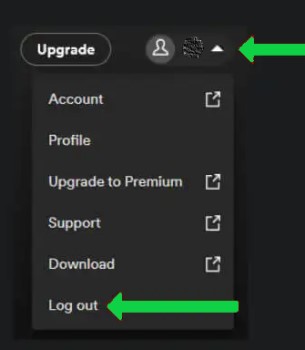
- En la esquina superior derecha, haz clic en tu foto de perfil o nombre de usuario.
- En el menú desplegable, seleccione "Cerrar sesión".
- Después de cerrar sesión, será redirigido a la página de inicio de sesión Spotify. Ingrese las credenciales de la cuenta a la que desea cambiar y haga clic en “Log In”.
- Una vez que haya iniciado sesión, habrá cambiado de cuenta con éxito. Ahora puede acceder a sus listas de reproducción personalizadas, canciones guardadas y otras configuraciones específicas de esa cuenta.
Cómo cambiar de cuenta Spotify en dispositivos móviles
Cambiar de cuenta en la aplicación móvil de Spotify requiere un procedimiento ligeramente diferente según el dispositivo. A continuación, te explicamos cómo cambiar de cuenta en dispositivos iOS y Android:
iOS:
- Abra la aplicación Spotify en su dispositivo iOS y asegúrese de haber iniciado sesión en la cuenta actual.
- Toque la pestaña "Inicio" ubicada en la esquina inferior izquierda de la pantalla.
- A continuación, pulsa el icono de engranaje (Ajustes) en la esquina superior derecha para acceder a los ajustes del Spotify.
- Desplázate hacia abajo hasta la sección "Social" y pulsa en “Log Out”.
- Serás redirigido a la página de inicio de sesión Spotify. Ingresa las credenciales de inicio de sesión de la cuenta a la que deseas cambiar y toca en “Log In”.
Android:
- Inicie la aplicación Spotify en su dispositivo Android y asegúrese de haber iniciado sesión en la cuenta actual.
- Toque la pestaña "Inicio" ubicada en la esquina inferior izquierda de la pantalla.
- Pulsa el icono de engranaje (Ajustes) en la esquina superior derecha para acceder a los ajustes de Spotify.
- Desplázate hacia abajo hasta la sección "Social" y pulsa en “Log Out”.
- Serás redirigido a la página de inicio de sesión Spotify. Ingresa las credenciales de inicio de sesión de la cuenta a la que deseas cambiar y toca en “Log In”.
Siguiendo estos pasos, podrás cambiar fácilmente entre diferentes cuentas de Spotify tanto en ordenadores como en dispositivos móviles. Esto te permitirá disfrutar de listas de reproducción, recomendaciones y ajustes personalizados para cada cuenta.
Parte 2. ¿Cómo transferir Spotify Music y las listas de reproducción a una cuenta nueva?
Si recientemente creaste una nueva cuenta Spotify o necesitas cambiar a una cuenta diferente, es posible que te preocupe perder tu biblioteca musical y listas de reproducción cuidadosamente seleccionadas. Sin embargo, transferir tu cuenta Spotify Music y tus listas de reproducción a una nueva cuenta es posible, lo que te permitirá disfrutar de tus canciones favoritas sin tener que empezar de cero.
En esta sección, le guiaremos a través del proceso de transferencia de su Spotify Music y sus listas de reproducción a una nueva cuenta.
Transfiere Spotify Music y listas de reproducción a una nueva cuenta usando un servicio de terceros.
Una de las formas más sencillas de transferir tu Spotify Music y tus listas de reproducción es utilizando servicios de terceros especializados en transferencias de cuentas. Una opción popular para el 1 es el sitio web "Soundiiz" . Así es como puedes usar Soundiiz para transferir tu música y listas de reproducción:
- Visite el sitio web de Soundiiz y cree una cuenta gratuita.
- Tras iniciar sesión en Soundiiz, verás una lista de plataformas de música compatibles. Haz clic en “Spotify” de la lista.
- Soundiiz te pedirá que inicies sesión en tu antigua cuenta Spotify. Introduce las credenciales de inicio de sesión de la cuenta que contiene tu biblioteca de música y listas de reproducción.
- Una vez iniciada la sesión, Soundiiz analizará su cuenta Spotify y mostrará su biblioteca musical, listas de reproducción y otros detalles.
- A continuación, haga clic en "Configuración" en la esquina superior derecha y seleccione "Cuenta" para cerrar sesión en su antigua cuenta Spotify.
- Después de cerrar sesión, haga clic en "Agregar" en la esquina superior izquierda y seleccione "Spotify" nuevamente.
- Soundiiz te pedirá que inicies sesión en tu nueva cuenta Spotify. Introduce las credenciales de acceso a la cuenta a la que deseas transferir tu música y listas de reproducción.
- Una vez que inicies sesión, Soundiiz iniciará el proceso de transferencia. Sincronizará tu antigua biblioteca y listas de reproducción Spotify con tu nueva cuenta y comenzará la transferencia.
- El proceso de transferencia puede tardar un tiempo, dependiendo del tamaño de tu biblioteca y la cantidad de listas de reproducción. Una vez completado, encontrarás tu música y listas de reproducción transferidas a tu nueva cuenta Spotify.
Transferir manualmente las canciones y listas de reproducción Spotify a una nueva cuenta.
Si prefieres un enfoque más manual, puedes transferir manualmente tu música y listas de reproducción de tu antigua cuenta Spotify a tu nueva cuenta. Aquí te explicamos cómo hacerlo:
- Abra la aplicación Spotify en su computadora e inicie sesión en su antigua cuenta Spotify.
- Crea nuevas listas de reproducción en tu nueva cuenta Spotify que reflejen las listas de reproducción que deseas transferir.
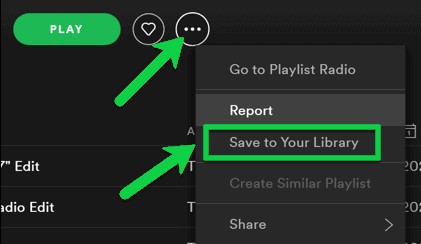
- En tu antigua cuenta Spotify, abre cada lista de reproducción que quieras transferir, selecciona todas las canciones dentro de la lista de reproducción (Ctrl+A o Command+A), haz clic con el botón derecho y elige "Copiar".
- Cambia a tu nueva cuenta Spotify, abre la nueva lista de reproducción correspondiente, haz clic con el botón derecho dentro de la lista de reproducción y elige "Pegar". Esta acción agregará las canciones copiadas a la nueva lista de reproducción.
- Repita este proceso para todas las listas de reproducción que desee transferir.
Siguiendo estos pasos, podrás transferir tu biblioteca y listas de reproducción Spotify Music de tu antigua cuenta a la nueva. Tanto si eliges usar un servicio de terceros como Soundiiz como si prefieres transferir tu música manualmente, este proceso te garantiza que podrás seguir disfrutando sin problemas de tus canciones y listas de reproducción favoritas en tu nueva cuenta Spotify.
Parte 3. ¿Cómo cambiar la cuenta Spotify a un plan familiar?
Si sois una familia aficionada a la música, cambiar vuestras cuentas individuales Spotify a un Plan Familiar puede ser una forma económica de disfrutar de funciones premium y compartir la música con vuestros seres queridos. Con un Plan Familiar Spotify , podéis crear una cuenta centralizada que permite a varios miembros de la familia tener sus propios perfiles, listas de reproducción personalizadas y escuchar música sin anuncios.
En esta sección, le guiaremos a través del proceso para cambiar su cuenta Spotify a un Plan Familiar, lo que le permitirá mejorar su experiencia musical en familia. Para cambiar su cuenta Spotify a un Plan Familiar, siga estos pasos:
- Abra un navegador web y visite el sitio web Spotify.
- Asegúrese de haber iniciado sesión en su cuenta Spotify.
- Navegue hasta la página Premium Spotify y desplácese hacia abajo hasta encontrar la sección "Premium para la familia".
- Haga clic en el elemento “Get Started” botón debajo de la opción Premium para Familias.
- Se le pedirá que inicie sesión si aún no lo ha hecho.
- A continuación, el código Spotify le pedirá que confirme su dirección para verificar su elegibilidad para el Plan Familiar. Proporcione los datos requeridos y haga clic en «Confirmar».
- A continuación, deberá agregar miembros de la familia a su plan. Ingrese sus respectivas direcciones de correo electrónico o haga clic en el enlace proporcionado para enviarles una invitación para unirse al plan.
- Cada miembro de la familia recibirá una invitación por correo electrónico para unirse al Plan Familiar. Deberán aceptar la invitación y seguir las instrucciones para configurar sus propias cuentas individuales Spotify.
- Una vez que todos los miembros de la familia hayan aceptado la invitación y configurado sus cuentas, se vincularán al plan familiar y podrán comenzar a disfrutar juntos de funciones premium.

Parte 4. Conserva tus canciones de Spotify para siempre para no perderlas.
TuneSolo Spotify Music Converter es una potente herramienta diseñada para convertir y descargar Spotify Music, lo que te permite almacenarlo localmente en tus dispositivos. De esta forma, podrás disfrutar de tus canciones favoritas sin conexión a internet, sin depender de una conexión ni preocuparte por su disponibilidad en la plataforma de Spotify.
Con TuneSolo Spotify Music Converter, puedes conservar tus listas de reproducción cuidadosamente seleccionadas, recomendaciones personalizadas e incluso lanzamientos exclusivos. La herramienta te permite convertir Spotify Music a varios formatos de audio populares, como MP3,, FLAC,, WAV, y más, lo que garantiza la compatibilidad con una amplia gama de dispositivos y reproductores.
Pruébalo gratis Pruébalo gratis
Al usar TuneSolo Spotify Music Converter, obtienes control total sobre tu Spotify Music, lo que te permite crear una colección de música permanente adaptada a tus gustos. Ya sea que te preocupe que se eliminen canciones de Spotify o simplemente quieras la flexibilidad de escuchar tus pistas favoritas incluso con una cuenta gratuita , TuneSolo te ofrece una solución confiable y eficiente.

No dejes que el panorama cambiante del streaming de música te impida disfrutar de las canciones que te alegran. Con TuneSolo Spotify Music Converter, puedes guardar tus canciones favoritas de Spotify y disfrutarlas en cualquier momento y lugar, sin preocuparte por su disponibilidad.
Parte 5. Conclusión
Cambiar de cuenta en el Spotify, transferir música y listas de reproducción, actualizar a un plan familiar y conservar tus canciones favoritas son aspectos esenciales para optimizar tu experiencia con el Spotify. Siguiendo los pasos y utilizando las herramientas mencionadas en esta guía, podrás cambiar de cuenta fácilmente, compartir música con tus seres queridos y asegurarte de tener siempre a mano tus canciones favoritas.
Para evitar perderte tus canciones favoritas de Spotify, TuneSolo Spotify Music Converter es la solución recomendada. Esta potente herramienta te permite convertir y descargar Spotify Music, para que puedas conservar tus canciones favoritas para siempre. Al tener copias locales de tus canciones preferidas, puedes disfrutarlas sin conexión, independientemente de la disponibilidad de Spotify o de que se eliminen las canciones.
Al utilizar los consejos, trucos y herramientas que se ofrecen en esta guía, podrá mejorar su experiencia con el Spotify y aprovechar al máximo sus funciones. Ya sea para cambiar de cuenta, transferir música, actualizar a un plan familiar o conservar sus canciones favoritas, ahora cuenta con el conocimiento y las herramientas necesarias para navegar por el Spotify con facilidad.

