

Cómo desactivar la reproducción aleatoria en Spotify (versión gratuita o Premium) (ordenador/móvil)
¿Alguna vez has creado una lista de reproducción en Spotify y te has encontrado con que la función de reproducción aleatoria está activada por defecto, impidiéndote reproducir tus canciones en el orden deseado? Tanto si eres un melómano experto como si simplemente disfrutas escuchando tus canciones favoritas en un orden específico, desactivar la reproducción aleatoria en Spotify (versión gratuita o Premium) puede resultar frustrante si no sabes cómo hacerlo.
Por suerte, desactivar la reproducción aleatoria es un proceso sencillo que se puede realizar en pocos pasos. En este artículo, te proporcionaremos una guía detallada sobre cómo desactivar la reproducción aleatoria en Spotify, tanto en ordenadores como en dispositivos móviles, para que puedas escuchar tus listas de reproducción de Spotify en el orden que prefieras.
Contenido del artículo Parte 1. ¿Cómo desactivar la reproducción aleatoria en Spotify premium (ordenador/móvil)?Parte 2. ¿Por qué no hay un botón de "reproducción aleatoria" en mi barra de reproducción multimedia?Parte 3. ¿Qué hacer si el Spotify se queda atascado en modo aleatorio?Para usuarios gratuitos de Spotify: ¿Cómo escuchar canciones de Spotify sin límites Premium?Conclusión
Parte 1. ¿Cómo desactivar la reproducción aleatoria en Spotify premium (ordenador/móvil)?
Spotify se ha convertido en una plataforma de referencia para la música en streaming, y su función de reproducción aleatoria facilita disfrutar de una gran variedad de canciones. Sin embargo, cuando se desea escuchar una lista de reproducción en su orden original, desactivar la reproducción aleatoria puede resultar un poco complicado. En esta sección, proporcionaremos instrucciones paso a paso sobre cómo desactivar la reproducción aleatoria tanto en la versión de escritorio como en la versión móvil de Spotify.
1. Cómo desactivar la reproducción aleatoria en Spotify Premium (Escritorio)
- Paso 1: Abre Spotify en tu escritorio y selecciona la lista de reproducción que deseas escuchar.
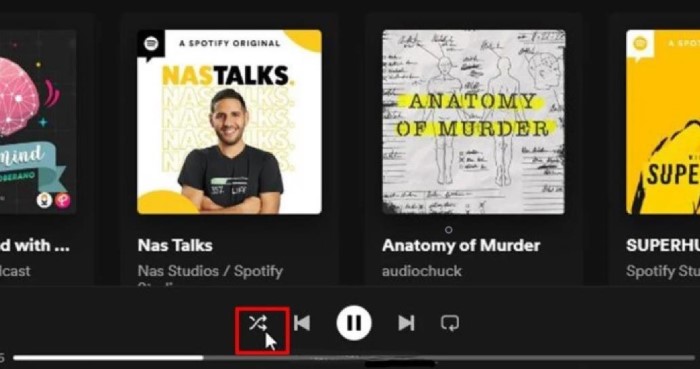
- Paso 2Una vez abierta la lista de reproducción, localiza el botón de reproducción en la esquina inferior izquierda de la pantalla. Verás dos flechas (2) formando un círculo junto al botón de reproducción. Este es el botón de reproducción aleatoria.
- Paso 3: Haga clic en el botón de reproducción aleatoria para desactivar la reproducción aleatoria. Las flechas que forman el círculo deben volverse grises, lo que indica que la reproducción aleatoria está desactivada.
- Paso 4: Presiona el botón de reproducción y tu lista de reproducción debería reproducirse en el orden que deseas.
2. Cómo desactivar la reproducción aleatoria en Spotify (teléfonos móviles)
- Paso 1: Inicie la aplicación Spotify en su teléfono y elija la lista de reproducción que desea escuchar en el paso uno.
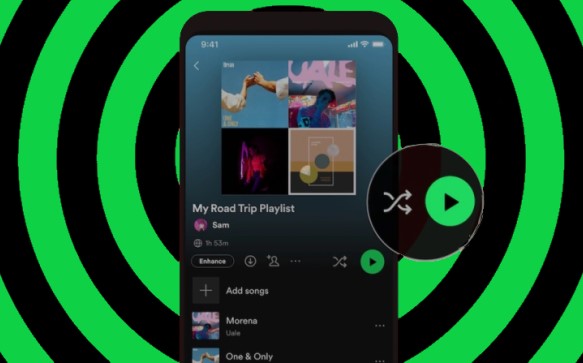
- Paso 2Cuando se haya abierto la lista de reproducción, busque el botón de reproducción en la esquina inferior derecha de la pantalla. El botón de reproducción debe tener dos flechas formando un círculo a su lado. Este botón sirve para reproducir aleatoriamente.
- Paso 3. Toca el botón de reproducción aleatoria para que deje de reproducirse. Cuando la función de reproducción aleatoria está deshabilitada, las flechas que forman el círculo deben volverse grises.
- Paso 4: Haga clic en "Reproducir" y su lista de reproducción debería comenzar a reproducirse en el orden que elija.
Parte 2. ¿Por qué no hay un botón de "reproducción aleatoria" en mi barra de reproducción multimedia?
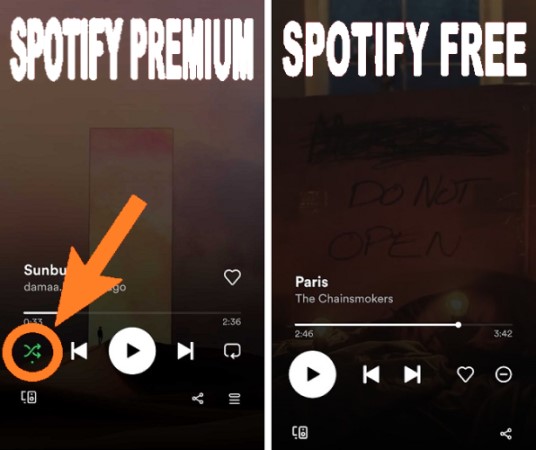
Si utilizas la aplicación Spotify y no encuentras el botón de reproducción aleatoria en la barra de reproducción, puede resultar frustrante. Este botón es fundamental para muchos usuarios de Spotify, y su ausencia puede limitar tu experiencia auditiva. En esta sección, analizaremos algunas posibles razones por las que no aparece el botón de reproducción aleatoria en la barra de reproducción y cómo solucionar el problema.
Motivo #1: Cuenta Premium vs. Cuenta Gratuita
La función de reproducción aleatoria está disponible tanto para cuentas premium como gratuitas (Spotify). Sin embargo, si tienes una cuenta gratuita, es posible que no tengas acceso a todas las funciones, incluido el botón de reproducción aleatoria. Para usar esta función, es posible que debas actualizar a una cuenta premium.
Motivo #2: Versión obsoleta de Spotify
Si utilizas una versión antigua de la aplicación Spotify, es posible que no tengas acceso a todas las funciones, incluido el botón de reproducción aleatoria. Para asegurarte de tener la última versión, ve a la tienda de aplicaciones de tu dispositivo y busca actualizaciones.
Motivo #3: Restricciones regionales
Algunos países pueden tener restricciones que impiden el acceso a ciertas funciones de la aplicación Spotify. En ese caso, es posible que no veas el botón de reproducción aleatoria en la barra de reproducción. Puedes consultar con el servicio de atención al cliente de Spotify para saber si existen restricciones regionales que afecten a tu cuenta.
¿Cómo solucionar el problema del botón "Aleatorio" que no aparece en el modelo Spotify?
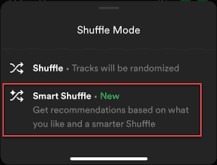
Si tiene alguno de los problemas anteriores, hay algunos pasos que puede seguir para solucionar el problema.
- Actualizar a una cuenta premium para acceder a todas las funciones del Spotify, incluido el botón de reproducción aleatoria.
- Asegúrate de tener La última versión de la aplicación Spotify instalado en su dispositivo.
- Contacte con el servicio de atención al cliente de Spotify. para ver si hay alguna restricción regional que se aplique a su cuenta.
Siguiendo estos pasos, debería poder resolver cualquier problema con el botón de reproducción aleatoria y disfrutar de la experiencia auditiva completa en Spotify.
Parte 3. ¿Qué hacer si el Spotify se queda atascado en modo aleatorio?
Si bien la función de reproducción aleatoria del Spotify es una excelente manera de disfrutar de una gran variedad de canciones, a veces puede quedarse bloqueada y no se puede desactivar. Esto puede resultar frustrante, sobre todo si se desea escuchar la lista de reproducción en un orden específico. En esta sección, ofreceremos algunas soluciones si el Spotify se queda bloqueado en modo aleatorio.
Solución n.° 1: Reinicie la aplicación Spotify.
Si el reproductor Spotify se queda en modo aleatorio, lo primero que puedes intentar es reiniciar la aplicación. Ciérrala por completo y vuelve a abrirla. Esto debería restablecer la función de reproducción aleatoria y podrás desactivarla.
Solución #2: Borrar la caché Spotify
Si reiniciar la aplicación no funciona, puede intentar borrar el caché. Borrar el caché eliminará cualquier archivo temporal que pueda estar causando el mal funcionamiento de la función de reproducción aleatoria.
- Para borrar el caché en la aplicación de escritorio, siga estos pasos:
- Abra la aplicación Spotify y haga clic en los puntos 3 en la esquina superior izquierda de la pantalla.
- Haz clic en “Configuración” y luego selecciona “Show Advanced Settings.”
- Desplácese hacia abajo hasta la sección “Offline Songs Storage” sección y haga clic en “Delete Cache and Saved Data.”
- Haga clic en "Aceptar" para confirmar.

- Para borrar el caché en la aplicación móvil, siga estos pasos:
- Abra la aplicación Spotify y haga clic en el icono de engranaje en la esquina superior derecha de la pantalla.
- Desplácese hacia abajo hasta la sección "Almacenamiento" y haga clic en “Delete Cache.”
- Haga clic en "Aceptar" para confirmar.
Solución n.° 3: Reinstale la aplicación Spotify.
Si las primeras soluciones para 2 no funcionan, puedes intentar reinstalar la aplicación Spotify. Desinstala la aplicación de tu dispositivo y luego vuelve a instalarla desde la tienda de aplicaciones. Esto debería eliminar cualquier fallo o error que pueda estar causando el mal funcionamiento de la función de reproducción aleatoria.
Siguiendo estas soluciones, debería poder solucionar cualquier problema con la función de reproducción aleatoria en Spotify y disfrutar de sus listas de reproducción en el orden que desee.
Para usuarios gratuitos de Spotify: ¿Cómo escuchar canciones de Spotify sin límites Premium?
TuneSolo Spotify Music Converter es una herramienta de software que permite a los usuarios convertir Spotify Music a varios formatos como MP3,, WAV,, FLAC, y más. El software está diseñado para ayudar a los usuarios a descargar y convertir canciones, listas de reproducción, álbumes y podcasts Spotify a un formato que se pueda reproducir en otros dispositivos, como un reproductor MP3, un teléfono inteligente o una tableta.
Pruébalo gratis Pruébalo gratis
Con TuneSolo Spotify Music Converter, los usuarios pueden convertir y descargar fácilmente las pistas Spotify con solo unos clics. El software admite la conversión por lotes, lo que significa que los usuarios pueden convertir varias canciones o listas de reproducción a la vez. Además, el software conserva la calidad original de las pistas Spotify, para que los usuarios puedan disfrutar de música de alta calidad sin pérdida de sonido.

TuneSolo Spotify Music Converter es compatible con los sistemas operativos Windows y Mac, y el software se actualiza periódicamente para garantizar la compatibilidad con las últimas versiones de Spotify. Además, TuneSolo ofrece una versión de prueba gratuita que permite a los usuarios probar el software antes de comprarlo.
Estos son los sencillos y breves pasos para usar la herramienta:
- En la aplicación TuneSolo, acceda al reproductor web Spotify e inicie sesión con su cuenta gratuita Spotify.
- Arrastra las canciones o álbumes que deseas descargar a la cola de conversión de TuneSolo.
- Elija el formato de salida, la carpeta de salida y, si lo desea, edite las opciones de salida.
- Para iniciar el proceso de conversión, haga clic en el botón "Convertir". Puede convertir todas las canciones simultáneamente o 1 a la vez.
- Acceda a la carpeta de salida para examinar y escuchar el archivo Spotify Music que ha descargado una vez finalizada la conversión.

Conclusión
En conclusión, la función de reproducción aleatoria del Spotify es una excelente manera de descubrir música nueva y disfrutar de tus canciones favoritas en un orden diferente. Sin embargo, en ocasiones, esta función puede causar problemas e impedir que escuches tus listas de reproducción en el orden que deseas.
En este artículo, te ofrecemos soluciones para desactivar la reproducción aleatoria en el Spotify, tanto en ordenadores como en dispositivos móviles. Además, explicamos por qué es posible que no veas el botón de reproducción aleatoria en la barra de reproducción y cómo solucionar el problema.
Pruébalo gratis Pruébalo gratis
Por último, presentamos TuneSolo Spotify Music Converter, una herramienta que permite convertir pistas de Spotify a otros formatos para que puedas escuchar tus canciones favoritas en otros dispositivos. Siguiendo estos consejos y soluciones, podrás disfrutar de la mejor experiencia auditiva en Spotify.

