

Aprende a utilizar perfectamente los códigos Spotify para compartir música.
Una de las funciones que ha desarrollado Spotify son los códigos Spotify para compartir música . Estos códigos están diseñados y se utilizan generalmente como una herramienta para transferir música de forma más sencilla y exclusiva para todos. Así que, si ya tienes curiosidad por saber qué pueden hacer estos códigos Spotify, sigue leyendo, ya que abordaré una descripción sencilla y las formas fáciles de utilizar estos códigos Spotify para compartir música.
Contenido del artículo Parte 1. ¿Qué es el código Spotify? ¿Se puede compartir música a través de Spotify? Parte 2. ¿Cómo puedo obtener los códigos Spotify para compartir música?Parte 3. Extra: la mejor manera de descargar Spotify Music gratisResumen
Parte 1. ¿Qué es el código Spotify? ¿Se puede compartir música a través de Spotify?
Al igual que un código normal o un código QR, los códigos Spotify funcionan perfectamente igual. La única diferencia importante es su apariencia. En cada pista, álbum o lista de reproducción, siempre obtendrás códigos Spotify para compartir música. Todas las cuentas Premium pueden generar códigos Spotify, y lo mismo funciona con las cuentas gratuitas. Para obtener el código oficialmente, solo tienes que buscar el botón de tres puntos ubicado debajo de la carátula del álbum o justo al lado de cada pista y hacer clic en él para encontrar la opción de códigos Spotify. Esto te dará los códigos Spotify para compartir música.
Lo bueno de estos códigos Spotify es que puedes compartirlos directamente con esa persona simplemente pidiéndole que escanee el código Spotify que acabas de obtener. Si no estás con la persona con la que quieres compartir la música, puedes guardar la captura de pantalla de los códigos Spotify para compartir música en el almacenamiento de fotos de tu dispositivo y enviársela más tarde para que disfrute y sienta la misma vibra que tú.
Si te han enviado códigos Spotify para compartir música, cuando hagas clic en el icono de la cámara que se encuentra en el otro extremo de la barra de búsqueda, solo tendrás que hacer clic en la descripción que dice “Select From Photos” y localiza la imagen que contiene el código Spotify. Inmediatamente después, serás redirigido automáticamente al contenido musical que se ha compartido contigo.
Si tienes suerte, puedes compartir códigos Spotify a través de foros de publicidad promocional. Esta es una buena estrategia que utilizan artistas y sellos discográficos para promocionar su música nueva y recién lanzada, ofreciendo al público una forma instantánea y sencilla de acceder a ella. Esto representa una gran ventaja y un beneficio también para ti.
Parte 2. ¿Cómo puedo obtener los códigos Spotify para compartir música?
En la sección anterior, aprendiste sobre los códigos Spotify. En esta parte del artículo, vamos a explicar detalladamente cómo usar estos códigos Spotify para compartir música tanto en tu teléfono como en tu computadora.
#1. En tu teléfono
- Lo primero que debes hacer es buscar las pistas o listas de reproducción que deseas compartir con tus amigos o familiares.
- Una vez que acceda al contenido deseado, busque el botón de tres puntos que se encuentra junto a cada pista. Si su objetivo es una lista de reproducción completa, los puntos 3 se encuentran debajo de la carátula, cerca de la parte superior de la página.
- Después de hacer clic en el botón de tres puntos, se le mostrará un conjunto de opciones que incluyen: “Add to playlist”, “Add to queue”, "Compartir", “Go to radio” y más. Los códigos Spotify para compartir música suelen estar ubicados debajo de la portada del álbum y encima del título de la pista y las opciones mencionadas anteriormente.
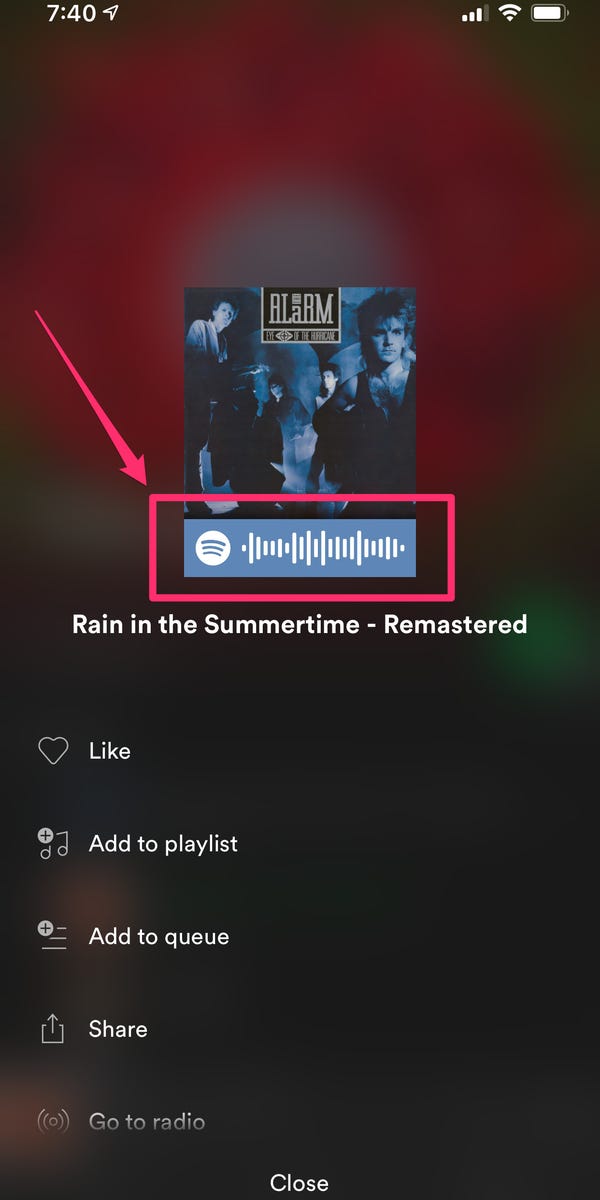
- Ahora, para el propósito de los códigos Spotify para compartir música, a través de la ayuda de otro dispositivo u otro teléfono móvil específicamente, haga que el 1 con el que desea compartir la música abra su aplicación Spotify y haga clic en la barra de búsqueda que se encuentra en la parte superior de la pantalla.
- En la barra de búsqueda, hay un icono de cámara ubicado al final. Toca este icono de cámara y colócalo encima del código Spotify que se obtuvo hace un momento.
- Una vez hecho esto, tu amigo solo tendrá que esperar unos minutos hasta que la canción aparezca en su aplicación Spotify Music.
¡Y eso es todo! Después de seguir algunos pasos para obtener los códigos Spotify para compartir música, ya puedes hacer que tus amigos o familiares disfruten de la misma música que te está divirtiendo tanto últimamente.
#2. En la computadora
Si tu dispositivo de transmisión es una computadora o un ordenador de sobremesa, también puedes usar los códigos Spotify para compartir música. El procedimiento en esta ocasión es ligeramente diferente al explicado anteriormente, así que seguramente no tendrás problemas para entender los pasos. Consulta los pasos a continuación y comienza a obtener y usar los códigos Spotify para compartir música en tu computadora.
- El primer paso es el mismo que el anterior 1, que consiste en buscar y localizar las pistas y listas de reproducción para las que desea obtener los códigos Spotify para compartir música.
- El siguiente paso es buscar los puntos 3 para cada pista, álbum o lista de reproducción.
- Después de tocar estos botones, se le mostrará un conjunto de opciones en las que debe hacer clic en la opción de "Compartir".
- Al pulsar el botón "Compartir" se le mostrará otro conjunto de opciones en las que deberá elegir y seleccionar el botón de “Spotify Code”.
- Después de hacerlo, ya tendrás los códigos Spotify para compartir música y podrás dárselos a la persona a la que van dirigidos.
La persona con quien compartiste el código Spotify solo tendrá que escanearlo para acceder a la música al instante. Es muy sencillo, como el procedimiento anterior. Si deseas usar tu teléfono o computadora, puedes consultar esta explicación.
Parte 3. Extra: la mejor manera de descargar Spotify Music gratis
El mejor método alternativo para compartir música con familiares y amigos es descargar las pistas y guardarlas permanentemente en tu dispositivo. Sin embargo, el problema es que no puedes hacerlo directamente con el contenido Spotify Music, ya que está protegido por DRM, lo que dificulta su almacenamiento. Aunque los usuarios Premium pueden guardarlas, las descargas son solo archivos en caché y no se pueden transferir de un dispositivo 1 a otro. Por lo tanto, la mejor solución es convertir el contenido a un formato de salida compatible con cualquier dispositivo de audio. En este caso, el formato MP3 es el más adecuado.
Para compartir el contenido de forma más sencilla y sin problemas, debe convertirlo y descargarlo en formato MP3. La herramienta ideal para ello es TuneSolo Spotify Music Converter . Esta herramienta no solo ofrece las funciones mencionadas, sino mucho más. Para conocer las demás capacidades de TuneSolo, veamos brevemente sus principales características y servicios.
Pruébalo gratis Pruébalo gratis
Características principales del TuneSolo Spotify Music Converter
Descargar Spotify Music
Una de las mejores características de TuneSolo Spotify Music Converter es su capacidad para ayudar a sus usuarios a descargar contenido de Spotify. Esto representa una gran ventaja para todos los usuarios de la aplicación Spotify, ya que esta función no fue diseñada originalmente para los usuarios de la versión gratuita.
Convierta Spotify Music a otros formatos de audio
Otra gran habilidad del TuneSolo es su capacidad para convertir el contenido a otros formatos, incluidos MP3,, WAV,, FLAC, y AAC.
Reproducción fuera de línea
Dado que se mencionó que la función de descarga estaba disponible esta vez, los usuarios también tendrían la oportunidad de transmitir las canciones sin conexión en cualquier momento y en cualquier lugar.
Utilice varios dispositivos para reproducir las canciones
Los formatos de salida que se mencionaron disponibles hace un tiempo son accesibles en muchos dispositivos, lo que le da derecho a elegir y decidir sobre cualquier dispositivo para reproducir sus canciones favoritas.
Conserva las etiquetas y la información de metadatos de ID3
Detalles importantes como la portada, el nombre del álbum, el nombre del artista, el año de lanzamiento y el género se conservan incluso después del proceso de conversión. Estos detalles son fundamentales para la identificación de las canciones Spotify.
Organización de la biblioteca musical de salida
Con TuneSolo Spotify Music Converter, todos los usuarios pueden organizar sus archivos de música según lo que consideren que funcionará mejor y más rápido. Por ejemplo, pueden organizarlos por álbum, año, género o artista.
Actualizaciones gratuitas y ayuda del equipo de soporte técnico
Una vez descargado TuneSolo, automáticamente obtendrá el derecho a actualizar su copia de la aplicación cada vez que se publique una nueva versión. Tenga en cuenta que este derecho es permanente mientras conserve la aplicación. Además, si surge algún problema durante el proceso, puede solicitar ayuda y asistencia al equipo de soporte técnico.
Pasos para convertir Spotify Music a MP3
Existen pasos básicos a seguir para usar TuneSolo Spotify Music Converter y convertir el contenido de Spotify al formato MP3. A continuación, se resumen los pasos a seguir, junto con la descripción de cada uno.
- Descarga y ejecuta TuneSolo Spotify Music Converter.
- Cargue el contenido seleccionado de Spotify en el convertidor.
- Elija el formato de salida de las canciones y también la carpeta de salida.
- Haga clic en el botón "Convertir todo" para que se inicie el proceso de conversión.
- Obtenga los archivos de música convertidos correctamente desde el “View Output File” .
Paso 1. Descarga y ejecuta TuneSolo Spotify Music Converter
Lo primero que debes hacer es descargar la aplicación TuneSolo desde el sitio web oficial de TuneSolo. Otra forma de obtenerla es a través de la tienda de aplicaciones de tu dispositivo. Simplemente haz clic en la barra de búsqueda y busca la aplicación TuneSolo. Una vez descargada, puedes proceder a instalarla y ejecutarla en tu dispositivo.
Paso 2. Sube los archivos de música al convertidor de música.
Una vez que la aplicación se haya instalado y ejecutado por completo en su dispositivo, solo espere unos minutos hasta que la aplicación reconozca su biblioteca de música. era hasta entonces, ahora puede comenzar a cargar los archivos de música. Para hacer esto, puede copiar y pegar el enlace de la canción de su biblioteca de música en el convertidor o simplemente puede arrastrar y soltar los archivos de música desde la misma ubicación al mismo destino mencionado.

Paso 3. Elige el formato de salida de las canciones.
Una vez que hayas subido todas las canciones al convertidor de música, podrás elegir el formato de salida. En este caso, debes seleccionar el formato de audio MP3 de entre los formatos disponibles. También debes especificar una carpeta de salida.

Paso 4. Haga clic en el botón "convertir todo".
Ahora que ya ha configurado la carga de canciones y la selección del formato de salida, puede hacer clic en el botón “Convert All” Botón para finalmente iniciar el proceso de conversión.

Paso 5. Obtén las canciones convertidas con éxito
Después de golpear el “Convert All” botón, luego debe esperar unos minutos hasta que se complete la conversión. Y cuando finalmente se haya completado, ahora puede obtener todos los que se convirtieron correctamente haciendo clic en el “View Output File” .
Resumen
Una vez que hayas descargado el contenido en tu dispositivo preferido, podrás compartirlo con otros amantes de la música. Incluso si no tienes los códigos Spotify para compartir música, también puedes hacerlo mediante TuneSolo Spotify Music Converter. Solo tienes que seguir los pasos descritos anteriormente para lograrlo.

