

Cómo mejorar tu experiencia con el visualizador de Rainmeter Spotify
Si eres un fan de Spotify y le encanta personalizar su escritorio, el Spotify Visualizador de pluviómetro La herramienta es la combinación perfecta para ti. Rainmeter es una popular herramienta de personalización de escritorio que le permite agregar widgets y máscaras a su escritorio. con pluviómetro Spotify visualizador, puede obtener una máscara que muestra la carátula del álbum, el nombre del artista, el título de la canción y más de la canción que se está reproduciendo actualmente en Spotify.
En este artículo, lo guiaremos a través de como llegar Spotify ahora jugando en tu escritorio con visualizador Rainmeter. También le mostraremos cómo descargar el visualizador Rainmeter y como descargar facilmente Spotify Music gratis por experimentar las herramientas Rainmeter.
Contenido del artículo Parte 1. Obtén más información sobre Rainmeter. Spotify VisualizadorParte 2. Spotify Rainmeter Visualizer: cómo obtener Spotify Ahora jugando en el escritorioParte 3. Descargar gratis Spotify Music Canciones para experimentar con la herramienta RainmeterParte 4. Conclusión
Parte 1. Obtén más información sobre Rainmeter. Spotify Visualizador
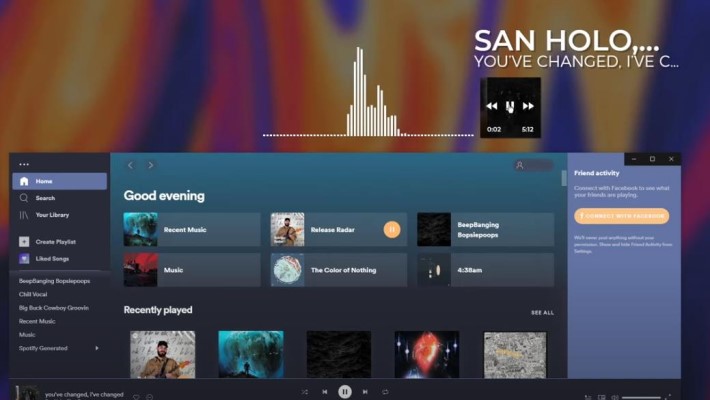
Rainmeter Spotify El visualizador es una máscara o widget para la herramienta de personalización de escritorio Rainmeter que le permite mostrar información sobre la canción que se está reproduciendo actualmente. Spotify. La máscara muestra la carátula del álbum, el nombre del artista, el título de la canción y otros detalles de la canción en tiempo real, lo que le brinda una experiencia de escucha de música inmersiva.
Muchos usuarios se preguntan si Spotify funciona con Rainmeter, ¡y la respuesta es sí! pluviómetro Spotify El visualizador está diseñado para funcionar a la perfección con Spotifyy es compatible con todas las versiones de la aplicación, incluidos los reproductores web y de escritorio.
Las máscaras Rainmeter pueden mostrar la canción que se está reproduciendo actualmente on Spotify, gracias al Rainmeter Spotify piel del visualizador. La máscara se actualiza en tiempo real para mostrar la canción actual que se está reproduciendo. Spotify, y puede personalizar la máscara para mostrar información adicional, como la letra de la canción o la biografía del artista. con pluviómetro Spotify visualizador, puede agregar un elemento visual a su experiencia de escuchar música y hacer que su escritorio cobre vida.

Vale la pena señalar que Rainmeter es una herramienta altamente personalizable y puede usarla para crear una variedad de máscaras o widgets más allá de solo el Spotify visualizador Rainmeter admite una amplia gama de complementos y complementos, y puede encontrar muchas máscaras creadas por la comunidad que cubren todo, desde el monitoreo del sistema hasta las actualizaciones del clima. Entonces, si está buscando personalizar su escritorio y agregarle alguna funcionalidad adicional, definitivamente vale la pena echarle un vistazo a Rainmeter.
Parte 2. Spotify Rainmeter Visualizer: cómo obtener Spotify Ahora jugando en el escritorio
Para obtener Spotify ahora jugando en su escritorio usando el visualizador Rainmeter, siga estos pasos:
Paso 1. Descarga e instala Rainmeter.
El primer paso es descargar e instalar Rainmeter . Puedes descargar Rainmeter desde el sitio web oficial e instalarlo como cualquier otro programa de Windows.
Paso 2. Descarga Rainmeter Spotify Visualizador
Después de instalar Rainmeter, debe descargar Rainmeter Spotify piel del visualizador. Puede encontrar varias máscaras disponibles para descargar en el sitio web de Rainmeter o en otros sitios web como DeviantArt o RMSKINS. Elige el skin que prefieras y descárgalo a tu ordenador.
Paso 3. Instalar Rainmeter Spotify Visualizador
Una vez que haya descargado el Rainmeter Spotify piel del visualizador, debe instalarlo en Rainmeter. Para hacer esto, haga clic con el botón derecho en el icono de Rainmeter en la bandeja del sistema y seleccione "Administrar". En la ventana de Rainmeter que aparece, haga clic en la pestaña "Máscaras" y luego haga clic en "Abrir carpeta" para navegar a la carpeta donde guardó la máscara descargada. Arrastre y suelte la carpeta de máscaras en la carpeta de máscaras de Rainmeter y se instalará.
Paso 4. Set Up the Skin
Tras instalar el tema , debes configurarlo. Haz clic derecho en el icono de Rainmeter en la bandeja del sistema y selecciona "Temas". A continuación, elige el tema que acabas de instalar. El tema aparecerá en tu escritorio y podrás cambiar su tamaño y moverlo como desees.
Paso 5. Hacer que Rainmeter funcione con Spotify
Para hacer que Rainmeter funcione con Spotify, debe habilitar el complemento "WebNowPlaying" en Rainmeter. Haga clic con el botón derecho en el icono de Rainmeter en la bandeja del sistema y seleccione "Editar máscara". Esto abrirá el archivo de máscara en un editor de texto. Busque la línea que dice "Plugin=NowPlaying" y reemplácela con "Plugin=WebNowPlaying". Guarde el archivo y cierre el editor de texto. Rainmeter ahora debería funcionar con Spotify y mostrar la canción que se está reproduciendo actualmente en la piel del visualizador.

¡Eso es todo! Ahora ha configurado con éxito el Rainmeter Spotify piel del visualizador y lo hizo funcionar con Spotify. Disfrute de su experiencia personalizada de escuchar música de escritorio.
Parte 3. Descargar gratis Spotify Music Canciones para experimentar con la herramienta Rainmeter
Mientras que el pluviómetro Spotify El visualizador le permite mostrar la canción que se está reproduciendo actualmente en Spotify, es posible que desee descargar Spotify Music para usarlo con Rainmeter cuando estás sin conexión. Desafortunadamente, Spotify no te permite descargar canciones como MP3 archivos directamente, lo cual puede ser un problema si quieres usarlos con Rainmeter.
Afortunadamente, existen herramientas de terceros como TuneSolo Spotify Music Converter que te puede ayudar a descargar Spotify Music y convertirlo a MP3, para que puedas usarlo con Rainmeter. TuneSolo es un potente y fácil de usar Spotify Music Converter que se pueden descargar y convertir Spotify canciones, listas de reproducción y álbumes a varios formatos de audio en el escritorio de su computadora con alta calidad.
El uso de TuneSolo es sencillo: simplemente necesita iniciar la aplicación, iniciar sesión en su Spotify cuenta, seleccione las canciones que desea descargar y haga clic en el botón "Convertir". TuneSolo will convertir automáticamente el seleccionado Spotify pistas a MP3 formatee y guárdelos en su computadora.
Pruébalo gratis Pruébalo gratis
con lo descargado Spotify Music Ahora puedes usar Rainmeter para mostrar la carátula del álbum, el nombre del artista y el título de la canción, incluso cuando no tengas conexión a internet. TuneSolo es una gran herramienta si eres un usuario de Rainmeter y quieres mejorar tu experiencia de escuchar música.

Parte 4. Conclusión
En conclusión, Rainmeter es una excelente herramienta para personalizar su escritorio de Windows y hacerlo más funcional y visualmente atractivo. con el pluviómetro Spotify piel del visualizador, puede mostrar la canción que se está reproduciendo actualmente en Spotify directamente en su escritorio, agregando una nueva dimensión a su experiencia de escuchar música. Siguiendo los pasos descritos en este artículo, puede configurar fácilmente el Rainmeter Spotify piel del visualizador y hacer que funcione con Spotify.
Además, con la ayuda de herramientas de terceros como TuneSolo Spotify Music Converter, puede descargar Spotify Music y utilícelo con Rainmeter, incluso cuando no esté conectado. Con estas poderosas herramientas a su disposición, puede llevar la personalización de su escritorio al siguiente nivel y disfrutar de una experiencia de escuchar música más personalizada y mejorada.

