

Solución de problemas: Spotify no se reproduce en Chrome, ¿cómo solucionarlo?
¿Te encuentras con el frustrante problema de que Spotify no se reproduce en Chrome ? No eres el único. Muchos usuarios se topan con este inconveniente: no pueden reproducir sus canciones o listas de reproducción favoritas en la popular plataforma de música en streaming usando el navegador Chrome.
Afortunadamente, existen varias soluciones potenciales que pueden ayudarte a solucionar este problema. En esta guía, te mostraremos los pasos y técnicas necesarios para que Spotify vuelva a funcionar sin problemas en Chrome.
Ya sea un fallo técnico o un problema de compatibilidad con el navegador, tenemos la solución. ¡Vamos a solucionarlo y a recuperar la alegría de la transmisión de música sin interrupciones en Spotify!
Contenido del artículo Parte 1. ¿Por qué Spotify no se reproduce en Chrome?Parte 2. Cómo solucionar el problema del reproductor web Spotify que no funciona en Google Chrome.Parte 3. Escucha y descarga Spotify Music en el reproductor integrado TuneSolo SpotifyParte 4. Conclusión
Parte 1. ¿Por qué Spotify no se reproduce en Chrome?
Puede haber varias razones por las que tengas dificultades para jugar a Spotify en el navegador Chrome. Comprender estas posibles causas te ayudará a identificar el origen del problema y encontrar una solución adecuada.
Aquí hay algunas razones comunes por las que Spotify puede no reproducirse en el navegador Google Chrome:
Compatibilidad del navegador
El reproductor web Spotify depende de ciertas tecnologías web, y en ocasiones pueden surgir problemas de compatibilidad entre el navegador y la plataforma. Esto puede impedir que Spotify funcione correctamente en Chrome.
Navegador desactualizado
El uso de una versión obsoleta de Chrome puede ocasionar problemas de compatibilidad con Spotify. Es fundamental mantener el navegador actualizado para garantizar un funcionamiento óptimo.
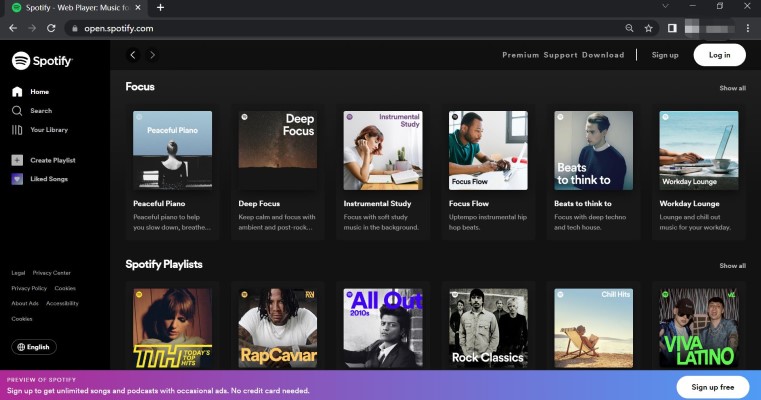
Caché y Cookies
La caché y las cookies acumuladas en tu navegador pueden interferir con el funcionamiento de Spotify. Con el tiempo, estos archivos pueden dañarse o quedar obsoletos, lo que provoca problemas en la reproducción de música.
Interferencia de extensión o complemento
Algunas extensiones o complementos del navegador pueden entrar en conflicto con Spotify, lo que puede provocar problemas de reproducción. Estas extensiones podrían estar bloqueando ciertas funciones o interrumpiendo la conexión entre Spotify y Chrome.
Problemas de conectividad de red
Una conexión a internet deficiente o inestable también puede impedir que Spotify se reproduzca en Chrome. Los problemas de red pueden interrumpir el proceso de transmisión, provocando interrupciones o fallos totales en la reproducción.
Controladores de audio o configuración del sistema
Los problemas con los controladores de audio o una configuración incorrecta del sistema pueden afectar la capacidad del Spotify para reproducir sonido a través del navegador Chrome. Las incompatibilidades o configuraciones incorrectas pueden provocar que la salida de audio se escuche silenciada o distorsionada.
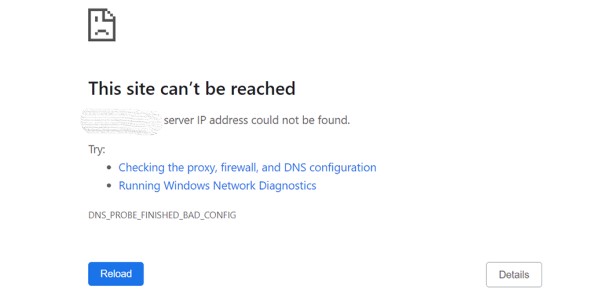
Ahora que hemos identificado algunas posibles razones detrás del problema de reproducción Spotify en Chrome, pasemos a la siguiente sección para explorar las soluciones.
Parte 2. Cómo solucionar el problema del reproductor web Spotify que no funciona en Google Chrome.
Si tienes problemas con Spotify y no se reproduce en Google Chrome, hay varios pasos que puedes seguir para solucionar el problema.
Siga estas soluciones para que el reproductor web de Spotify vuelva a funcionar en Chrome:
Actualizar la versión del navegador Chrome
Asegúrese de tener instalada la última versión de Google Chrome en su ordenador. Las versiones antiguas pueden presentar problemas de compatibilidad con Spotify.
Para actualizar Chrome, vaya al menú de Chrome, seleccione "Ayuda" y luego elija "About Google Chrome"Si hay una actualización disponible, siga las instrucciones para instalarla.
Borrar caché y cookies
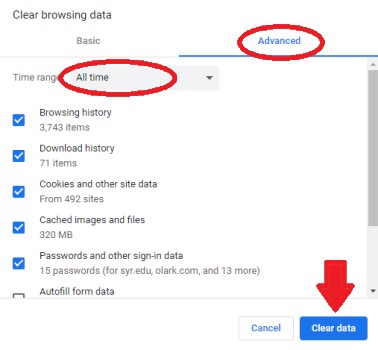
Borrar la caché y las cookies del navegador puede ayudar a resolver problemas relacionados con datos obsoletos o dañados.
Para ello, vaya al menú de Chrome, seleccione "Configuración" y luego "Privacy and Security", Y haga clic en "Clear browsing data"Elija el intervalo de tiempo adecuado y seleccione "Cookies and other site data" y "Cached images and files"Haga clic en "Borrar datos" para eliminar los elementos seleccionados.
Deshabilitar extensiones
Algunas extensiones o complementos del navegador pueden interferir con el funcionamiento de Spotify. Desactive temporalmente las extensiones que tenga instaladas y compruebe si Spotify empieza a funcionar.
Para deshabilitar las extensiones, vaya al menú de Chrome, seleccione "Más herramientas", luego "Extensiones". Desactive el interruptor junto a cada extensión para deshabilitarlas.
Compruebe la conexión a Internet
Asegúrese de tener una conexión a internet estable y confiable. Intente acceder a otros sitios web o servicios de streaming para confirmar si el problema es específico de Spotify. Si su conexión a internet presenta problemas, revise su red o comuníquese con su proveedor de servicios de internet.
Restablecer la configuración de Chrome
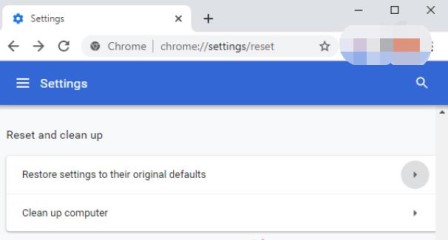
Restablecer Chrome a su configuración predeterminada puede resolver varios problemas. Vaya al menú de Chrome, seleccione "Configuración", luego desplácese hacia abajo y haga clic en "Avanzado". Debajo de "Reset and clean up" , elija "Restore settings to their original defaults" y confirmar la acción.
Tenga en cuenta que esto restablecerá la configuración de su navegador, incluida la página de inicio, la página de nueva pestaña y las preferencias del motor de búsqueda.
Verifique la configuración de audio y los controladores
Asegúrese de que sus configuraciones de audio y controladores estén configurados correctamente. Verifique que el sonido no esté silenciado y que el volumen esté subido. Además, verifique si hay actualizaciones para sus controladores de audio e instálelos si están disponibles.
Deshabilitar la aceleración de hardware
La aceleración de hardware a veces puede causar conflictos con ciertos sitios web o aplicaciones. Para desactivarla en Chrome, vaya al menú de Chrome, seleccione "Configuración", luego desplácese hacia abajo y haga clic en "Avanzado". En la sección "Sistema", desactive el interruptor junto a "Use hardware acceleration when available"Reinicia Chrome y comprueba si Spotify se reproduce sin problemas.
Actualizar Adobe Flash Player
El reproductor web de Spotify requiere Adobe Flash Player para funcionar correctamente. Asegúrese de tener instalada la última versión de Flash Player en su computadora. Visite el sitio web de Adobe Flash Player, descargue la última versión y siga las instrucciones de instalación.
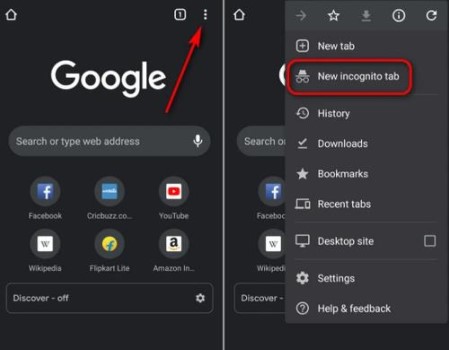
Prueba el modo incógnito
Inicie Chrome en modo incógnito y compruebe si Spotify funciona. Este modo desactiva las extensiones y algunas configuraciones del navegador, lo que puede ayudar a identificar si alguno de estos factores está causando el problema. Para abrir una ventana de incógnito, haga clic en el menú de tres puntos en Chrome y luego seleccione "New incognito window".
Deshabilitar Proxy o VPN
Si utilizas un servidor proxy o una VPN (Red Privada Virtual), intenta desactivarlos temporalmente. En ocasiones, estas configuraciones de red pueden interferir con la conectividad del Spotify o causar problemas de reproducción.
Ejecute la herramienta de limpieza de Chrome
Chrome cuenta con una herramienta integrada llamada " Chrome Cleanup " que puede ayudar a detectar y eliminar software no deseado o malware que pueda estar afectando el rendimiento de su navegador.
Para ejecutar la herramienta de limpieza de Chrome, vaya al menú de Chrome, seleccione "Configuración", luego desplácese hacia abajo y haga clic en "Avanzado". Debajo de "Reset and clean up" , elija "Clean up computer" y siga las instrucciones.
Usar un navegador diferente
Si todo lo demás falla, intenta usar un navegador diferente para acceder a Spotify. Prueba el reproductor web en navegadores como Mozilla Firefox, Microsoft Edge o Safari para ver si el problema persiste. Esto puede ayudar a determinar si el problema es específico de Chrome o si se trata de un problema más generalizado.
Siguiendo estas soluciones, debería poder resolver el problema de reproducción del Spotify en Google Chrome. Si el problema persiste, le recomendamos contactar con el soporte técnico del Spotify para obtener más ayuda.
Parte 3. Escucha y descarga Spotify Music en el reproductor integrado TuneSolo Spotify
Si buscas una solución alternativa para disfrutar de Spotify Music sin depender del reproductor web, TuneSolo Spotify Music Converter es una excelente opción.
TuneSolo es un potente Spotify Music Converter que te permite escuchar y descargar Spotify Music directamente en tu ordenador. Con su reproductor Spotify integrado, puedes disfrutar de tus canciones favoritas en cualquier momento y lugar, sin necesidad de un navegador.
Pruébalo gratis Pruébalo gratis
Exploremos cómo usar TuneSolo para mejorar su experiencia con Spotify Music.
Pasos sencillos para escuchar y descargar Spotify Music con TuneSolo
Paso 1: instala y ejecuta TuneSolo gratis
Visite el sitio web oficial de TuneSolo y descargue la aplicación compatible con su sistema operativo. Una vez descargada, instale el software en su computadora y ejecútelo.
Paso 2: abre el reproductor web TuneSolo
Después de abrir TuneSolo, haga clic en el botón que dice “Open Spotify Web Player”Ahora puedes iniciar sesión en tu cuenta gratuita Spotify.

Paso 3: busca tus canciones y escucha Spotify Music
El TuneSolo ofrece una interfaz intuitiva que te permite explorar y buscar tus canciones, álbumes o listas de reproducción favoritas. Simplemente introduce el nombre de la canción o del artista en la barra de búsqueda y selecciona el resultado deseado. Añade las canciones a la cola de conversión si quieres guardarlas en tu ordenador y conservarlas para siempre.
Paso 4: descargar Spotify Music
Haz clic en el botón CONVERTIR. TuneSolo convertirá Spotify Music a un formato compatible y lo guardará en tu dispositivo, asegurando que puedas disfrutarlo incluso sin conexión a Internet.
Paso 5: disfruta de Spotify Music en cualquier dispositivo
Una vez que hayas descargado tus pistas favoritas de Spotify con TuneSolo, puedes transferirlas a cualquier dispositivo que elijas. Ya sea tu teléfono inteligente, reproductor MP3 u otros dispositivos portátiles, puedes escuchar tus canciones descargadas de Spotify Music en cualquier momento y lugar.

El TuneSolo ofrece una solución práctica y completa para los amantes del Spotify Music que prefieren un reproductor independiente. Siguiendo estos sencillos pasos, podrá escuchar y descargar sin problemas sus canciones favoritas del Spotify Music utilizando el reproductor integrado del TuneSolo.
Parte 4. Conclusión
Puede resultar frustrante encontrar problemas con la reproducción de Spotify en Google Chrome, pero con las soluciones de solución de problemas proporcionadas, debería poder resolver el problema y disfrutar de la transmisión de música sin interrupciones.
Desde verificar la compatibilidad del navegador y actualizar Chrome hasta borrar el caché y las cookies, deshabilitar extensiones y garantizar una conexión a Internet estable, estos pasos pueden ayudarlo a superar obstáculos comunes.
Si el problema de reproducción de Spotify persiste en Chrome, explorar opciones alternativas como TuneSolo Spotify Music Converter puede mejorar tu experiencia musical. El reproductor integrado de TuneSolo, Spotify, te permite escuchar y descargar Spotify Music directamente en tu dispositivo, lo que te brinda comodidad y flexibilidad.
Pruébalo gratis Pruébalo gratis
Siguiendo las instrucciones y soluciones que se ofrecen en esta guía, estará bien preparado para abordar el problema de que Spotify no se reproduce en Chrome y descubrir métodos alternativos para disfrutar de su Spotify Music favorito.

