 Amazon Music Converter

Parte 1. Come attivare TuneSolo Amazon Music Converter
Passo 1: Installazione TuneSolo Amazon Music Converter
Visita il funzionario TuneSolo sito web e scaricare l'ultima versione di TuneSolo Amazon Music Converter per il tuo sistema operativo. Puoi anche scegliere il programma di installazione appropriato qui sotto:
Si consiglia di scaricare sempre la versione più recente per usufruire di nuove funzionalità, miglioramenti delle prestazioni e correzioni di bug.
Passaggio 2. Passa all'abbonamento Premium
Prima di scaricare musica senza limitazioni, è necessario attivare TuneSolo Amazon Music Converter con una licenza valida. L'attivazione sblocca tutte le funzionalità premium.
- Versione di prova: La versione di prova consente di esplorare il software prima di acquistare una licenza. A seconda delle condizioni del prodotto, potrebbero essere applicate alcune limitazioni, come un numero limitato di conversioni e un accesso limitato alle funzionalità premium.
- Versione registrata: Dopo aver attivato la licenza, puoi utilizzare TuneSolo Amazon Music Converter per scaricare tutti i contenuti da Amazon Music.
Come comprare Amazon Music Converter (Windows) >>>
Come comprare Amazon Music Converter (Mac) >>>
Passo 3: Accedi al tuo account TuneSolo Account
- Apri TuneSolo Amazon Music Converter sul tuo computer.
- Fai clic sul pulsante Accedi o Account nell'angolo in basso a sinistra dell'interfaccia principale.
- Nella finestra a comparsa, seleziona "Accedi con licenza".
- Inserisci il tuo indirizzo email e il codice di licenza, quindi fai clic su "Accedi" per attivare l'abbonamento.
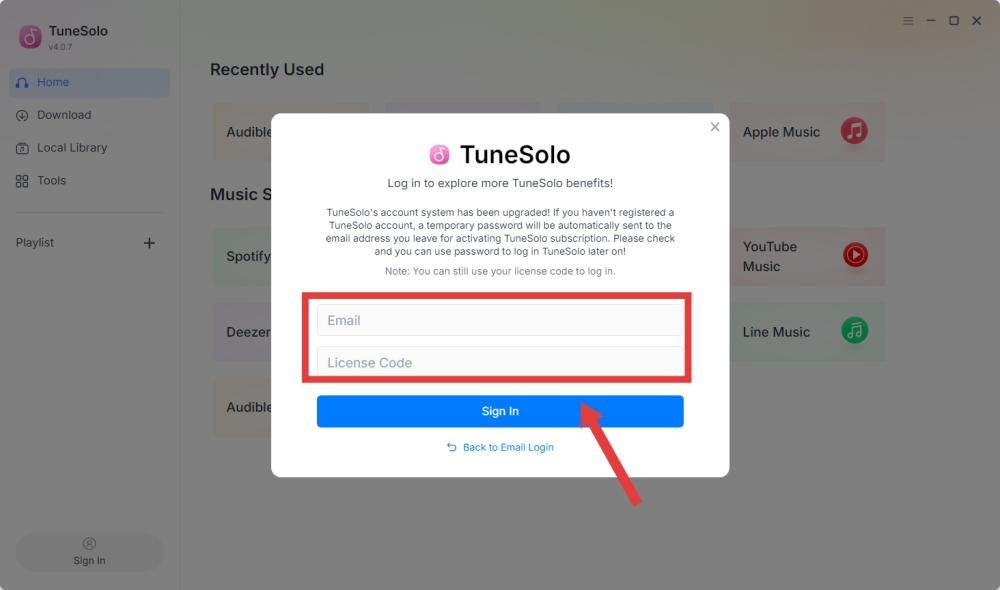
Se l'attivazione va a buon fine, verrà visualizzato un messaggio di conferma e tutte le funzionalità premium saranno sbloccate immediatamente.
Passaggio 4. Verifica lo stato di attivazione
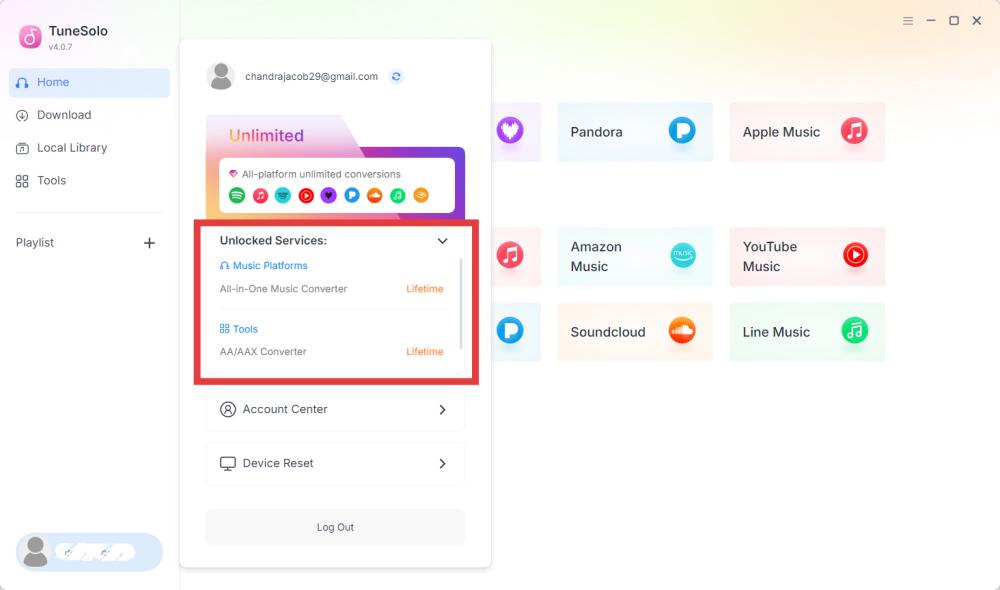
Fai clic sul pulsante Account nell'angolo in basso a sinistra dell'interfaccia principale per confermare l'attivazione del software.
Dovresti visualizzare informazioni come:
- Email registrata
- Servizi sbloccati
- Data di scadenza (se applicabile)
Soluzione per chiave di licenza non valida:
- Copia e incolla il codice di licenza direttamente dall'e-mail di conferma dell'acquisto.
- Verifica di aver acquistato il prodotto corretto.
- Verifica di aver installato la versione corretta per il computer.
- Se il problema persiste, contatta l'assistenza clienti inviando uno screenshot.
Parte 2. Come configurare le impostazioni di base
Prima di scaricare la musica, si consiglia di configurare le impostazioni di output in base alle proprie preferenze. TuneSolo Amazon Music Converter Consente di personalizzare il formato di output, la qualità audio, la cartella di destinazione, le regole di denominazione dei file e altre opzioni per organizzare al meglio la libreria musicale scaricata.
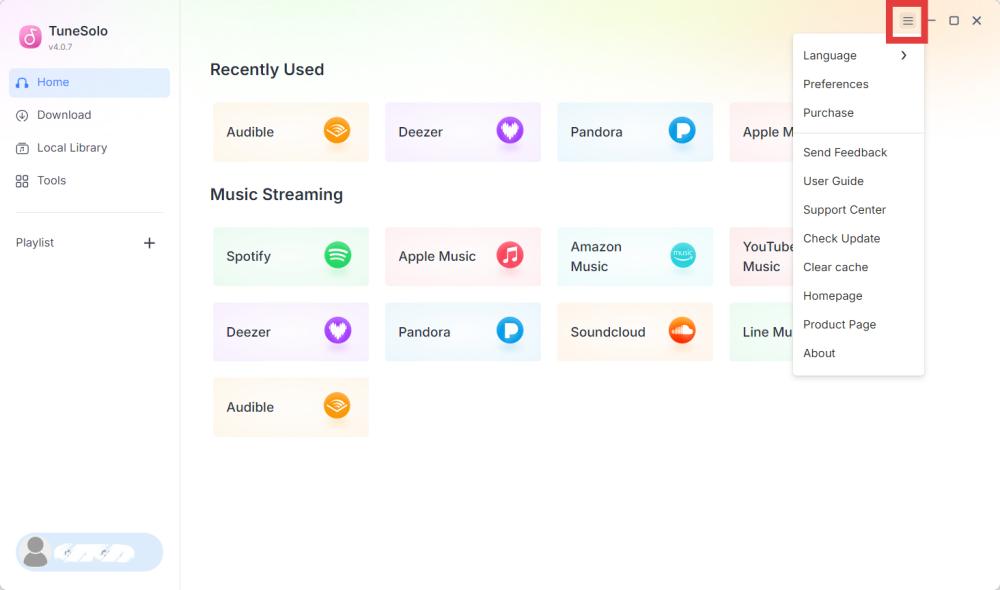
Per aprire la finestra delle impostazioni, fai clic sull'icona del menu nell'angolo in alto a destra del programma e seleziona Preferenze (o Impostazioni, a seconda della versione del software).
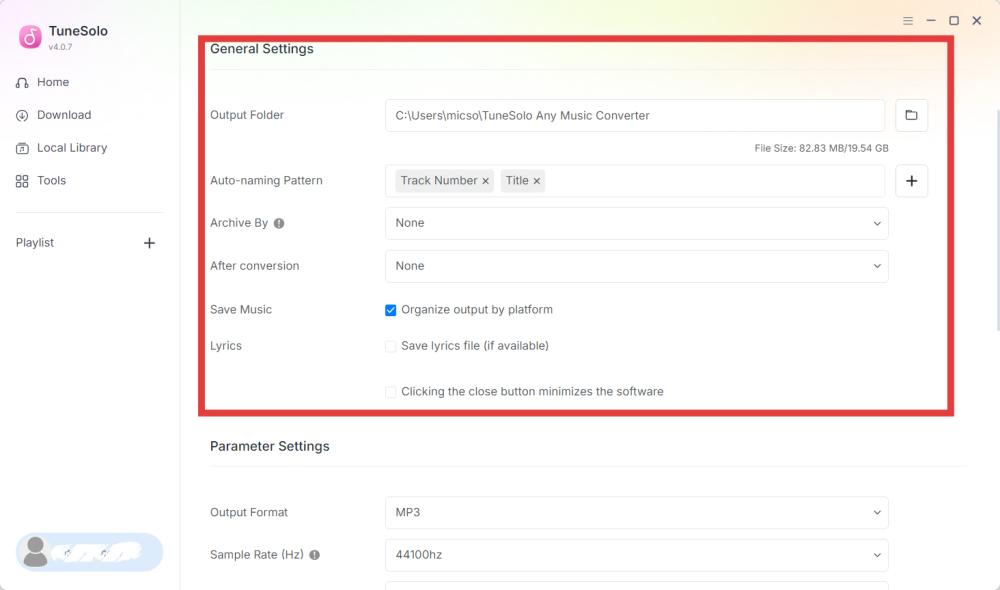
Impostazioni generali
- Cartella di output: Per impostazione predefinita, i file scaricati vengono salvati nella cartella musicale predefinita del sistema. È possibile scegliere un'altra posizione, se lo si desidera.
- Schema di denominazione automatica: TuneSolo Consente di rinominare automaticamente i file scaricati utilizzando i metadati. Gli elementi di denominazione disponibili possono includere numero di traccia, artista, album e altri.
- Archiviato da: È inoltre possibile organizzare automaticamente i file scaricati in cartelle. I metodi di organizzazione disponibili possono includere: Per artista, Per album e altri.
- Dopo la conversione: È possibile scegliere l'azione da intraprendere al termine della conversione musicale, ad esempio la chiusura automatica del programma.
- Salva la musica: Organizzare l'output per piattaforma oppure no.
- Lyrics
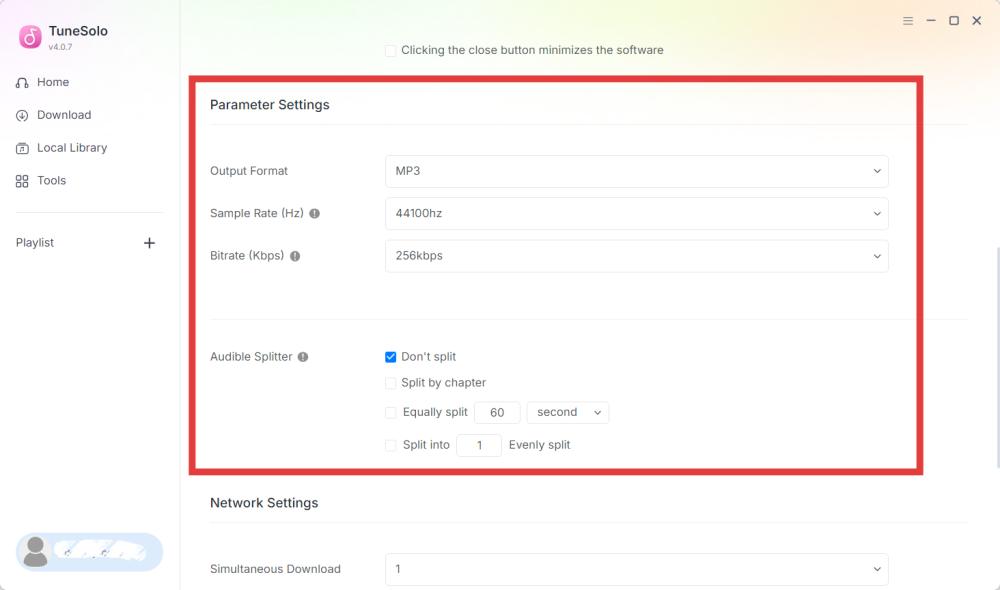
Impostazioni parametri
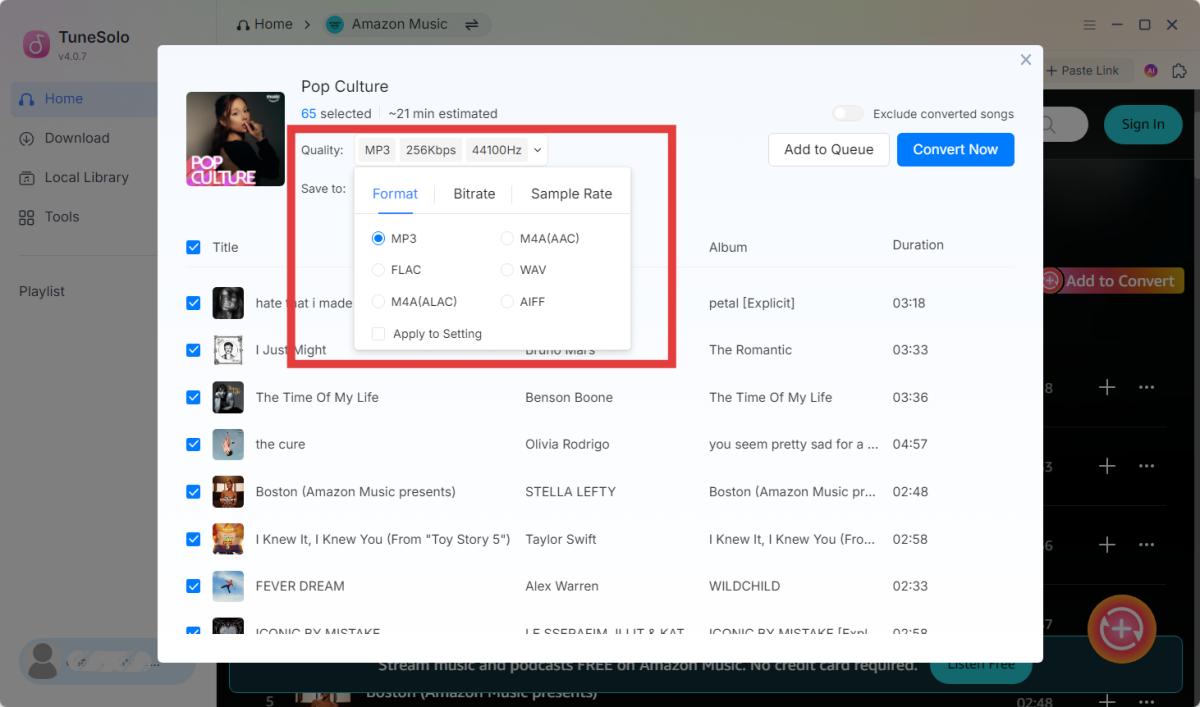
- Formato di uscita: TuneSolo Supporta diversi formati di output per garantire la compatibilità con vari dispositivi e lettori multimediali. I formati disponibili includono MP3, M4A (AAC), FLAC, WAV, M4A (ALAC) e AIFF.
- Frequenza di campionamento (Hz): La frequenza di campionamento determina con quale frequenza l'audio viene campionato durante la registrazione o la conversione. Le opzioni tipiche includono 22050 Hz, 44100 Hz (Qualità CD), 48000 Hz, e originale.
- Bitrate (Kbps): Il bitrate determina la quantità di dati audio memorizzati al secondo. Bitrate più elevati generalmente producono una migliore qualità del suono, ma comportano dimensioni dei file maggiori. Le opzioni comuni includono 128 kbps (ascolto occasionale), 256 kbps (riproduzione musicale di alta qualità), 320 kbps (migliore qualità per l'output MP3) e Originale.
- Audible Splitter: Durante la conversione Audible audiolibri, TuneSolo Consente di suddividere gli audiolibri lunghi in segmenti più piccoli per una riproduzione e una gestione dei file più semplici.
Impostazioni di rete
- Download simultaneo: Permette TuneSolo per scaricare più brani contemporaneamente, il che può migliorare significativamente l'efficienza durante il download di playlist o album di grandi dimensioni.
- Proxy: Se la tua rete richiede un server proxy per accedere a Internet, puoi configurare le impostazioni del proxy in TuneSolo.
Parte 3. Come scaricare Amazon Music Canzoni in MP3
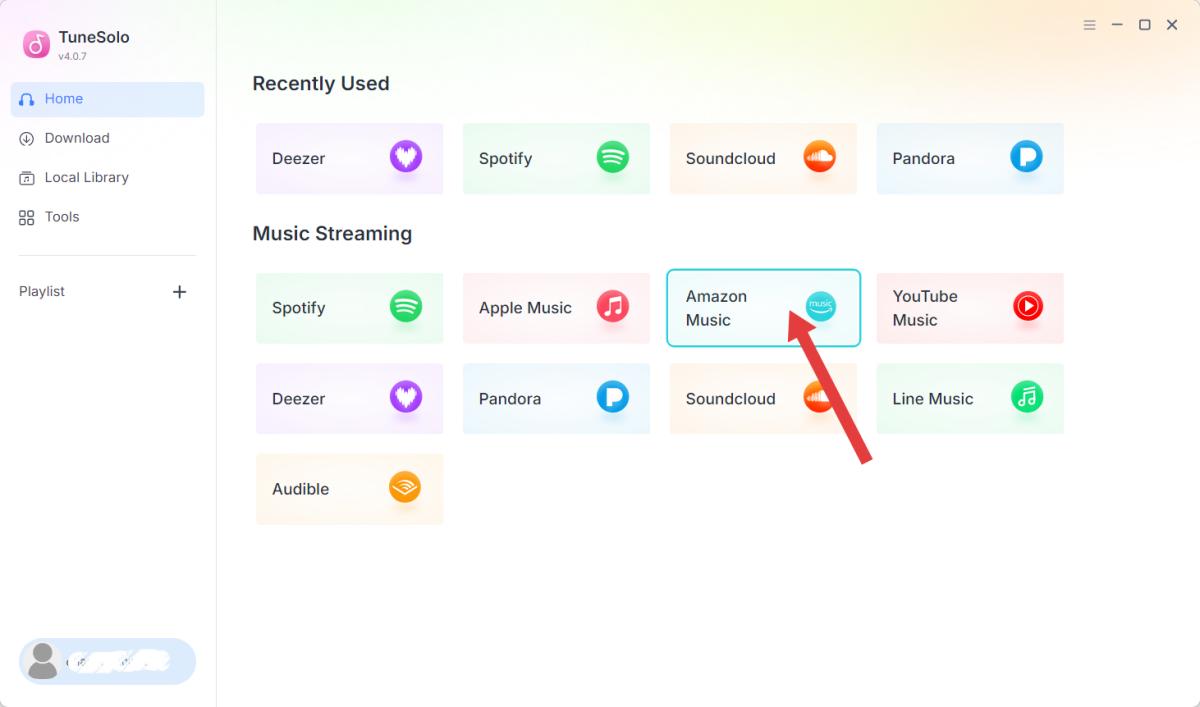
Passo 1: Seleziona Amazon Music
Lancio TuneSolo Amazon Music Converter. Clic Amazon MusicIl lettore web integrato si aprirà automaticamente.
Passo 2: Accedi al tuo account Amazon Music Account
Per accedere alla tua libreria personale, alle playlist e ai contenuti salvati, accedi con il tuo Amazon Music conto.
Nota: TuneSolo Non memorizza la password del tuo account. L'autenticazione viene gestita tramite il lettore web ufficiale del servizio di streaming selezionato.
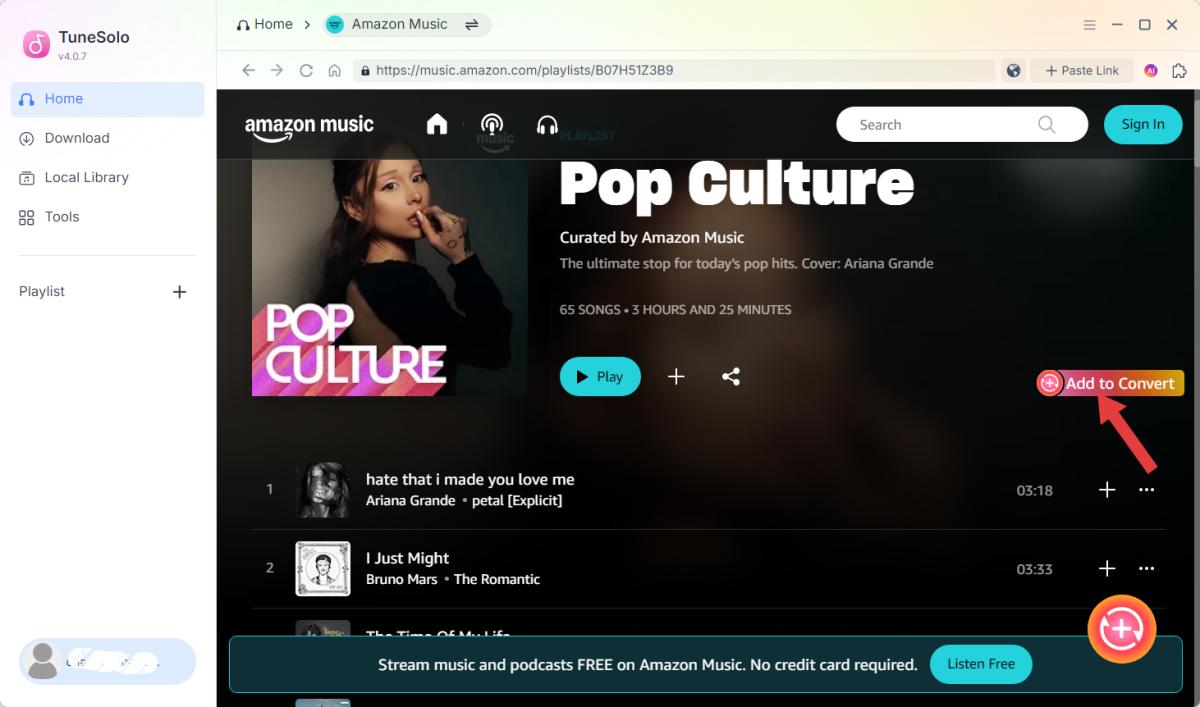
Passaggio 3. Aggiungi il brano all'elenco di conversione
Utilizza la barra di ricerca o sfoglia la tua libreria per individuare il contenuto desiderato. Quindi puoi farlo in uno dei seguenti modi:
- Trascinando il brano o la playlist sul pulsante Aggiungi, oppure
- Aprire l'album, la playlist o l'audiolibro e fare clic su Aggiungi all'elenco di conversione.
TuneSolo analizzerà il contenuto selezionato e visualizzerà tutte le tracce disponibili.
*La disponibilità dei brani può variare in base alla regione o al tipo di account di streaming.
Passaggio 4. Configurare le impostazioni di output
Esamina l'elenco e deseleziona gli elementi che non desideri scaricare. Prima di scaricare, verifica le impostazioni di output, come il formato di output, la cartella di destinazione e la qualità audio.
Passaggio 5. Avvia il download
Fai clic su Converti ora, Scarica o Converti tutto (a seconda della versione del software) per avviare il download del contenuto selezionato.
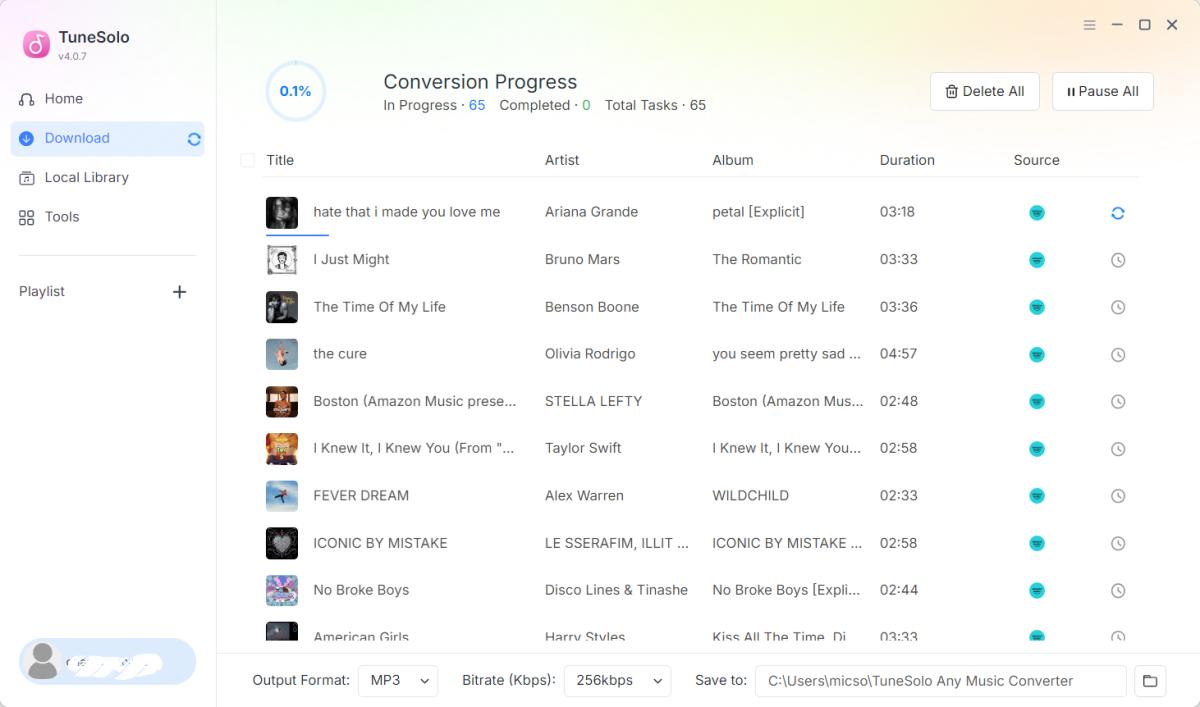
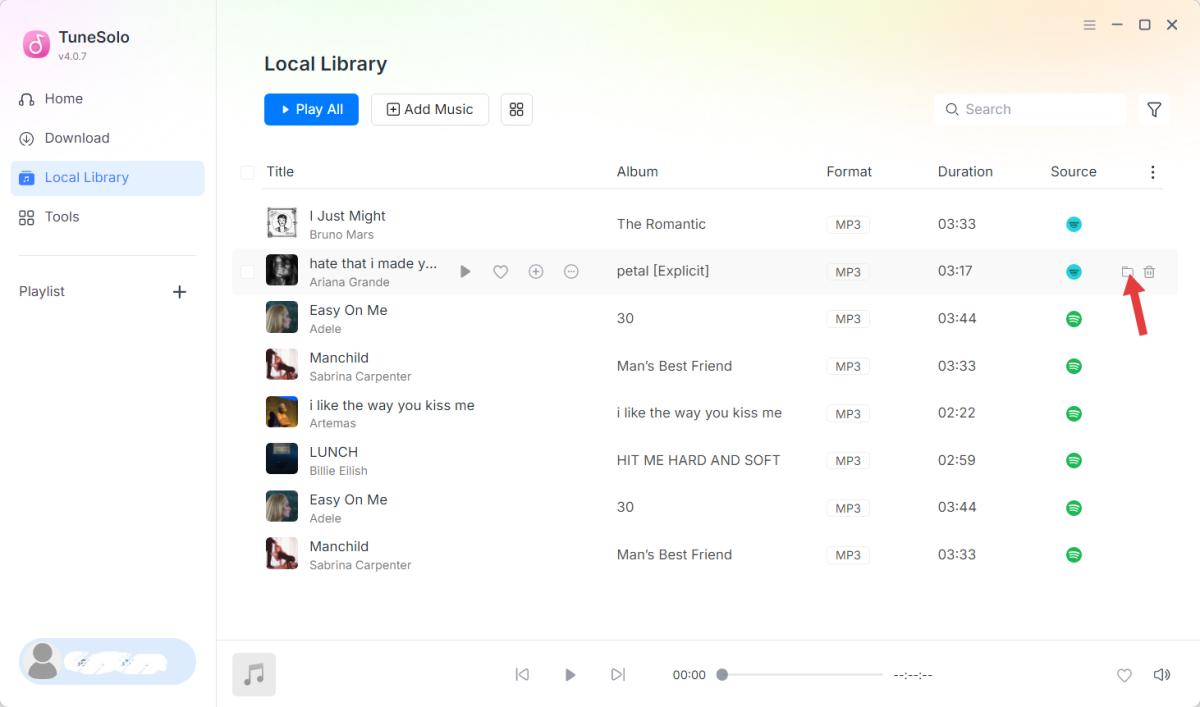
Passaggio 6. Accedi ai file scaricati
Al termine della conversione, passare alla scheda Libreria locale. Individuare il file scaricato Amazon Music È possibile scaricare i file musicali facendo clic su "Visualizza file di output" o "Apri cartella". La musica convertita è ora disponibile per la riproduzione offline utilizzando il lettore multimediale preferito o un dispositivo compatibile.
Parte 4. Come gestire il tuo TuneSolo Account
Visualizza le informazioni sull'account
Per accedere alle informazioni del tuo account:
- Lancio TuneSolo Convertitore di musica.
- Fai clic sul pulsante Account nell'angolo in basso a sinistra dell'interfaccia principale.
- Seleziona Centro account.
Questo reindirizzerà automaticamente a TuneSolo Centro account, dove puoi visualizzare i dettagli del tuo account, inclusi il tipo di abbonamento, la fatturazione, le informazioni di attivazione e altro ancora.
Ripristino del dispositivo
Se visualizzi un messaggio che indica che il limite di dispositivi è stato superato, significa che la chiave di licenza è già stata attivata sul numero massimo di dispositivi consentiti. Puoi reimpostare l'associazione dei dispositivi.
- Centro di apertura conto.
- Seleziona Il mio account > Gestisci dispositivi.
- Seleziona il software che desideri utilizzare per ripristinare il dispositivo.
- Fai clic su Ripristina tutti i dispositivi.
- Dopodiché, accedi nuovamente al software.
Si prega di notare che il numero di ripristini del dispositivo self-service è limitato. Una volta raggiunto il limite, si prega di contattare il nostro team di supporto ([email protected]) e fornisci il tuo indirizzo email registrato e la chiave di licenza in modo che possiamo aiutarti a reimpostare l'associazione del dispositivo alla tua licenza.
Parte 5. Domande frequenti
Quali sono le limitazioni della prova gratuita?
Userò TuneSolo Questo potrebbe causare il blocco del mio account di streaming?
TuneSolo Non controlliamo, gestiamo né prendiamo decisioni in merito ad account di terzi. Eventuali limitazioni, sospensioni o blocchi degli account derivanti dall'utilizzo di un servizio di streaming sono gestiti in conformità con i termini, le politiche e i sistemi di sicurezza del fornitore del servizio stesso.
Gli utenti sono responsabili di garantire che il loro utilizzo di TuneSolo rispetta i termini di servizio applicabili delle rispettive piattaforme di streaming.
In caso di problemi relativi all'account, si prega di contattare il fornitore del servizio di streaming di riferimento per ricevere assistenza.
Is TuneSolo Disponibile per Windows e Mac?
Ho bisogno di un abbonamento a un servizio di streaming?
Posso utilizzare la mia licenza su più computer?
Cosa succede quando il mio? TuneSolo l'abbonamento scade?

